Nota
Hola, bienvenido a la comunidad de entusiastas de SunFounder Raspberry Pi, Arduino y ESP32 en Facebook. Profundiza en Raspberry Pi, Arduino y ESP32 junto a otros entusiastas.
¿Por qué unirse?
Soporte experto: Resuelve problemas posventa y desafíos técnicos con ayuda de nuestra comunidad y equipo.
Aprende y comparte: Intercambia consejos y tutoriales para mejorar tus habilidades.
Avances exclusivos: Accede anticipadamente a anuncios de nuevos productos y adelantos.
Descuentos especiales: Disfruta de descuentos exclusivos en nuestros productos más recientes.
Promociones y sorteos festivos: Participa en sorteos y promociones especiales por festividades.
👉 ¿Listo para explorar y crear con nosotros? Haz clic en [Aquí] y únete hoy mismo.
2.14 JUEGO - Inflar el Globo
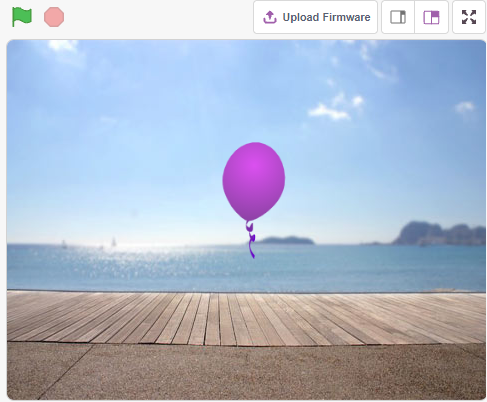
Aquí jugaremos un juego de inflar globos.
Después de hacer clic en la bandera verde, el globo se hará cada vez más grande. Si el globo se infla demasiado, explotará; si es muy pequeño, caerá. Debes juzgar cuándo tocar el módulo táctil para que suba.
Lo que aprenderás
Cómo funciona el módulo táctil y el rango de ángulo.
Pintar un disfraz para el sprite.
Construir el Circuito
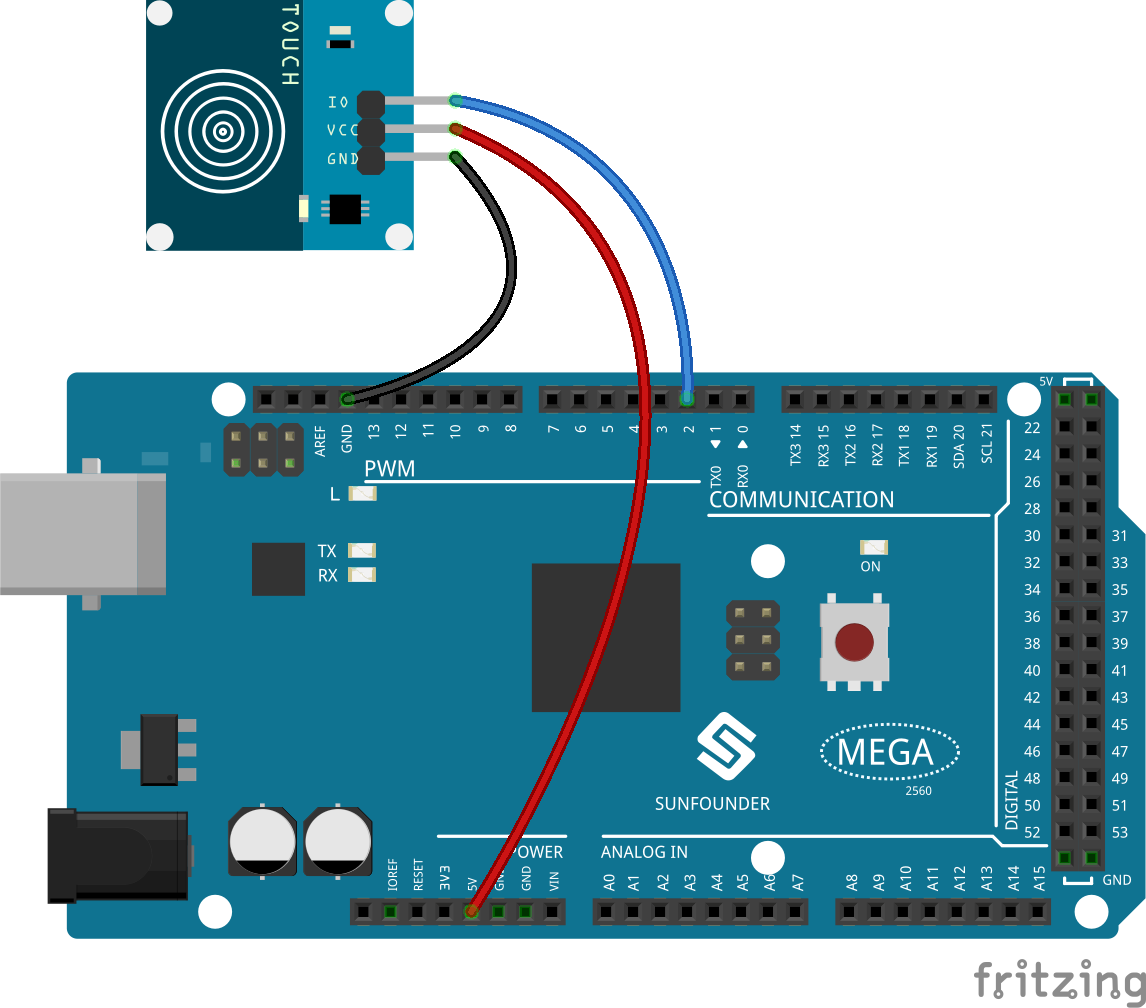
Este módulo es un interruptor táctil capacitivo basado en un sensor táctil IC (TTP223B). En estado normal, el módulo emite un nivel bajo con bajo consumo de energía; cuando un dedo toca la posición correspondiente, el módulo emite un nivel alto y vuelve a nivel bajo una vez que el dedo se retira.
Construye el circuito según el diagrama siguiente.
Programación
1. Agregar un sprite y un fondo
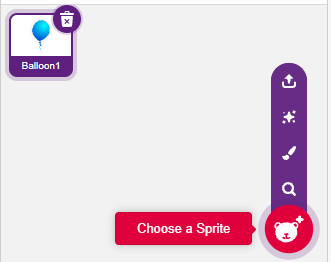
Elimina el sprite predeterminado, haz clic en el botón Choose a Sprite en la esquina inferior derecha del área de sprites y selecciona el sprite Balloon1.
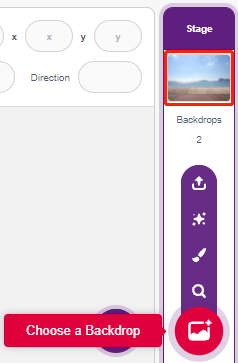
Agrega un fondo Boardwalk a través del botón Choose a backdrop, o cualquier otro fondo que prefieras.
2. Pintar un disfraz para el sprite Balloon1
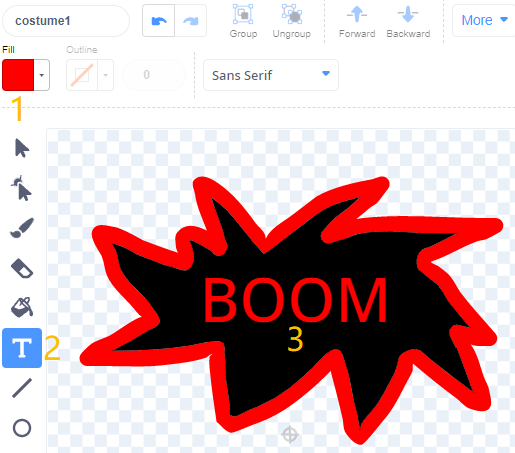
Ahora dibujemos un efecto de explosión como disfraz para el sprite del globo.
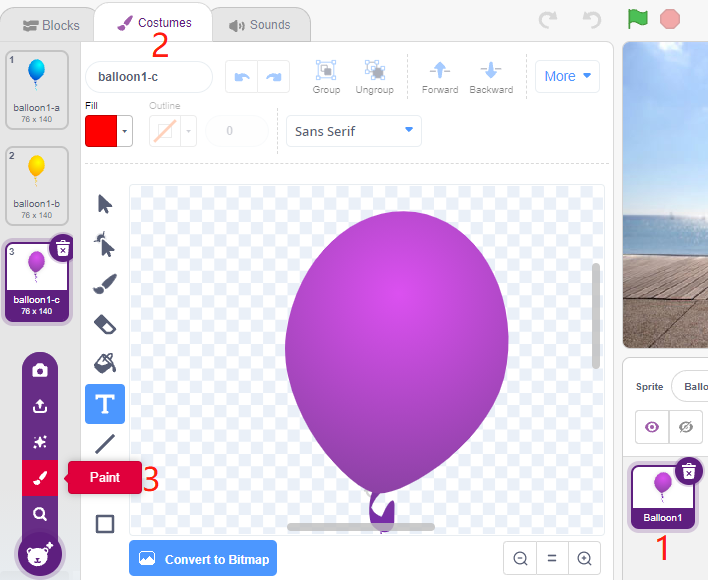
Ve a la página Costumes del sprite Balloon1, haz clic en el botón Choose a Costume en la esquina inferior izquierda y selecciona Paint para abrir un disfraz en blanco.
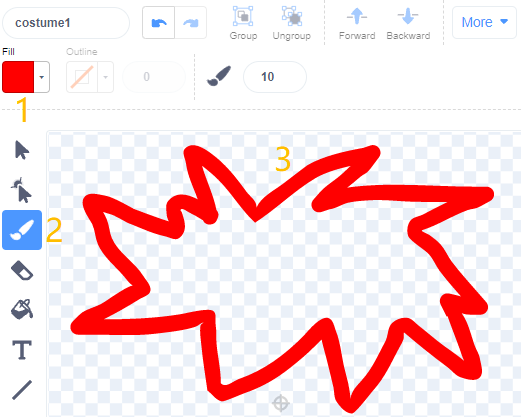
Selecciona un color y usa la herramienta Brush para dibujar un patrón.
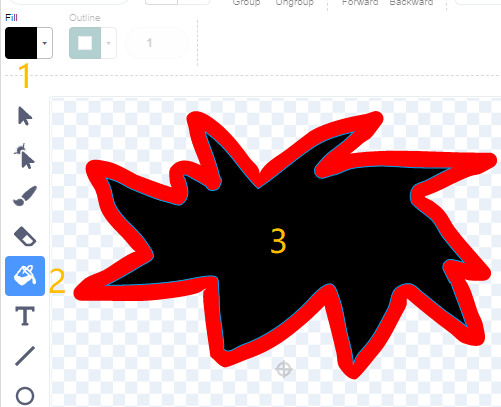
Vuelve a seleccionar un color, haz clic en la herramienta Fill y mueve el mouse dentro del patrón para rellenarlo.
Finalmente, escribe el texto «BOOM» para completar un disfraz con efecto de explosión.
3. Crear el script para el sprite Balloon1
Establece la posición inicial y el tamaño del sprite Balloon1.
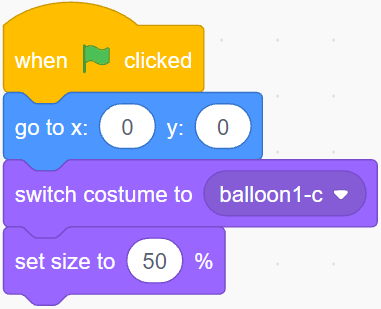
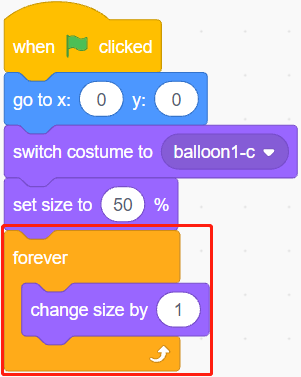
Luego, haz que el sprite Balloon1 crezca lentamente.
Cuando se toque el módulo táctil (valor es 1), el tamaño del sprite Balloon1 dejará de crecer.
Si el tamaño es menor de 90, caerá (la coordenada Y disminuye).
Si el tamaño está entre 90 y 120, volará hacia el cielo (la coordenada Y aumenta).
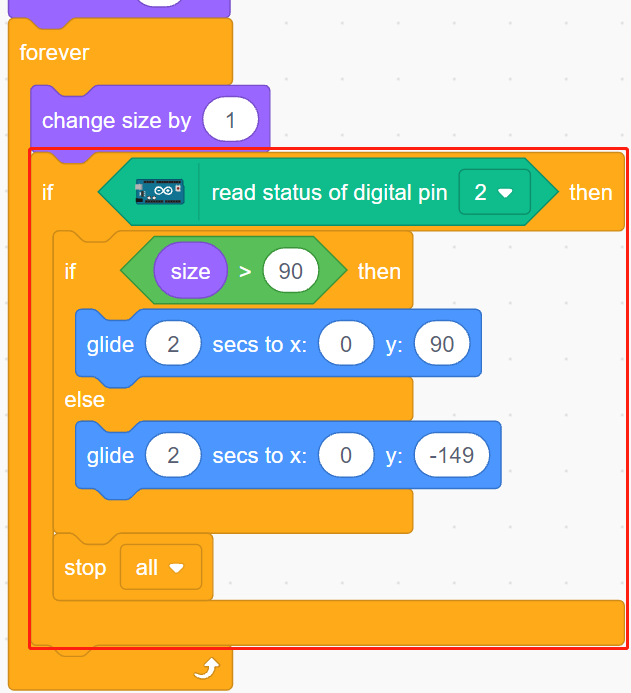
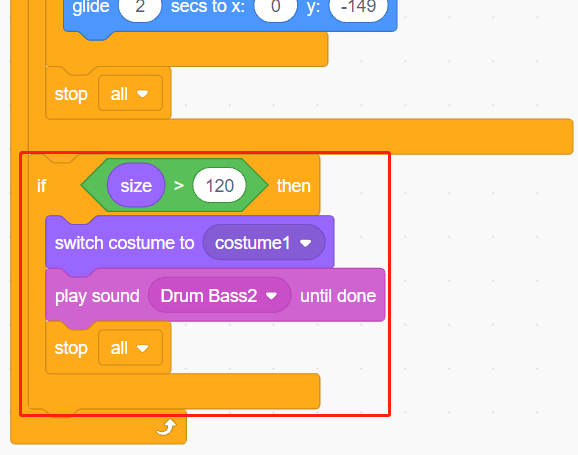
Si no se toca el módulo táctil, el globo seguirá creciendo lentamente y cuando el tamaño sea mayor de 120, explotará (cambia al disfraz con efecto de explosión).