Note
Bonjour, bienvenue dans la communauté des passionnés de SunFounder Raspberry Pi, Arduino et ESP32 sur Facebook ! Explorez les univers de Raspberry Pi, Arduino et ESP32 avec d’autres passionnés.
Pourquoi nous rejoindre ?
Assistance d’experts : Résolvez vos problèmes après-vente et techniques grâce à l’aide de notre communauté et de notre équipe.
Apprendre et Partager : Échangez des astuces et tutoriels pour améliorer vos compétences.
Aperçus exclusifs : Accédez en avant-première aux annonces de nouveaux produits.
Réductions spéciales : Profitez de remises exclusives sur nos derniers produits.
Promotions festives et concours : Participez à des concours et promotions festives.
👉 Prêt à explorer et créer avec nous ? Cliquez sur [Ici] pour nous rejoindre dès aujourd’hui !
2.4 LCD1602
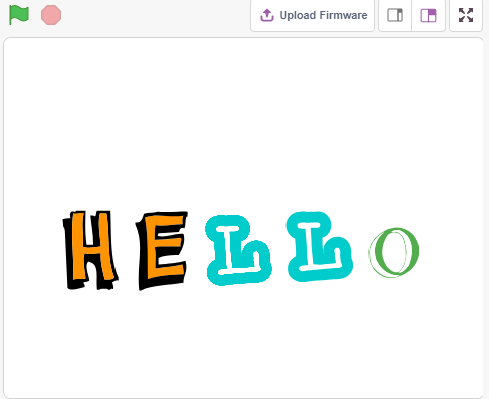
Le module LCD1602 permet d’afficher 2 lignes de 16 caractères. Nous allons l’utiliser pour afficher les caractères correspondant aux lutins de l’interface.
Lorsque vous cliquez sur chaque caractère « Hello » dans la scène, ils exécutent des effets d’animation différents et les caractères apparaissent simultanément sur le LCD1602.
Ce Que Vous Apprendrez
Utilisation de l’écran LCD1602
Sélectionner plusieurs lutins différents
Modifier la taille, l’angle de rotation, la couleur et l’affichage des lutins
Construire le Circuit

Programmation
1. Sélectionner un lutin
Supprimez le lutin par défaut, cliquez sur Choisir un lutin, puis sélectionnez lettres et choisissez le lutin désiré.
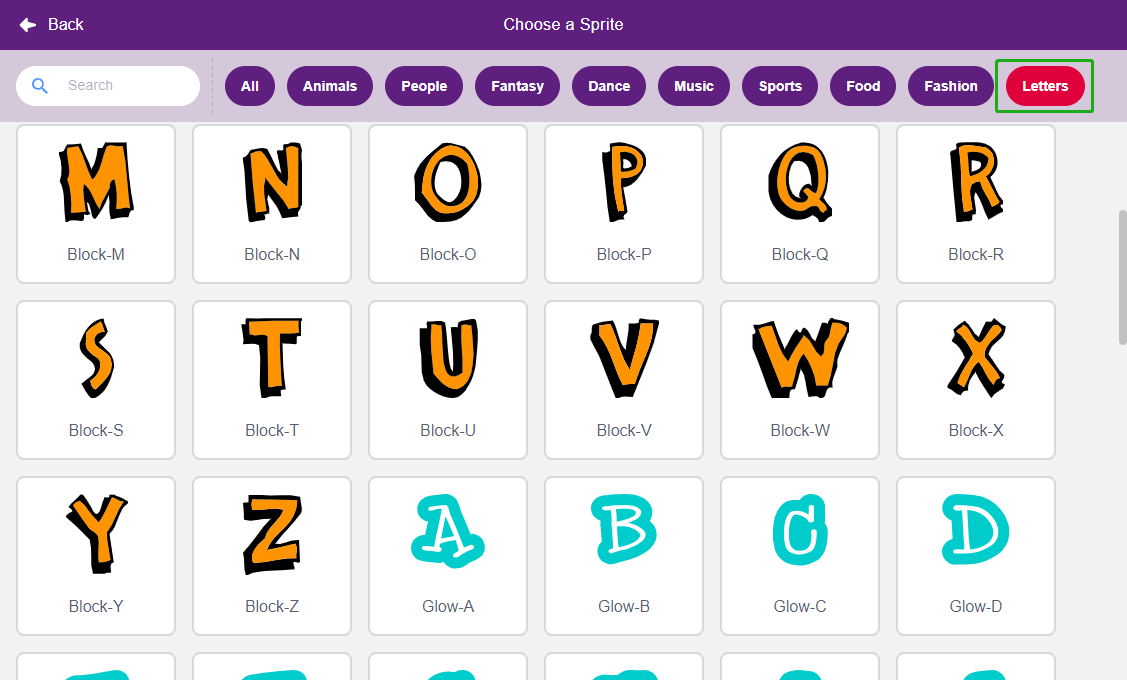
Par exemple, choisissez le mot « Hello » comme indiqué ci-dessous.
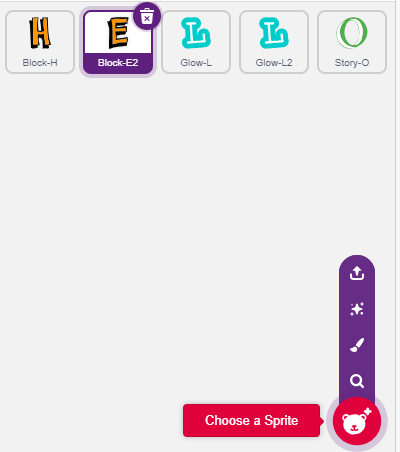
Nous allons maintenant attribuer des effets différents à chaque lutin et les afficher sur le LCD1602 lorsqu’on clique dessus.
2. H : Agrandir et Rétrécir
Cliquez sur le lutin H et écrivez un script pour lui.
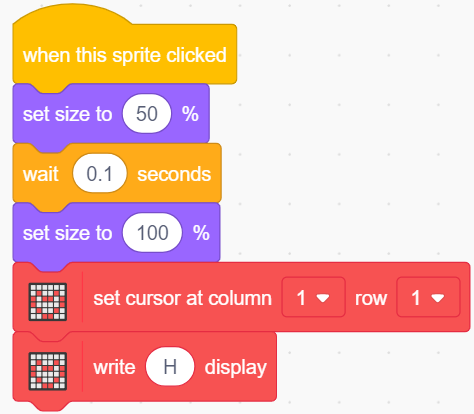
Quand H est cliqué, sa taille est définie à 50 %, puis revient à sa taille initiale ; le caractère H s’affiche sur la première ligne et la première colonne du LCD1602.
[définir la taille à] : Depuis la palette Apparence, utilisé pour définir la taille du lutin (0 % à 100 %).
[placer curseur à colonne ligne] : Depuis la palette Modules d’affichage, pour positionner le curseur à une ligne spécifique du LCD1602 pour afficher les caractères.
[écrire afficher] : Depuis la palette Modules d’affichage, pour afficher des caractères ou chaînes de caractères sur le LCD1602.
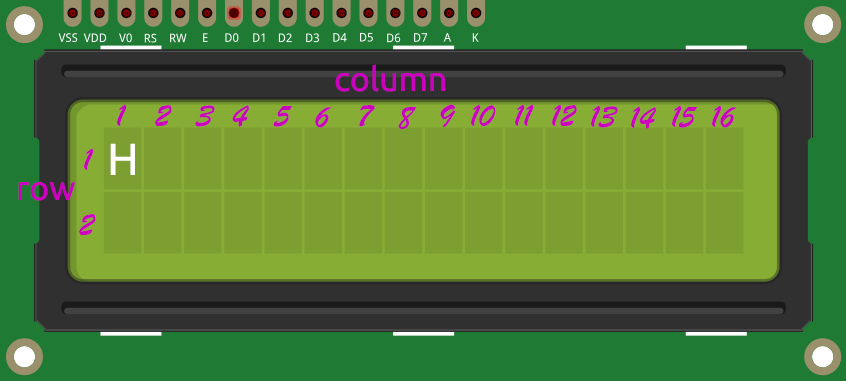
La disposition des lignes et colonnes sur le LCD1602 est illustrée ci-dessous.
3. E : Basculer de gauche à droite
Cliquez sur le lutin E et écrivez un script.
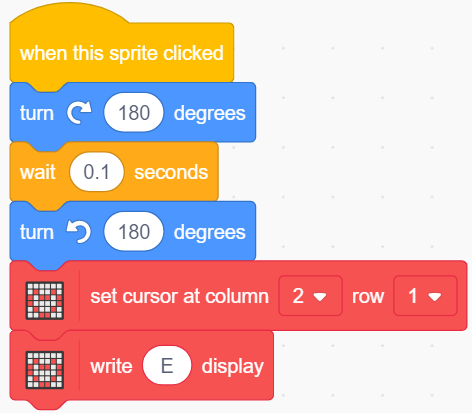
Quand E est cliqué, il tourne de 180 degrés dans le sens horaire puis antihoraire, simulant un effet de basculement. Affichez ensuite E sur la première ligne et la deuxième colonne du LCD1602.
[tourner de x degrés] : Depuis la palette Mouvement, pour tourner le lutin dans le sens horaire ou antihoraire, avec une plage de 0 à 360 degrés.
4. L : Rétrécir et Agrandir Lentement
Cliquez sur le premier lutin L et écrivez un script.
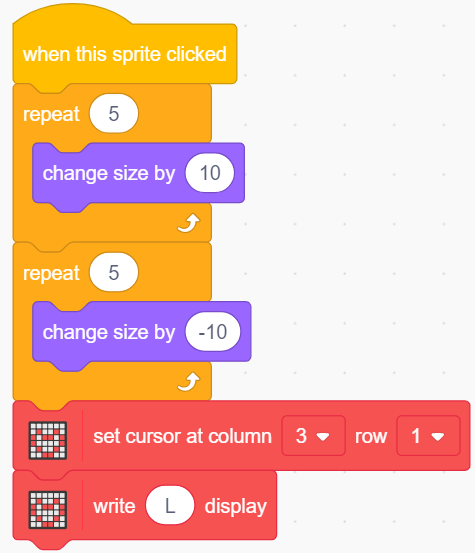
Quand L est cliqué, utilisez le bloc [répéter] pour augmenter sa taille de 50 % (5 fois, 10 à chaque fois), puis réduisez-la à sa taille initiale de la même façon, tout en affichant L sur la première ligne et la troisième colonne du LCD1602.
[changer la taille de] : Depuis la palette Mouvement, pour modifier la taille du lutin.
5. Deuxième L : Changer de Couleur
Cliquez sur le deuxième lutin L et écrivez un script.
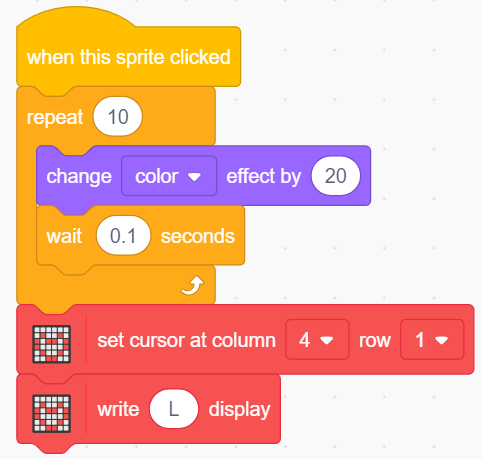
Quand L est cliqué, utilisez le bloc [répéter] pour effectuer un changement de couleur 10 fois par incrément de 20, avant de revenir à la couleur initiale. Affichez L sur la première ligne et la quatrième colonne du LCD1602.
[change color effect by]:Utilisé pour changer l’effet de couleur ; un costume peut prendre jusqu’à 200 variations de couleur, avec 0 et 200 représentant la même couleur.
6. O : Masquer et Afficher
Cliquez sur le lutin O et écrivez un script.
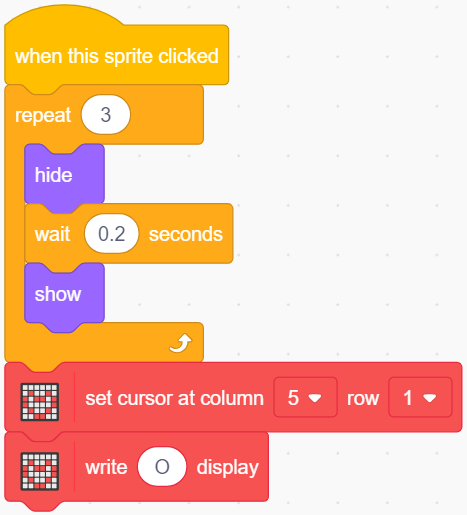
Quand O est cliqué, il répète l’effet de masquage et d’affichage 3 fois, tout en affichant O sur la première ligne et la cinquième colonne du LCD1602.
[cacher] & [montrer] : pour masquer et afficher le lutin.
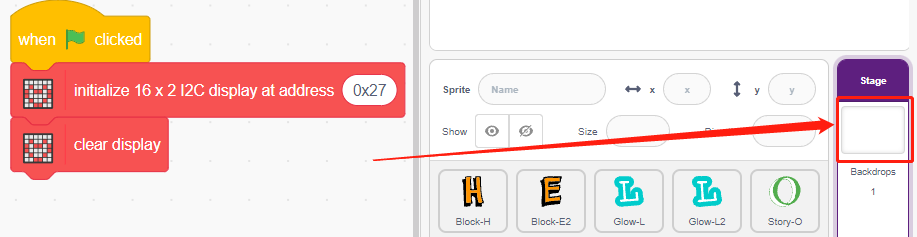
7. Initialiser le LCD1602
Après avoir cliqué sur le drapeau vert, définissez l’adresse I2C du LCD1602 et effacez le dernier contenu dans l’arrière-plan.