Note
Bonjour et bienvenue dans la communauté SunFounder Raspberry Pi & Arduino & ESP32 Enthusiasts sur Facebook ! Plongez dans l’univers de Raspberry Pi, Arduino et ESP32 avec d’autres passionnés.
Pourquoi nous rejoindre ?
Support d’experts : Résolvez les problèmes post-achat et les défis techniques avec l’aide de notre communauté et de notre équipe.
Apprenez et partagez : Échangez des conseils et des tutoriels pour perfectionner vos compétences.
Aperçus exclusifs : Accédez en avant-première aux annonces de nouveaux produits.
Réductions spéciales : Profitez de remises exclusives sur nos derniers produits.
Promotions et cadeaux festifs : Participez à des concours et des promotions de fête.
👉 Prêt à explorer et créer avec nous ? Cliquez sur [Ici] et rejoignez-nous dès aujourd’hui !
2.13 JEU - Tir sur cible
Avez-vous déjà vu ces jeux de tir à la télévision ? Plus un participant tire près du centre de la cible, plus son score est élevé.
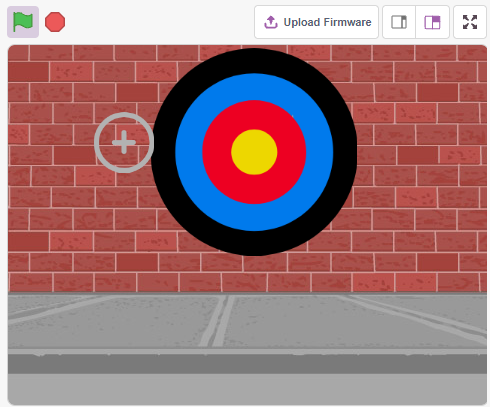
Aujourd’hui, nous allons réaliser un jeu de tir dans Scratch. Dans ce jeu, faites en sorte que le viseur tire le plus près possible du centre de la cible pour obtenir un score élevé.
Cliquez sur le drapeau vert pour commencer. Utilisez le module d’évitement d’obstacles pour tirer une balle.
Vous Apprendrez
Fonctionnement du module d’évitement d’obstacles et gamme d’angles
Dessiner différents sprites
Détecter les couleurs
Construire le Circuit
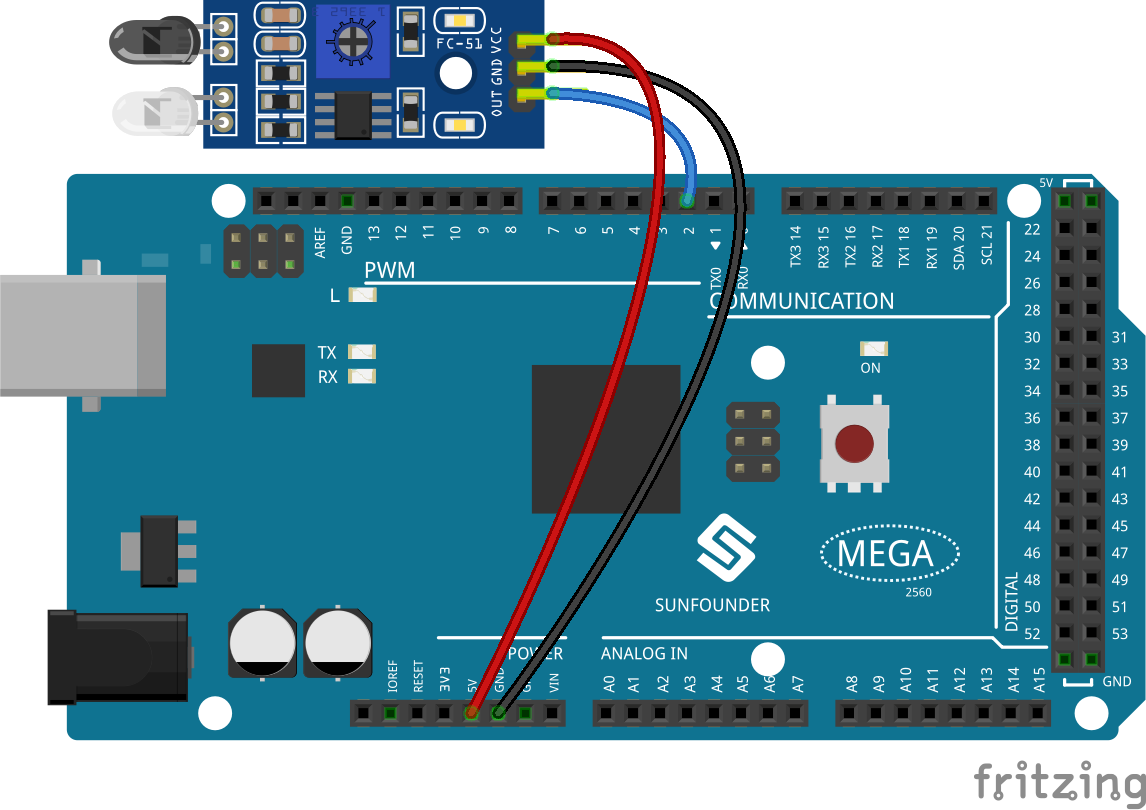
Le module d’évitement d’obstacles est un capteur infrarouge de proximité à distance réglable, dont la sortie est normalement haute et passe à bas lorsqu’un obstacle est détecté.
Montez maintenant le circuit selon le schéma ci-dessous.
Programmation
1. Dessiner le sprite de Viseur
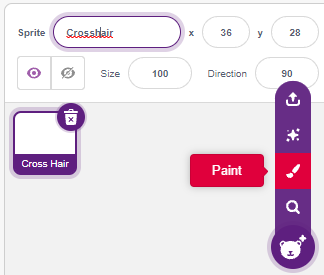
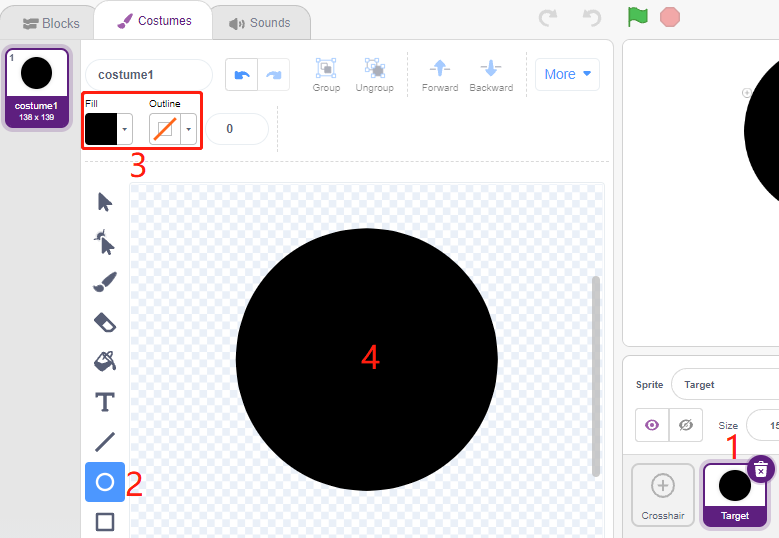
Supprimez le sprite par défaut, sélectionnez le bouton Sprite et cliquez sur Peindre, un sprite vide Sprite1 apparaîtra et nommez-le Viseur.
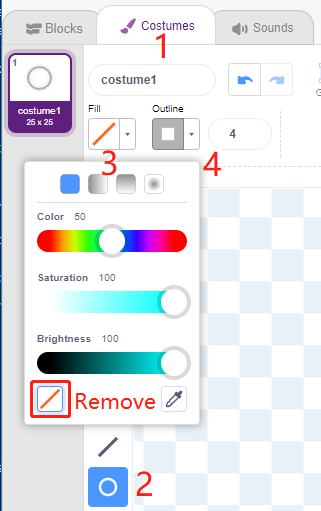
Allez sur la page Costumes du sprite Viseur. Cliquez sur l’outil Cercle, supprimez la couleur de remplissage et définissez la couleur et la largeur du contour.
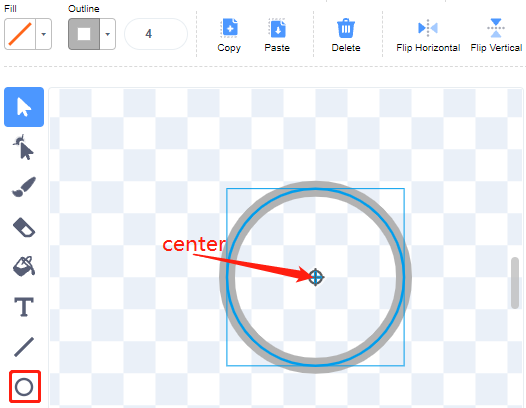
Dessinez maintenant un cercle avec l’outil Cercle. Après l’avoir dessiné, vous pouvez cliquer sur l’outil Sélectionner pour déplacer le cercle afin que son centre soit aligné avec celui de la zone de dessin.
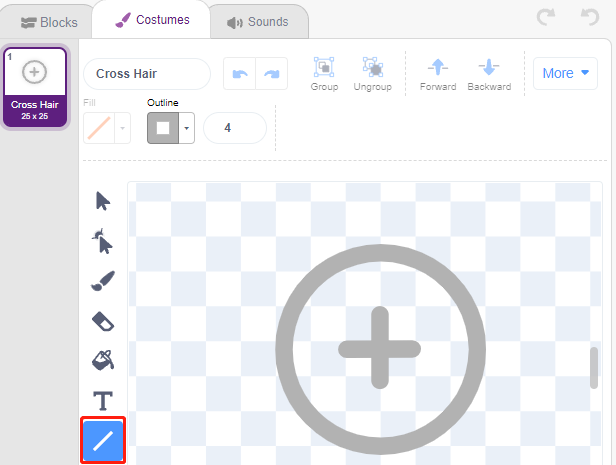
Utilisez l’outil Ligne pour dessiner une croix à l’intérieur du cercle.
Dessiner le sprite de Cible
Créez un nouveau sprite appelé Cible.
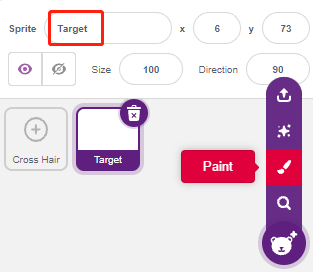
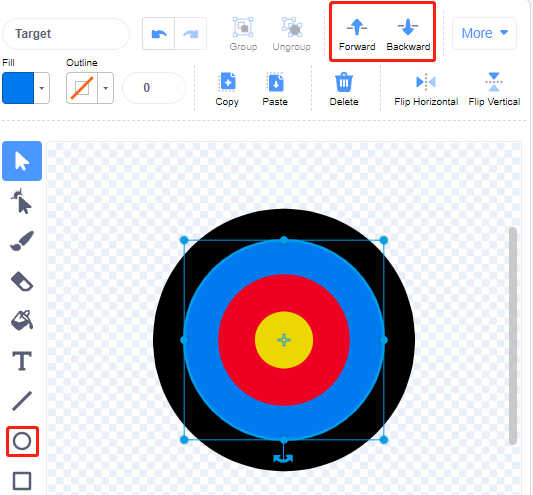
Allez à la page Costumes du sprite Cible, cliquez sur l’outil Cercle, sélectionnez une couleur de remplissage et supprimez le contour, puis dessinez un grand cercle.
Utilisez la même méthode pour dessiner d’autres cercles, chacun d’une couleur différente. Utilisez les outils Avancer ou Reculer pour ajuster la position des cercles superposés. Assurez-vous que l’origine de tous les cercles est alignée avec le centre de la zone de dessin.
3. Ajouter un arrière-plan
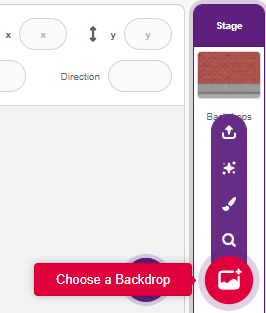
Ajoutez un arrière-plan simple de préférence sans trop de couleurs et qui ne correspond pas aux couleurs du sprite Cible. Ici, nous avons choisi l’arrière-plan Mur1.
4. Script du sprite Viseur
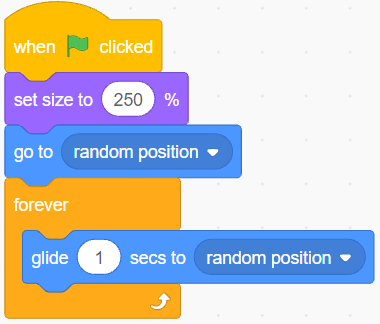
Définissez la position aléatoire et la taille du sprite Viseur et faites-le se déplacer de manière aléatoire.
Lorsqu’une main est placée devant le module d’évitement d’obstacles, celui-ci émettra un signal bas.
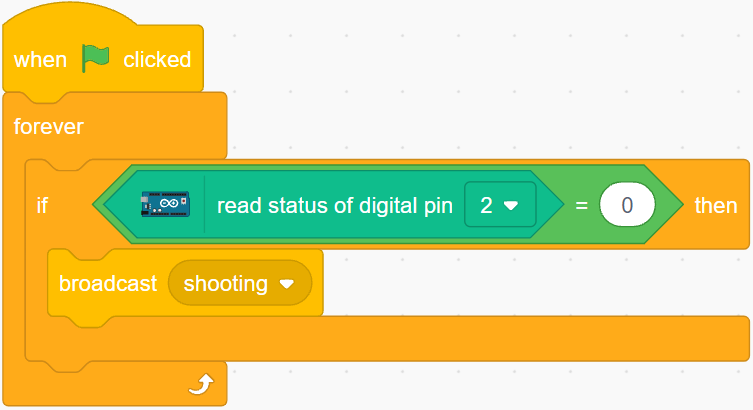
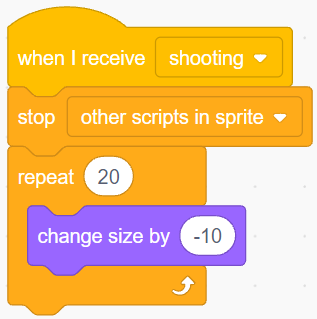
Lorsqu’il reçoit le message tir, le sprite arrête de bouger et rétrécit lentement, simulant ainsi l’effet d’une balle tirée.
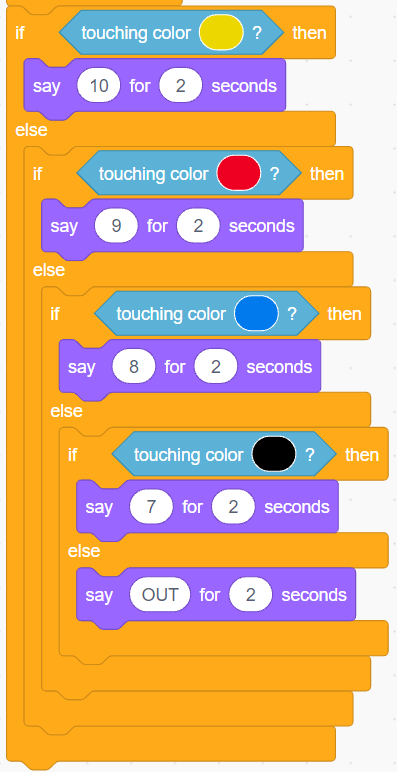
Utilisez le bloc [Toucher couleur ()] pour déterminer l’emplacement du tir.
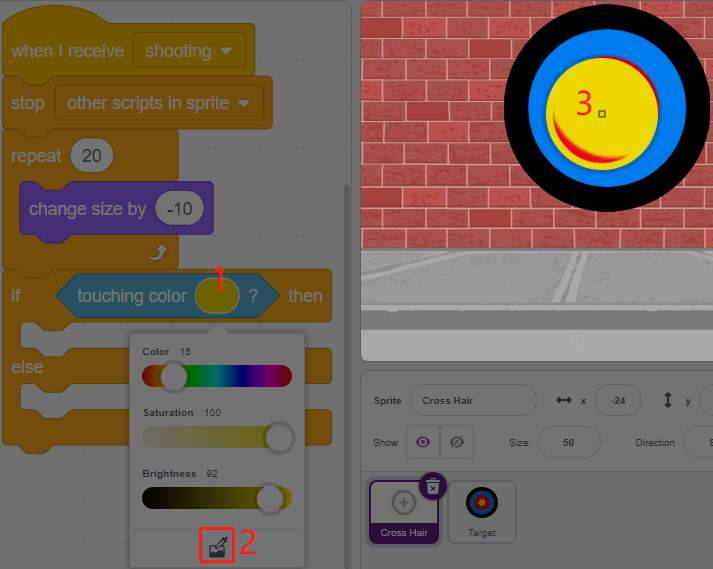
Si le tir se situe dans le cercle jaune, un score de 10 points est attribué.
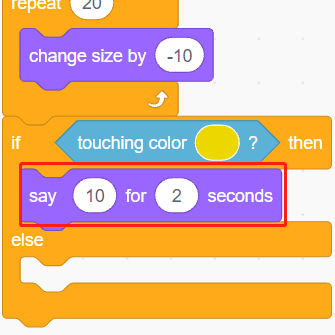
Utilisez la même méthode pour déterminer la position de la balle si elle n’est pas dans le sprite Cible, ce qui signifie qu’elle est hors du cercle.