Note
Bonjour et bienvenue dans la communauté SunFounder Raspberry Pi & Arduino & ESP32 Enthusiasts sur Facebook ! Plongez dans l’univers de Raspberry Pi, Arduino et ESP32 avec d’autres passionnés.
Pourquoi nous rejoindre ?
Support d’experts : Résolvez les problèmes post-achat et les défis techniques avec l’aide de notre communauté et de notre équipe.
Apprenez et partagez : Échangez des conseils et des tutoriels pour perfectionner vos compétences.
Aperçus exclusifs : Accédez en avant-première aux annonces de nouveaux produits.
Réductions spéciales : Profitez de remises exclusives sur nos derniers produits.
Promotions et cadeaux festifs : Participez à des concours et des promotions festives.
👉 Prêt à explorer et créer avec nous ? Cliquez sur [Ici] et rejoignez-nous dès aujourd’hui !
2.18 JEU - Clone de Breakout
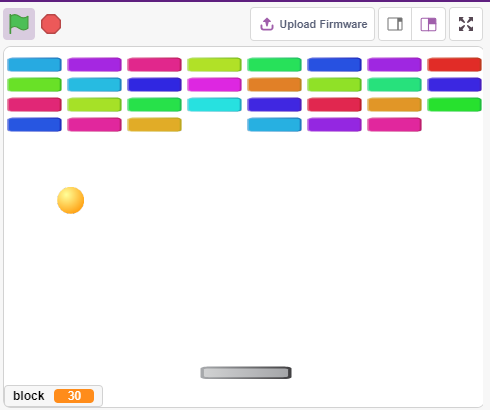
Ici, nous allons jouer à un clone de Breakout en utilisant un potentiomètre.
Après avoir cliqué sur le drapeau vert, utilisez le potentiomètre pour contrôler la raquette et rattraper la balle pour la faire rebondir et toucher les briques. Si toutes les briques disparaissent, vous avez gagné ; si vous ratez la balle, la partie est perdue.
Construire le Circuit
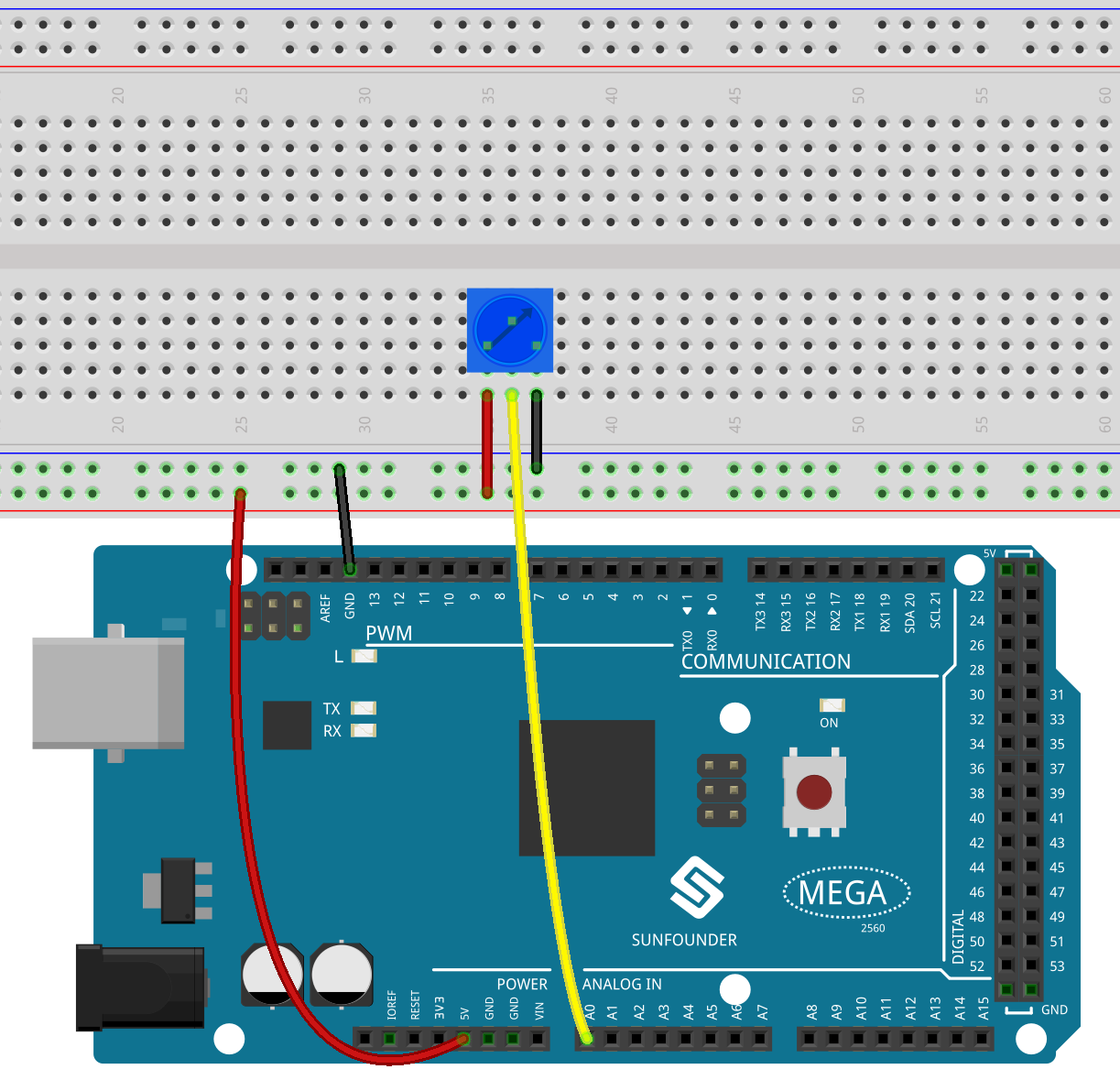
Le potentiomètre est un composant résistif à trois bornes : les deux extrémités sont reliées à 5V et à GND, et la borne centrale est reliée à A0. Après conversion par le convertisseur ADC de la carte Arduino, la plage de valeurs est de 0 à 1023.
Programmation
Trois sprites apparaissent sur la scène.
1. Sprite Paddle
L’effet attendu pour Paddle est qu’il commence en bas, au centre de la scène, et qu’il soit contrôlé par un potentiomètre pour se déplacer à gauche et à droite.
Supprimez le sprite par défaut, ajoutez le sprite Paddle et définissez ses coordonnées x et y sur (0, -140).
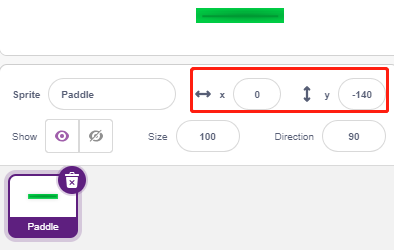
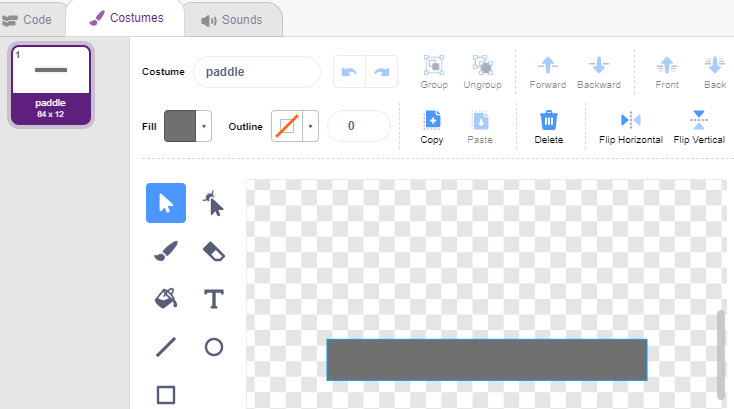
Dans la page Costumes, supprimez le contour et changez sa couleur en gris foncé.
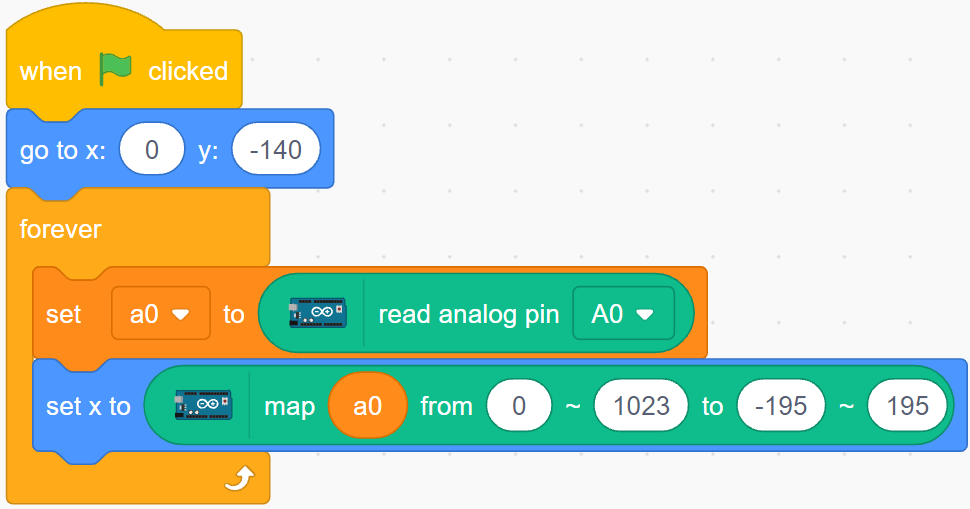
Programme pour Paddle : définissez sa position initiale à (0, -140) lorsque le drapeau vert est cliqué, puis lisez la valeur de A0 (potentiomètre) dans la variable a0. Le Paddle se déplace entre -195 et 195 sur l’axe x ; utilisez le bloc [map] pour faire correspondre l’intervalle 0~1023 de a0 à -195~195.
Testez en tournant le potentiomètre pour voir si Paddle se déplace à gauche et à droite.
2. Sprite Ball
Le sprite Ball doit se déplacer et rebondir lorsqu’il touche les bords ; rebondir vers le haut s’il touche Paddle en descendant ; sinon, la partie se termine.
Ajoutez le sprite Ball.
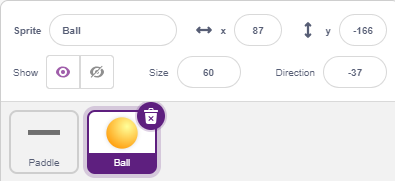
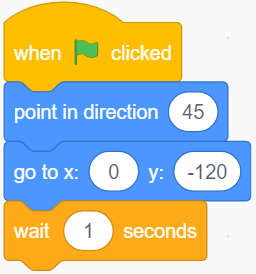
Lorsque le drapeau vert est cliqué, réglez l’angle de Ball à 45° et la position initiale à (0, -120).
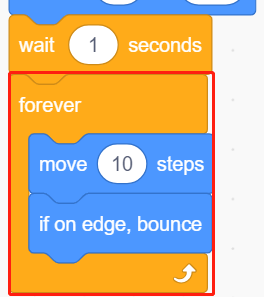
Faites bouger Ball et rebondir lorsqu’il touche les bords ; vérifiez en cliquant sur le drapeau vert.
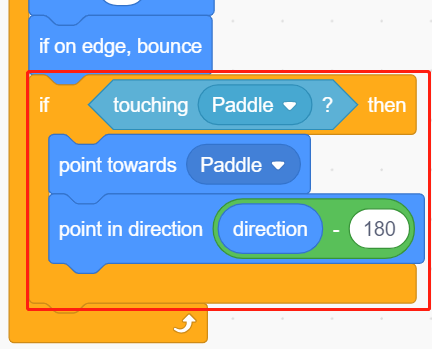
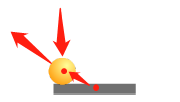
Lorsque Ball touche Paddle, effectuez une réflexion. Utilisez le centre des deux sprites pour calculer la direction de rebond, ce qui rendra le jeu plus dynamique.
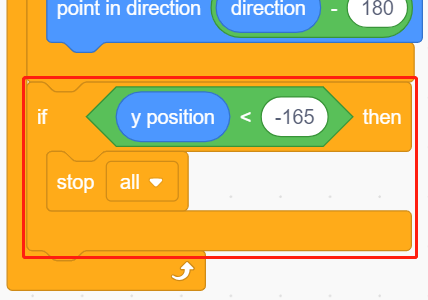
Si Ball tombe hors de la scène, la partie se termine.
3. Sprite Block1
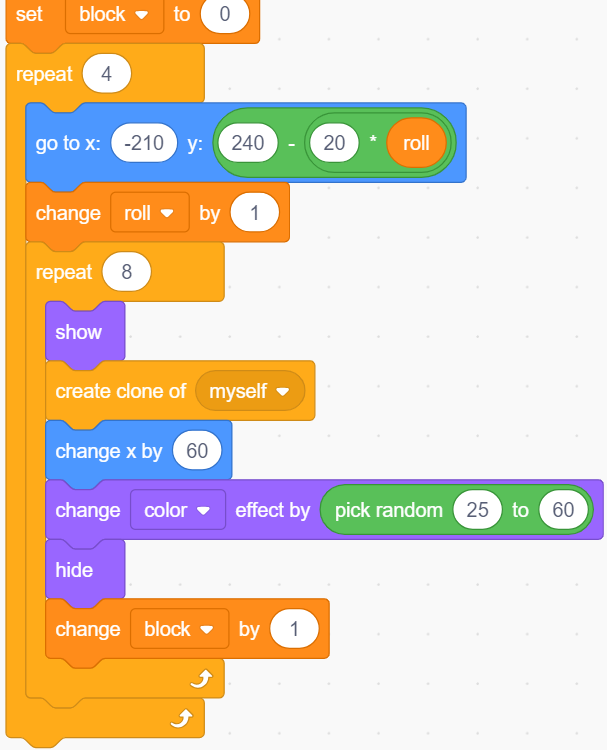
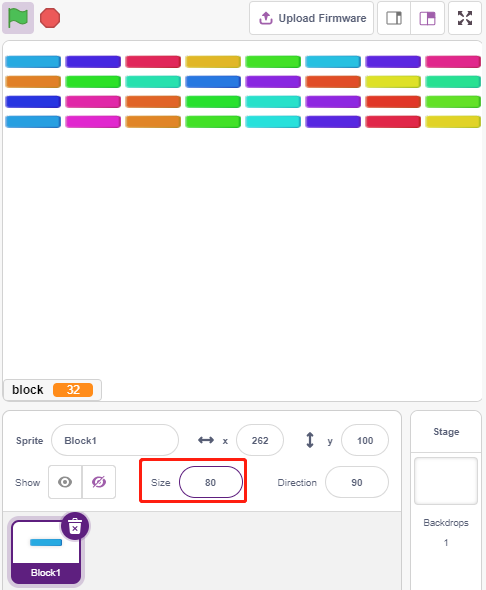
Le sprite Block1 se clone en une grille de 4x8 blocs colorés en haut de la scène. Un clone disparaît s’il est touché par Ball.
Block1 n’est pas dans la bibliothèque PictoBlox ; dessinez-le vous-même ou modifiez un sprite existant, ici le sprite Button3.
Ajoutez Button3, puis dans la page Costumes, supprimez button-a, réduisez la taille de button-b et renommez-le en Block1.
Note
Ajustez la largeur pour que Block1 forme 8 blocs par ligne.
Gardez le point central au centre.
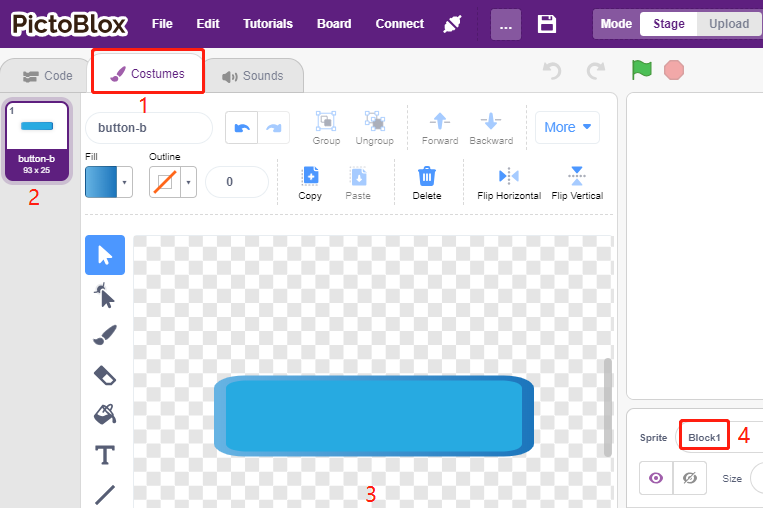
Créez deux variables, block pour le nombre de blocs et roll pour le nombre de rangées.
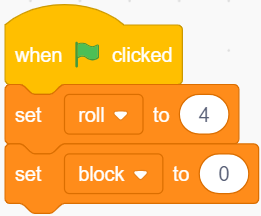
Clonez Block1 pour afficher 4x8 blocs en ligne et colonne, avec des couleurs aléatoires.
Testez l’affichage avec le drapeau vert, et ajustez si besoin.
Déclencheur : si un clone de Block1 est touché par Ball, supprimez-le et envoyez le message crush.
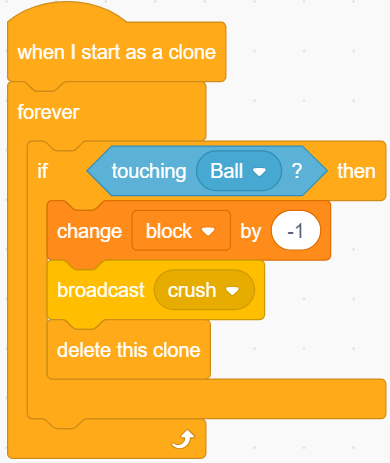
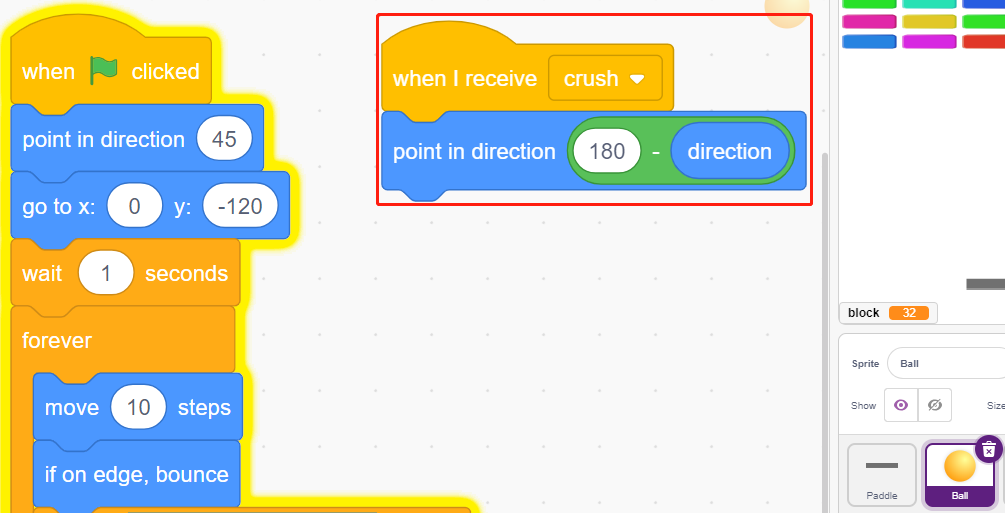
Retournez au sprite Ball : lorsqu’il reçoit crush (contact avec Block1), Ball rebondit dans la direction opposée.