Note
Bonjour et bienvenue dans la communauté des passionnés de SunFounder Raspberry Pi, Arduino et ESP32 sur Facebook ! Plongez dans l’univers de Raspberry Pi, Arduino et ESP32 avec d’autres passionnés.
Pourquoi nous rejoindre ?
Support d’experts : Résolvez les problèmes après-vente et les défis techniques avec l’aide de notre communauté et de notre équipe.
Apprenez et partagez : Échangez des astuces et des tutoriels pour perfectionner vos compétences.
Aperçus exclusifs : Accédez en avant-première aux annonces de nouveaux produits.
Réductions spéciales : Profitez de remises exclusives sur nos nouveaux produits.
Promotions et cadeaux festifs : Participez à des concours et promotions spéciales.
👉 Prêt à explorer et créer avec nous ? Cliquez sur [Ici] et rejoignez-nous dès aujourd’hui !
2.12 Soufflez pour faire voler la balle
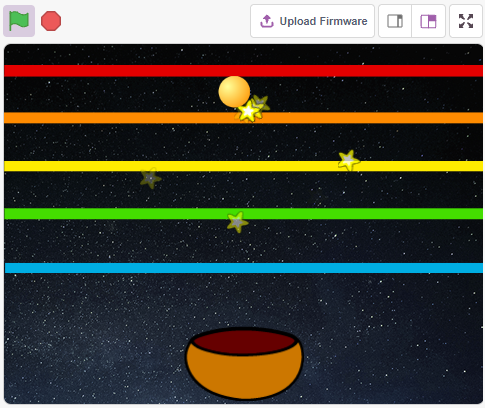
Dans ce projet, nous allons utiliser un capteur de son pour faire monter la balle sur la scène. Soufflez dans le capteur de son ; plus le capteur détecte de vibrations, plus la balle montera haut. Lorsque la balle touche la ligne, un joli son se fait entendre, accompagné d’un effet d’étoiles scintillantes.
Vous Apprendrez
Fonctionnement du module sonore et gamme d’angle
Remplir un sprite de couleurs
Détection de contact entre sprites
Construire le Circuit
Un capteur sonore est un module qui détecte les ondes sonores en mesurant leur intensité et les convertissant en signaux électriques.
Ce module a deux sorties :
AO : sortie analogique, signal de tension en temps réel du microphone.
DO : sortie numérique qui passe à un niveau haut ou bas lorsque l’intensité du son atteint un seuil. La sensibilité du seuil peut être ajustée via le potentiomètre.
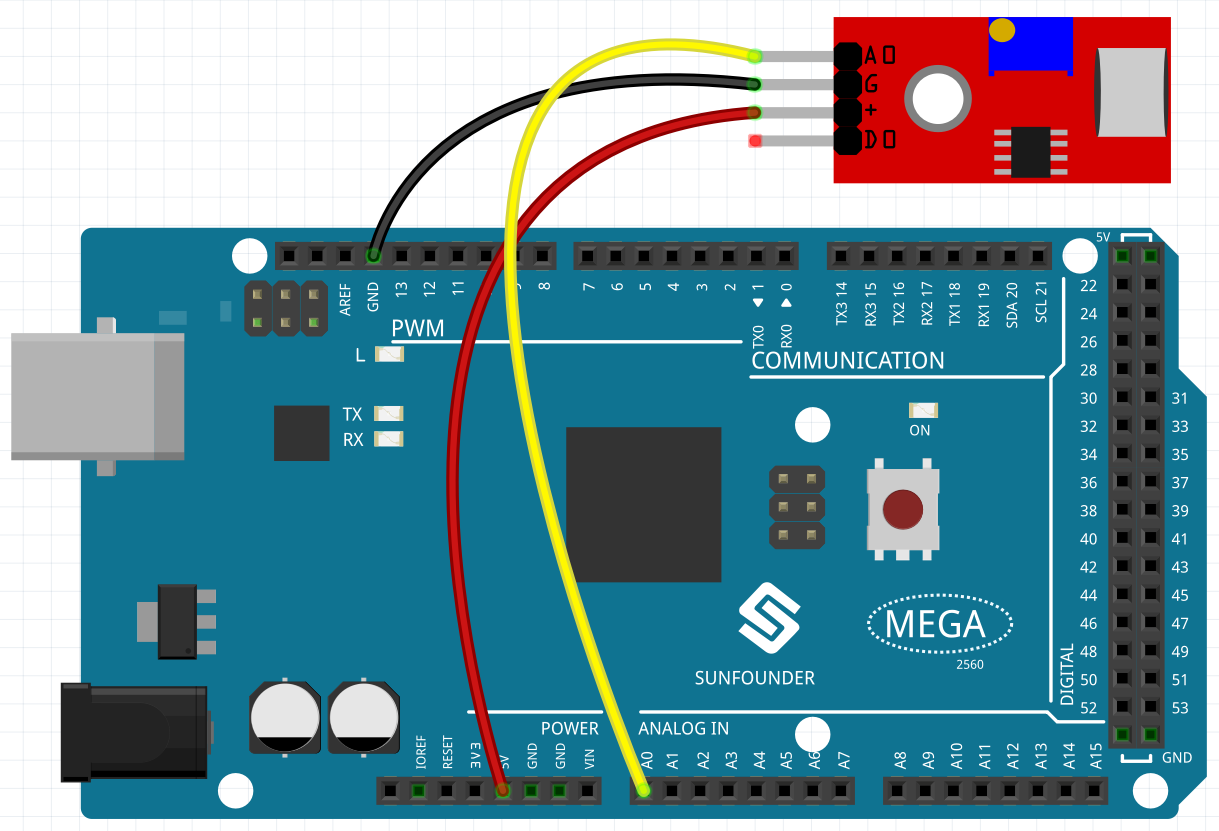
Ici, seul le pin AO est utilisé. Construisez maintenant le circuit selon le schéma ci-dessous.
Programmation
L’effet recherché est que lorsque vous soufflez dans le capteur sonore, le sprite de la balle sur la scène monte progressivement ; en cessant de souffler, la balle tombe sur le sprite de bol. Si la balle touche le sprite de Ligne en montant ou en descendant, un son musical est émis, et des étoiles se dispersent tout autour.
1. Sélectionnez les sprites et l’arrière-plan
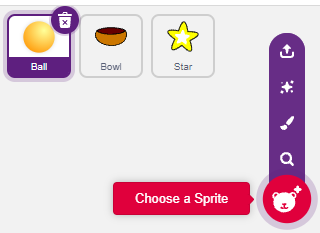
Supprimez le sprite par défaut, puis sélectionnez les sprites Ball, Bowl et Star.
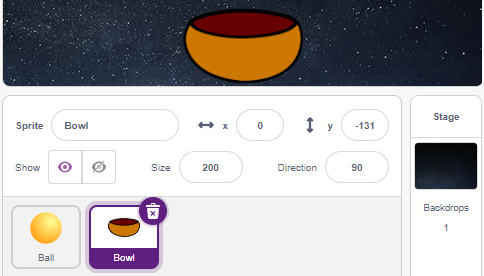
Déplacez le sprite Bowl au bas du centre de la scène et agrandissez-le.
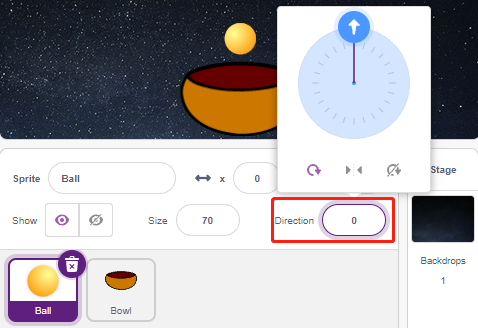
Pour monter, définissez la direction du sprite Ball à 0.
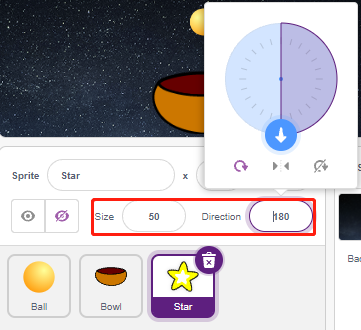
Définissez la taille et la direction du sprite Star à 180 pour le faire tomber, ou choisissez un autre angle.
Ajoutez maintenant l’arrière-plan Stars.
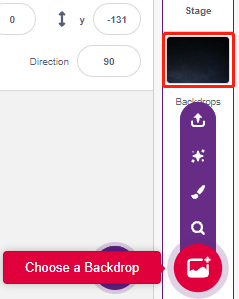
2. Dessinez un sprite de Ligne
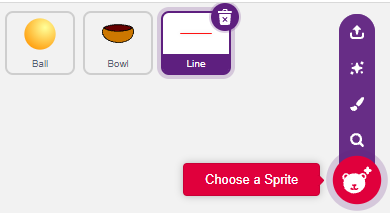
Ajoutez un sprite de Ligne.
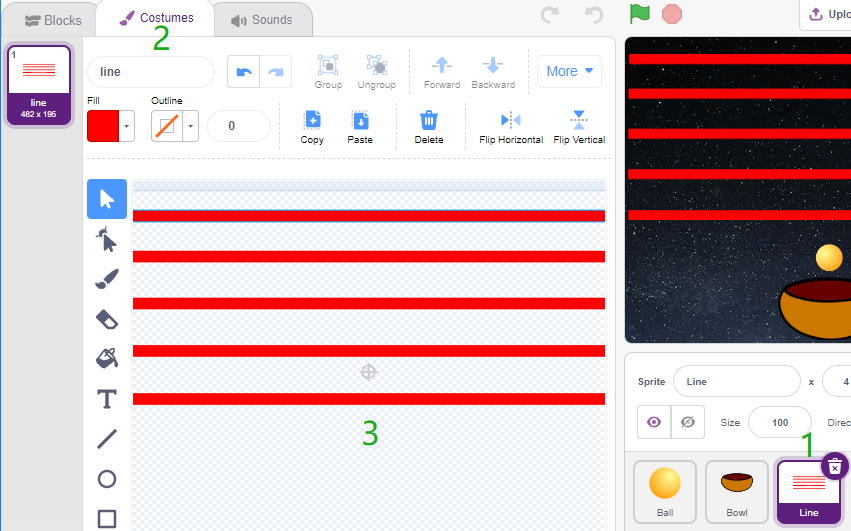
Allez dans la page Costumes du sprite Line, réduisez légèrement la largeur de la ligne rouge, puis copiez-la cinq fois et alignez les lignes.
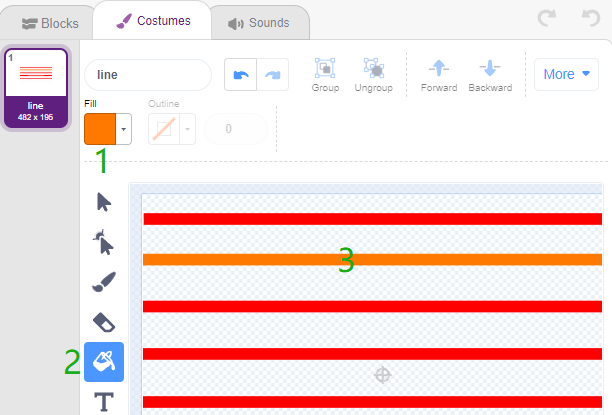
Remplissez les lignes avec des couleurs différentes en choisissant une couleur, puis en cliquant sur l’outil Remplir et en appliquant la couleur aux lignes.
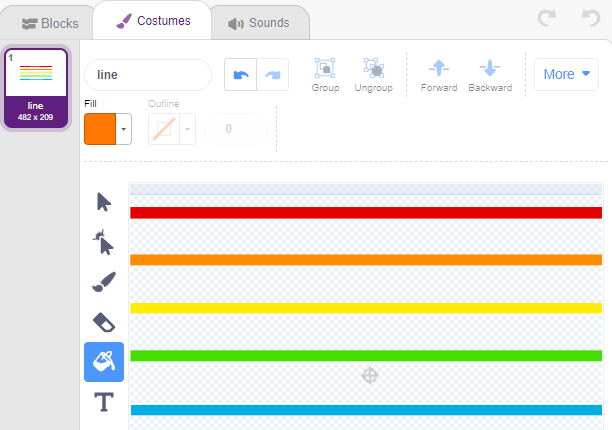
Répétez cette étape pour les autres lignes.
3. Script pour le sprite Ball
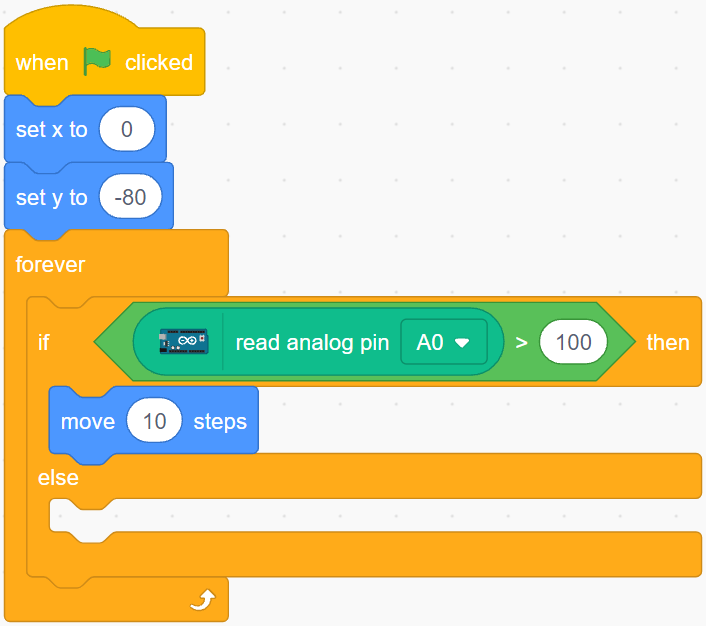
Définissez la position initiale du sprite Ball. Ensuite, si la valeur du capteur de son est supérieure à 100 (ou une autre valeur adaptée à l’environnement), faites monter la balle.
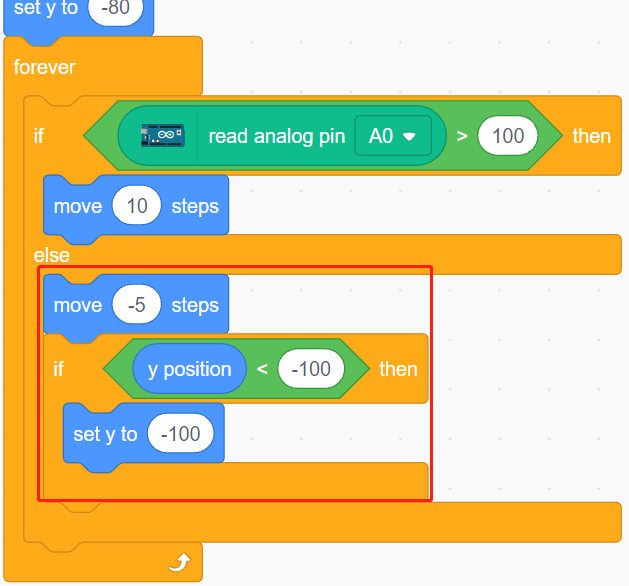
Sinon, le sprite Ball tombera, avec une limite de coordonnée Y minimum de -100 pour simuler une chute sur le sprite Bowl.
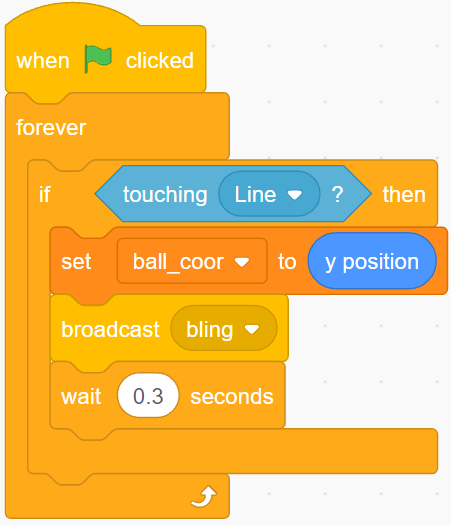
Quand le sprite touche la Ligne, la coordonnée Y actuelle est enregistrée dans la variable ball_coor et un message Bling est diffusé.
4. Script pour le sprite Star
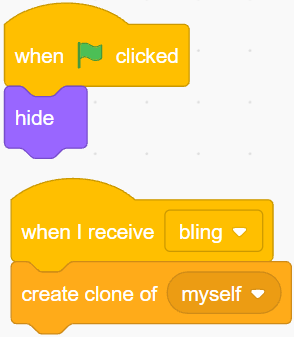
Lorsque le script démarre, cachez d’abord le sprite Star. Quand le message Bling est reçu, clonez le sprite Star.
Quand le clone du sprite Star apparaît, jouez un effet sonore et synchronisez ses coordonnées avec celles du sprite Ball.
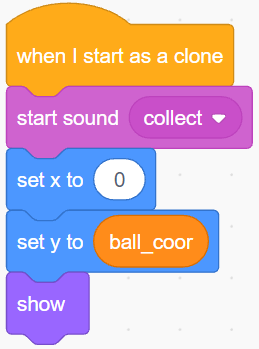
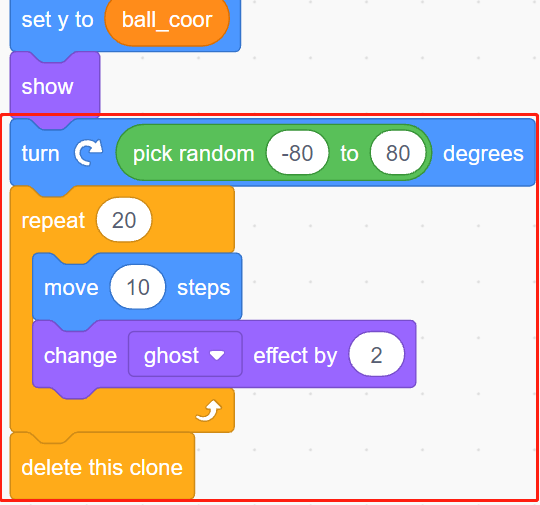
Créez l’effet d’apparition du sprite Star et ajustez-le selon vos besoins.