Note
Bonjour, bienvenue dans la communauté des passionnés de SunFounder Raspberry Pi & Arduino & ESP32 sur Facebook ! Plongez dans l’univers de Raspberry Pi, Arduino et ESP32 avec d’autres passionnés.
Pourquoi nous rejoindre ?
Support d’experts : Résolvez les problèmes après-vente et les défis techniques avec l’aide de notre communauté et de notre équipe.
Apprendre et partager : Échangez des astuces et des tutoriels pour améliorer vos compétences.
Aperçus exclusifs : Accédez en avant-première aux annonces de nouveaux produits et aux avant-premières.
Réductions spéciales : Profitez de réductions exclusives sur nos derniers produits.
Promotions festives et cadeaux : Participez à des tirages au sort et à des promotions festives.
👉 Prêt à explorer et créer avec nous ? Cliquez sur [Ici] et rejoignez-nous dès aujourd’hui !
2.2 LED Respirante
Nous allons maintenant utiliser une autre méthode pour contrôler la luminosité de la LED. Contrairement au projet précédent, ici, la luminosité de la LED diminue lentement jusqu’à disparaître.
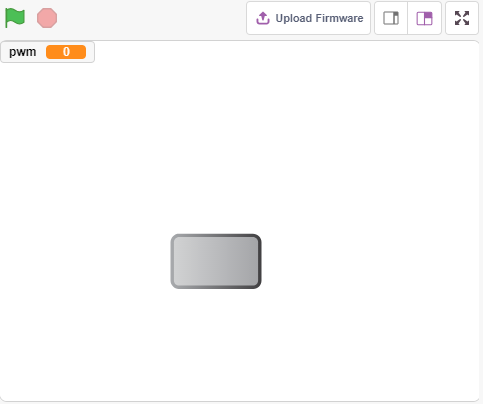
Lorsque le sprite sur la scène est cliqué, la luminosité de la LED augmente lentement puis s’éteint instantanément.
Composants nécessaires
Pour ce projet, nous avons besoin des composants suivants.
Il est certainement pratique d’acheter un kit complet, voici le lien :
Nom |
ARTICLES DANS CE KIT |
LIEN |
|---|---|---|
Kit de démarrage ESP32 |
320+ |
Vous pouvez également les acheter séparément à partir des liens ci-dessous.
INTRODUCTION AUX COMPOSANTS |
LIEN D’ACHAT |
|---|---|
Vous apprendrez
Définir la valeur de sortie de la broche PWM
Créer des variables
Changer la luminosité du sprite
Construisez le circuit
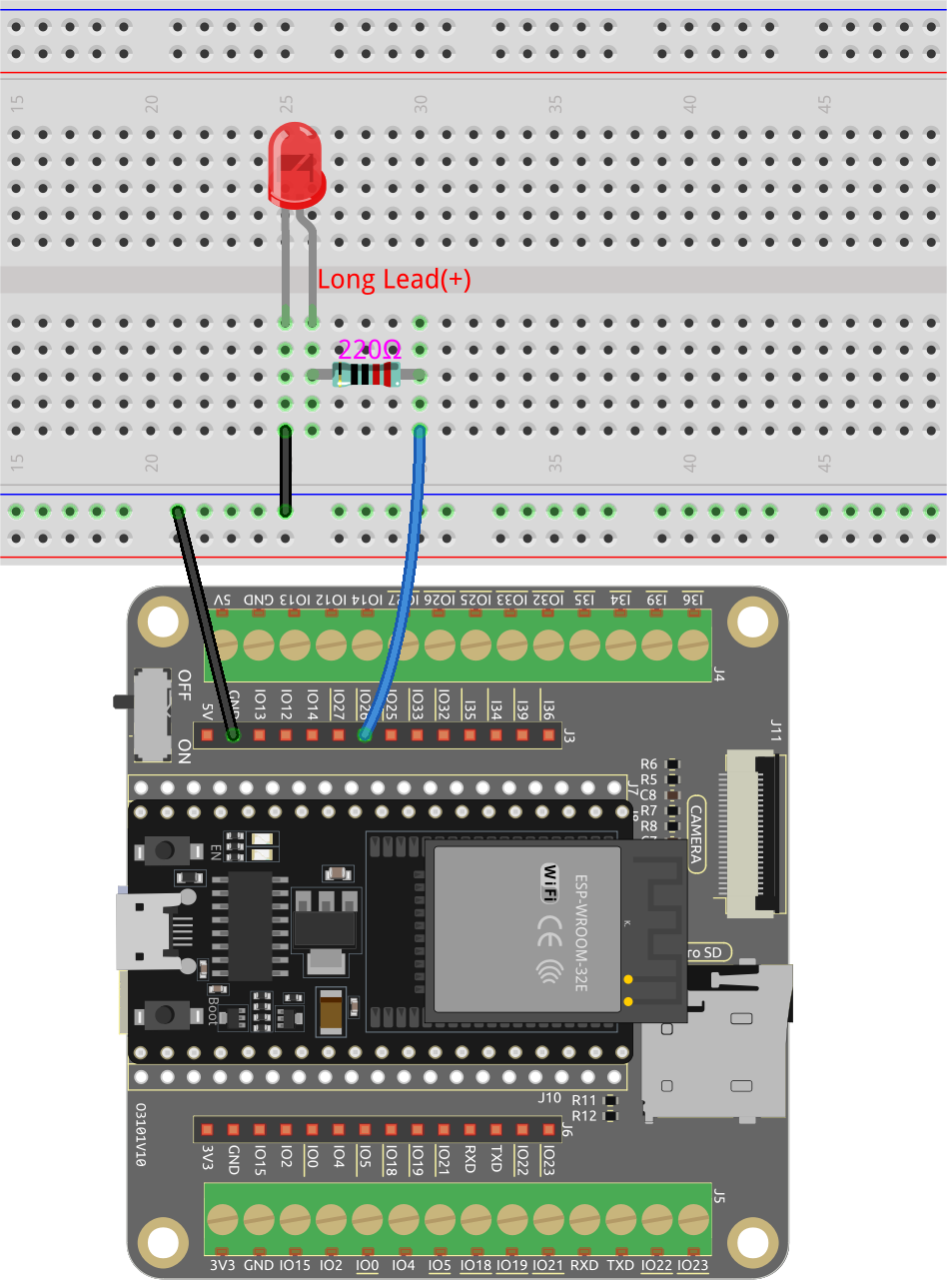
Ce projet utilise le même circuit que le projet précédent 2.1 Lampe de Table, mais au lieu d’utiliser HIGH/LOW pour allumer ou éteindre les LED, ce projet utilise le signal PWM - Wikipedia pour allumer lentement ou diminuer la luminosité de la LED.
La plage du signal PWM est de 0 à 255. Sur la carte ESP32, les broches 2, 5, 12~15, 18, 19, 21, 22, 25, 26 et 27 peuvent émettre un signal PWM.
Programmation
1. Sélectionner un sprite
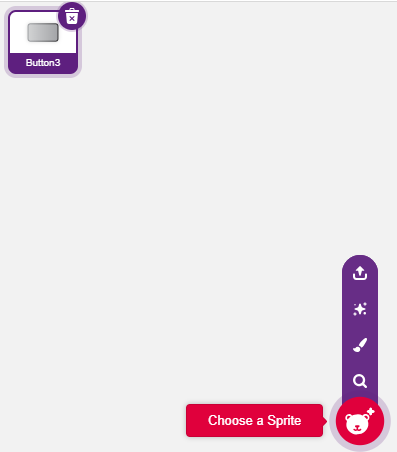
Supprimez le sprite par défaut, cliquez sur le bouton Choisir un sprite dans le coin inférieur droit de la zone des sprites, entrez button3 dans la zone de recherche, puis cliquez pour l’ajouter.
2. Créer une variable
Créez une variable appelée pwm pour stocker la valeur de la variation du pwm.
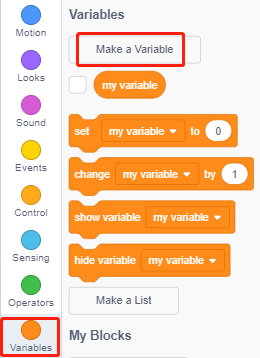
Cliquez sur la palette Variables et sélectionnez Créer une variable.
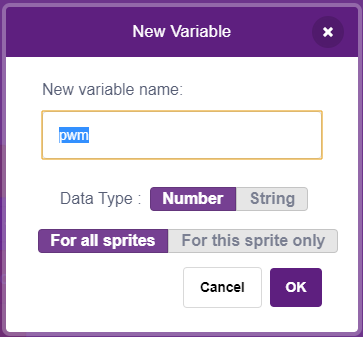
Entrez le nom de la variable, il peut être n’importe quel nom, mais il est recommandé de décrire sa fonction. Le type de données est un nombre et pour tous les sprites.
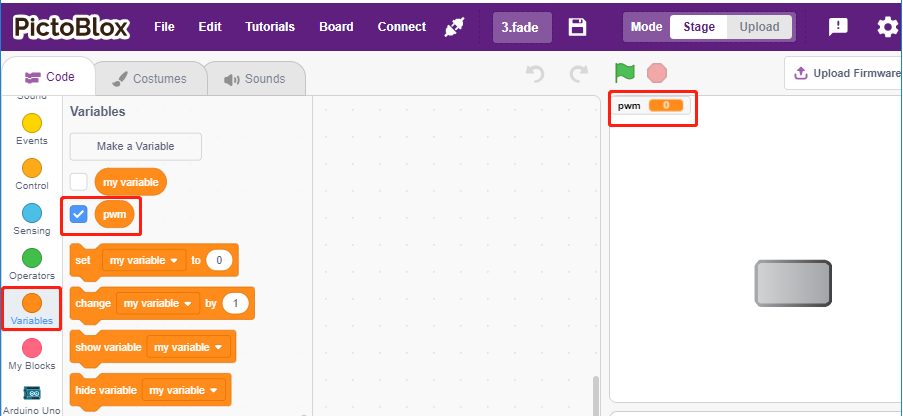
Une fois créée, vous verrez pwm dans la palette Variables et dans l’état coché, ce qui signifie que cette variable apparaîtra sur la scène. Vous pouvez essayer de décocher pour voir si pwm est toujours présent sur la scène.
3. Définir l’état initial
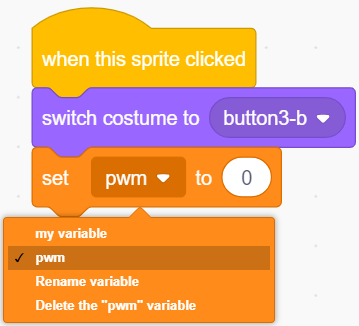
Lorsque le sprite button3 est cliqué, changez le costume en button-b (état cliqué), et définissez la valeur initiale de la variable pwm à 0.
[définir pwm à 0] : de la palette Variables, utilisé pour définir la valeur de la variable.
4. Faire augmenter progressivement la luminosité de la LED
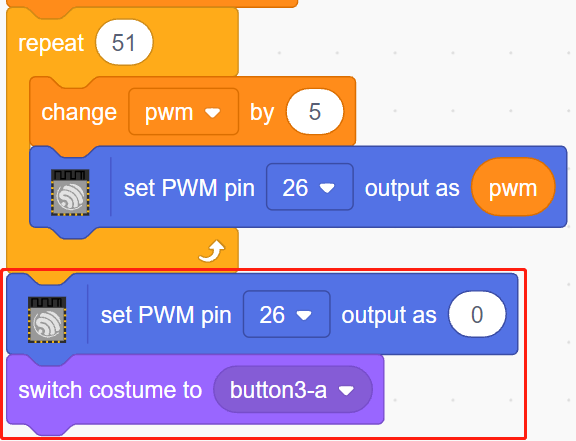
Puisque la plage de pwm est de 255, utilisez le bloc [répéter], la variable pwm est accumulée jusqu’à 255 par 5, puis mise dans le bloc [définir la broche PWM], de sorte que vous pouvez voir la LED s’allumer lentement.
[changer pwm de 5] : de la palette Variables, laissez la variable changer d’un nombre spécifique à chaque fois. Il peut s’agir d’un nombre positif ou négatif, positif augmente à chaque fois, négatif diminue à chaque fois, par exemple, ici la variable pwm augmente de 5 à chaque fois.
[définir la broche PWM] : de la palette ESP32, utilisé pour définir la valeur de sortie de la broche pwm.
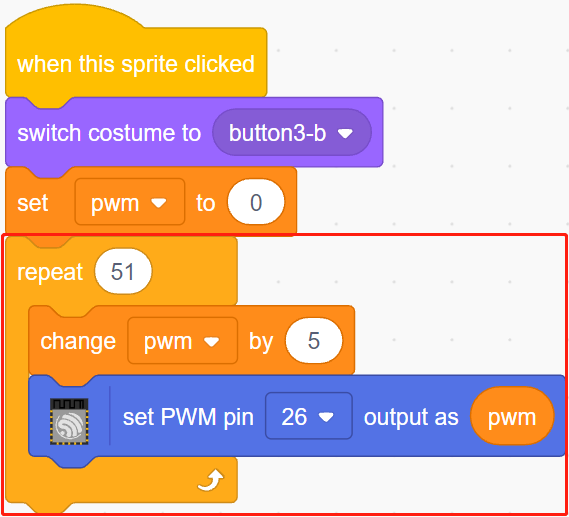
Enfin, changez le costume de button3 à button-a et définissez la valeur de la broche PWM à 0, afin que la LED s’allume lentement puis s’éteigne à nouveau.