Bonjour et bienvenue dans la communauté des passionnés de SunFounder Raspberry Pi, Arduino et ESP32 sur Facebook ! Plongez plus profondément dans l’univers du Raspberry Pi, Arduino et ESP32 avec d’autres passionnés.
Pourquoi nous rejoindre ?
Support d’experts : Résolvez les problèmes après-vente et les défis techniques avec l’aide de notre communauté et de notre équipe.
Apprendre & Partager : Échangez des astuces et des tutoriels pour améliorer vos compétences.
Aperçus exclusifs : Accédez en avant-première aux annonces de nouveaux produits et aux avant-premières.
Réductions exclusives : Profitez de réductions exclusives sur nos nouveaux produits.
Promotions festives et cadeaux : Participez à des cadeaux et à des promotions festives.
👉 Prêt à explorer et créer avec nous ? Cliquez sur [Ici] et rejoignez-nous dès aujourd’hui !
2.12 JEU - Gonfler le Ballon
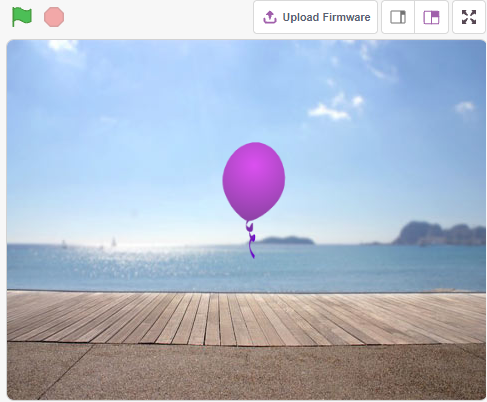
Ici, nous allons jouer à un jeu de gonflage de ballon.
Après avoir cliqué sur le drapeau vert, le ballon deviendra de plus en plus gros. Si le ballon devient trop gros, il éclatera ; si le ballon est trop petit, il tombera. Vous devez juger quand appuyer sur le bouton pour le faire monter.
Composants nécessaires
Pour ce projet, nous avons besoin des composants suivants.
Il est certainement pratique d’acheter un kit complet, voici le lien :
Nom |
ARTICLES DANS CE KIT |
LIEN |
|---|---|---|
Kit de démarrage ESP32 |
320+ |
Vous pouvez également les acheter séparément via les liens ci-dessous.
INTRODUCTION DES COMPOSANTS |
LIEN D’ACHAT |
|---|---|
Ce que vous apprendrez
Peindre un costume pour le sprite
Construire le circuit
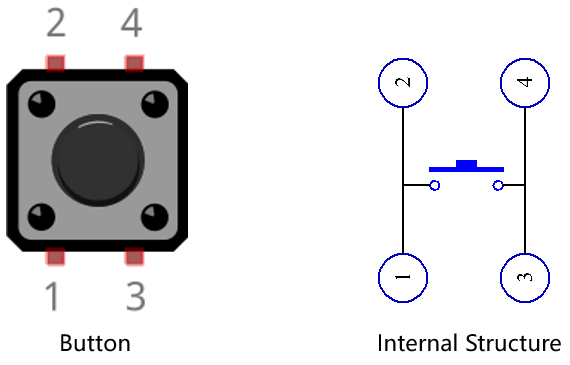
Le bouton est un dispositif à 4 broches, puisque la broche 1 est connectée à la broche 2, et la broche 3 à la broche 4, lorsque le bouton est enfoncé, les 4 broches sont connectées, fermant ainsi le circuit.
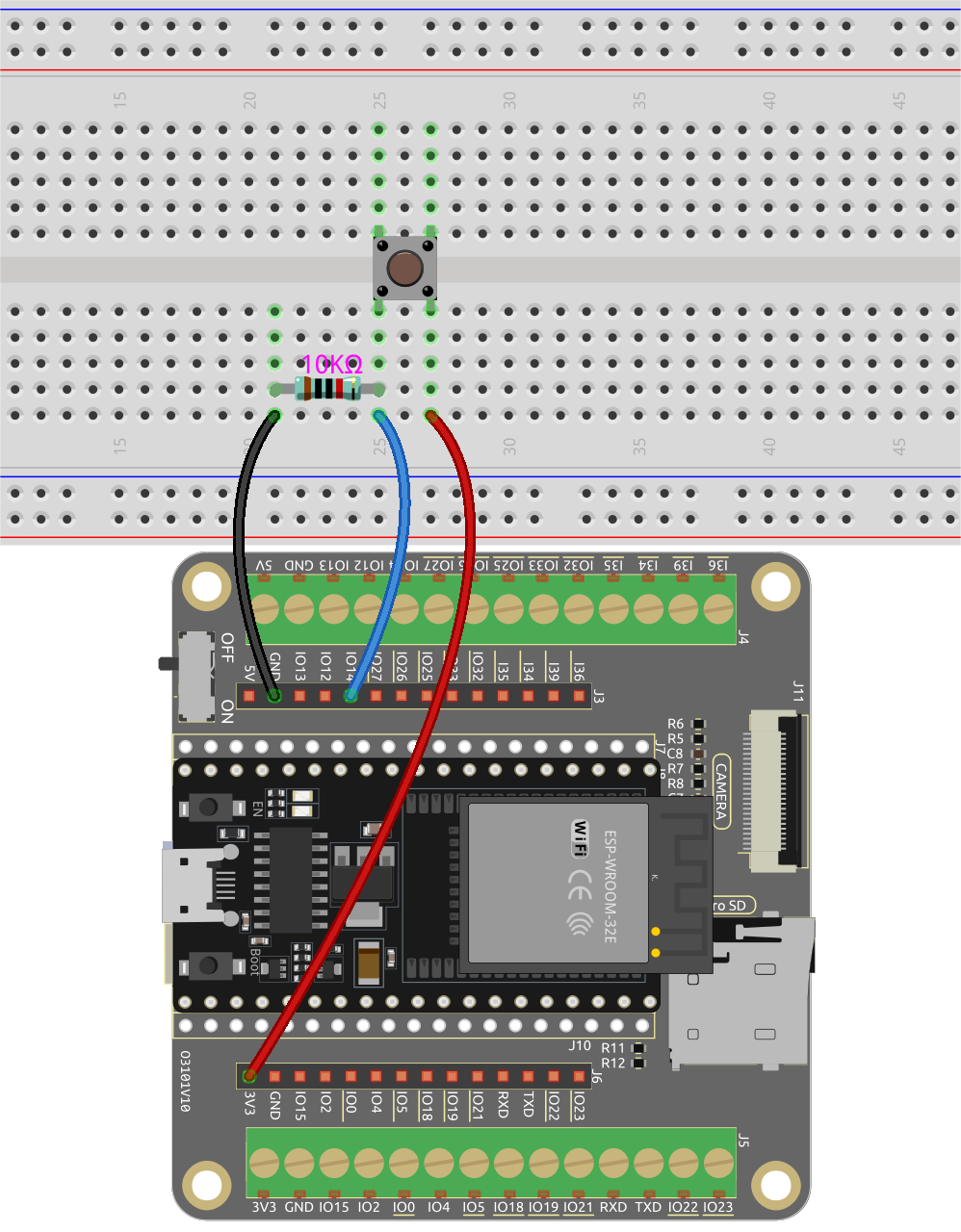
Construisez le circuit selon le schéma suivant.
Connectez l’une des broches du côté gauche du bouton à la broche 14, qui est connectée à une résistance de tirage vers le bas et à un condensateur de 0,1uF (104) (pour éliminer les interférences et obtenir un niveau stable lorsque le bouton fonctionne).
Connectez l’autre extrémité de la résistance et du condensateur à la masse, et l’une des broches du côté droit du bouton à 5V.
Programmation
1. Ajouter un sprite et un arrière-plan
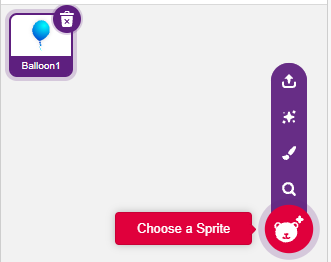
Supprimez le sprite par défaut, cliquez sur le bouton Choisir un Sprite dans le coin inférieur droit de la zone des sprites, puis sélectionnez le sprite Balloon1.
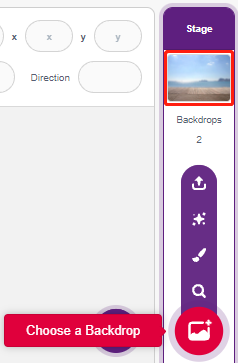
Ajoutez un arrière-plan Boardwalk via le bouton Choisir un arrière-plan, ou un autre arrière-plan de votre choix.
2. Peindre un costume pour le sprite Balloon1
Nous allons maintenant dessiner un costume d’effet d’explosion pour le sprite du ballon.
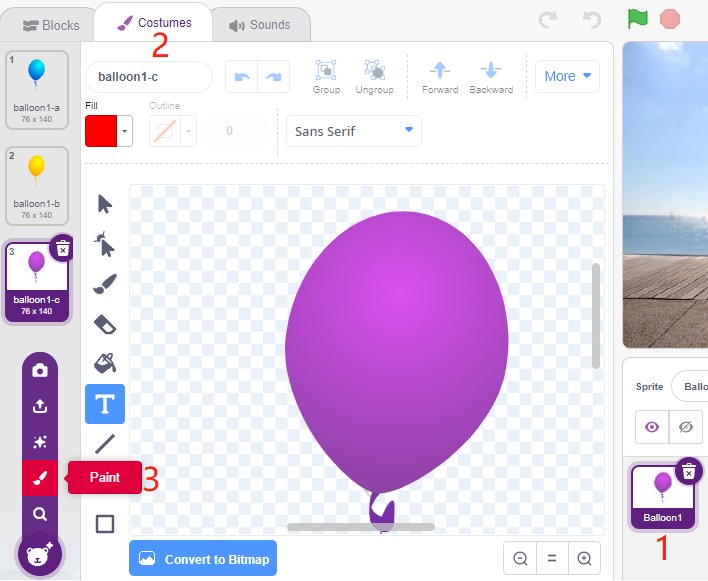
Allez à la page Costumes pour le sprite Balloon1, cliquez sur le bouton Choisir un Costume dans le coin inférieur gauche et sélectionnez Peindre pour afficher un Costume vierge.
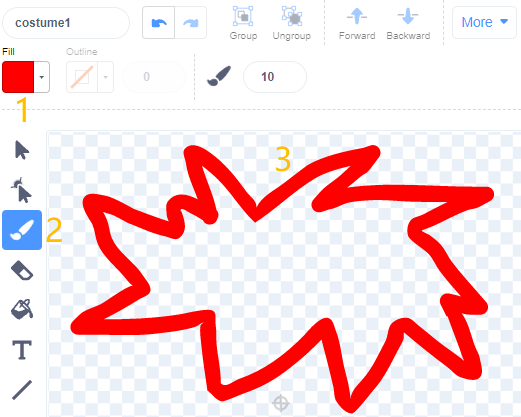
Sélectionnez une couleur, puis utilisez l’outil Pinceau pour dessiner un motif.
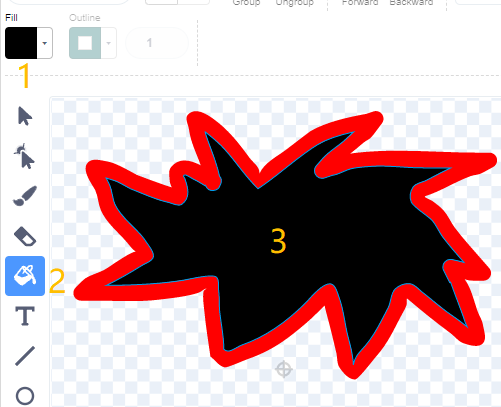
Sélectionnez à nouveau une couleur, cliquez sur l’outil Remplir et déplacez la souris à l’intérieur du motif pour le remplir de couleur.
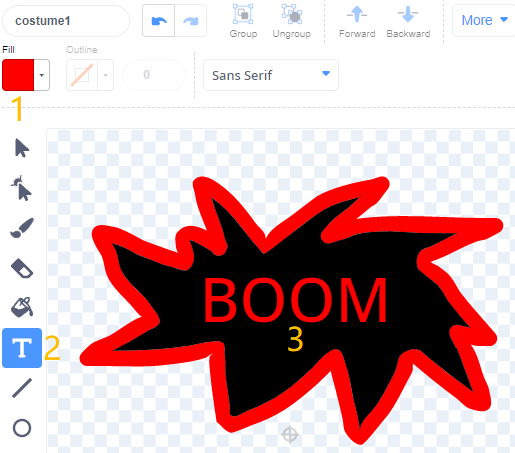
Enfin, écrivez le texte BOOM, pour créer un costume d’effet d’explosion complet.
3. Programmer le sprite du ballon
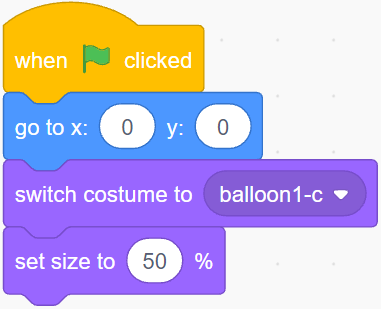
Définissez la position initiale et la taille du sprite Balloon1.
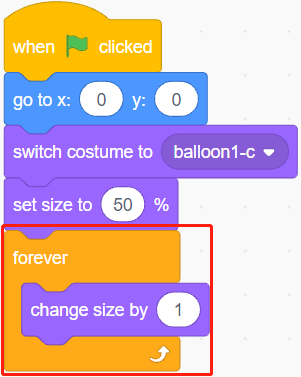
Ensuite, laissez le sprite Balloon grossir lentement.
Lorsque le bouton est enfoncé (valeur égale à 1), la taille du sprite Balloon1 cesse d’augmenter.
Lorsque la taille est inférieure à 90, il tombera (la coordonnée y diminue).
Lorsque la taille est supérieure à 90 et inférieure à 120, il montera dans le ciel (la coordonnée y augmente).
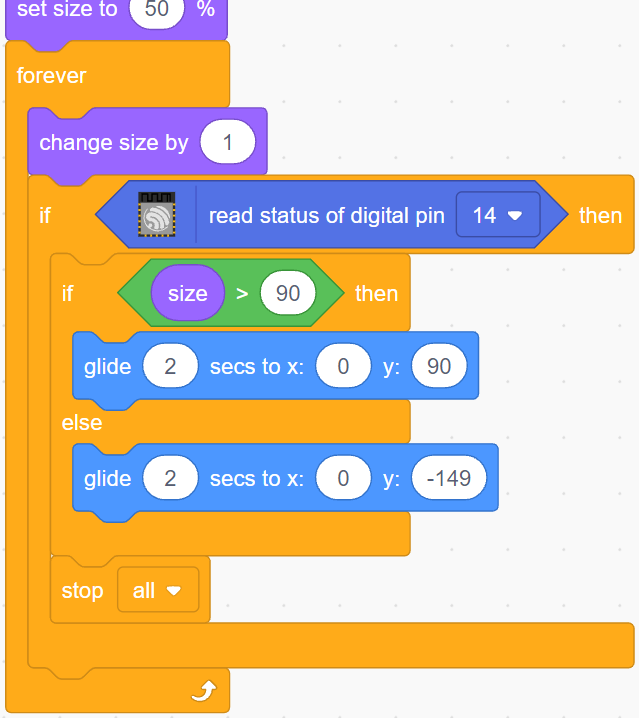
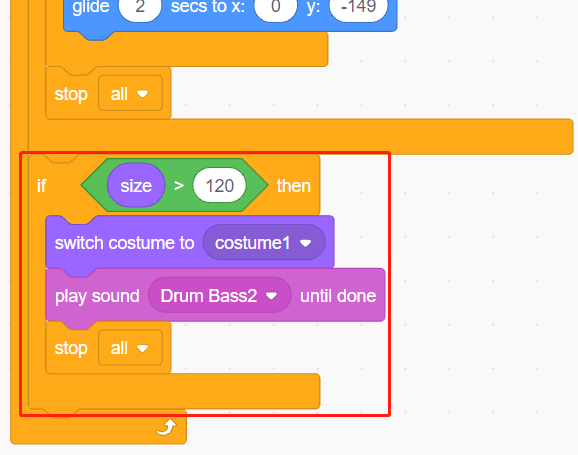
Si le bouton n’a pas été enfoncé, le ballon grossit lentement et lorsque la taille dépasse 120, il éclatera (changer de costume pour l’effet d’explosion).