Bonjour, bienvenue dans la communauté SunFounder Raspberry Pi & Arduino & ESP32 Enthusiasts sur Facebook ! Plongez plus profondément dans l’univers du Raspberry Pi, Arduino et ESP32 avec d’autres passionnés.
Pourquoi nous rejoindre ?
Support d’experts : Résolvez les problèmes après-vente et les défis techniques avec l’aide de notre communauté et de notre équipe.
Apprendre & Partager : Échangez des astuces et des tutoriels pour améliorer vos compétences.
Aperçus exclusifs : Accédez en avant-première aux annonces de nouveaux produits.
Réductions exclusives : Profitez de réductions exclusives sur nos nouveaux produits.
Promotions festives et cadeaux : Participez à des cadeaux et à des promotions festives.
👉 Prêt à explorer et créer avec nous ? Cliquez sur [Ici] et rejoignez-nous dès aujourd’hui !
2.20 JEU - Tuez le Dragon
Ici, nous utilisons le joystick pour jouer à un jeu de tuer le dragon.
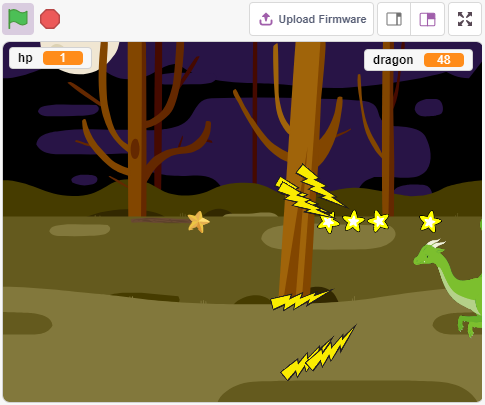
En cliquant sur le drapeau vert, le dragon flottera de haut en bas sur le côté droit et crachera du feu par intermittence. Vous devez utiliser le joystick pour contrôler le mouvement de la baguette magique et lancer des attaques d’étoiles sur le dragon, tout en évitant les flammes qu’il tire, et finalement le vaincre.
Composants nécessaires
Pour ce projet, nous avons besoin des composants suivants.
Il est certainement pratique d’acheter un kit complet, voici le lien :
Nom |
ARTICLES DANS CE KIT |
LIEN |
|---|---|---|
Kit de démarrage ESP32 |
320+ |
Vous pouvez également les acheter séparément via les liens ci-dessous.
INTRODUCTION DES COMPOSANTS |
LIEN D’ACHAT |
|---|---|
Construire le circuit
Un joystick est un dispositif d’entrée constitué d’un bâton qui pivote sur une base et indique son angle ou sa direction à l’appareil qu’il contrôle. Les joysticks sont souvent utilisés pour contrôler les jeux vidéo et les robots.
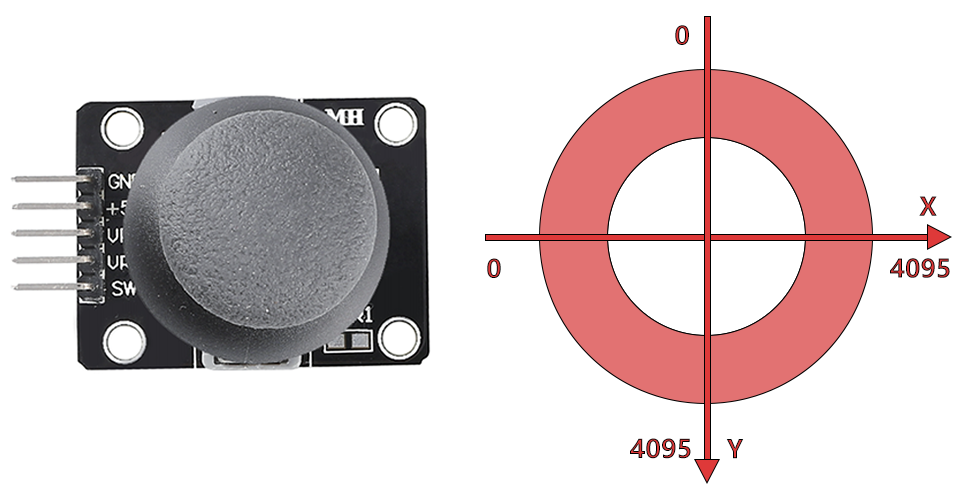
Pour communiquer une gamme complète de mouvements à l’ordinateur, un joystick doit mesurer la position du bâton sur deux axes - l’axe X (de gauche à droite) et l’axe Y (de haut en bas).
Les coordonnées de mouvement du joystick sont montrées dans la figure suivante.
Note
La coordonnée x va de gauche à droite, la plage est de 0-1023.
La coordonnée y va de haut en bas, la plage est de 0-1023.
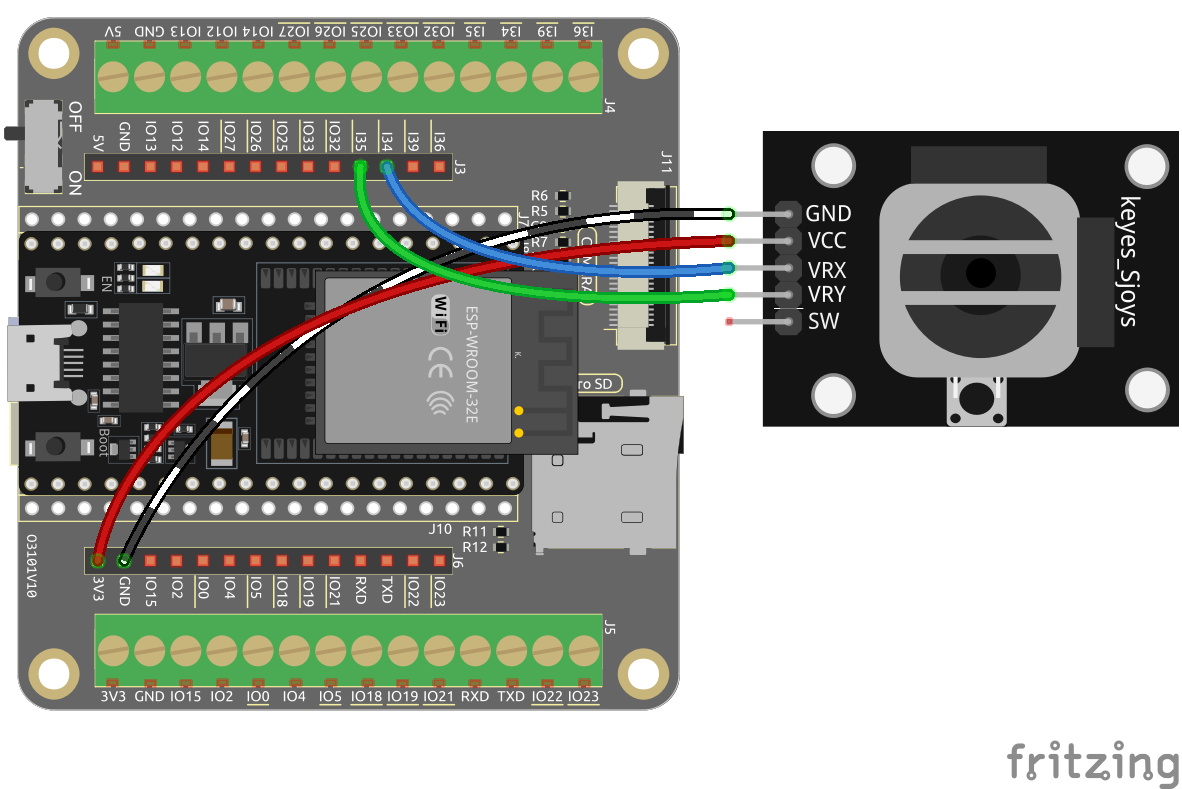
Construisez maintenant le circuit selon le schéma ci-dessous.
Programmation
1. Dragon
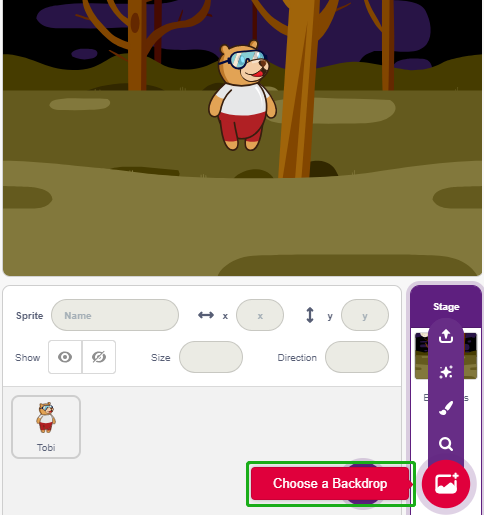
Ajoutez le décor Woods via le bouton Choisir un décor.
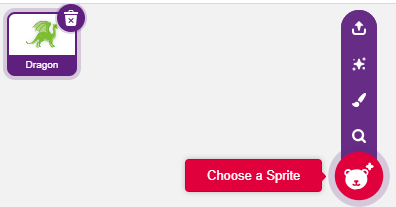
Supprimez le sprite par défaut et ajoutez le sprite Dragon.
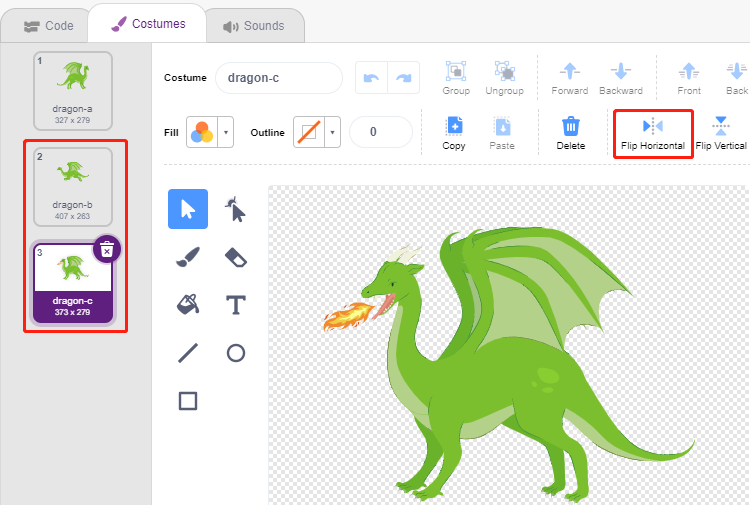
Allez à la page Costumes et inversez horizontalement les costumes dragon-b et dragon-c.
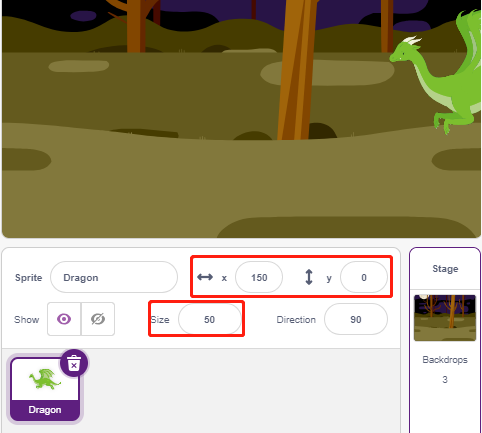
Réglez la taille à 50%.
Créez maintenant une variable - dragon pour enregistrer les points de vie du dragon, et définissez la valeur initiale à 50.
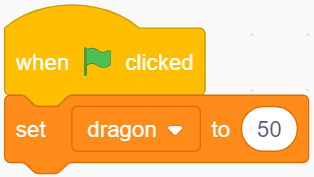
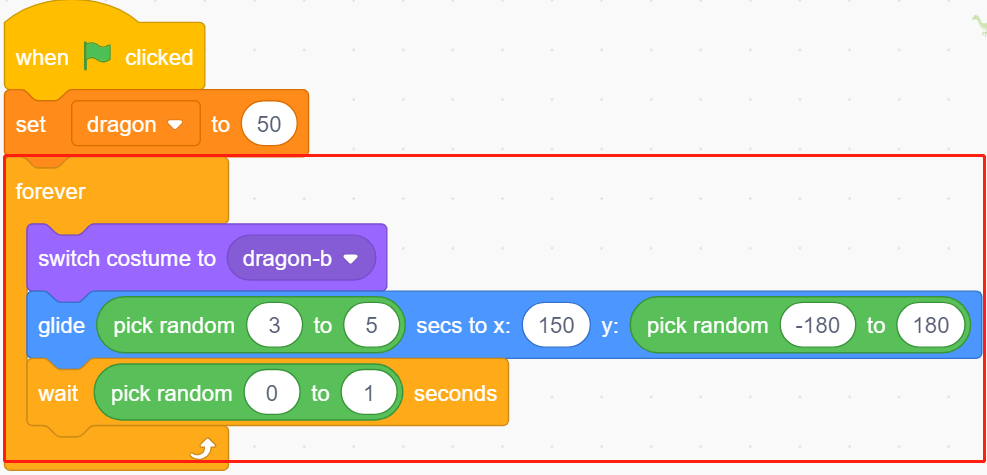
Ensuite, changez le costume du sprite en dragon-b et faites en sorte que le sprite Dragon monte et descende dans une certaine plage.
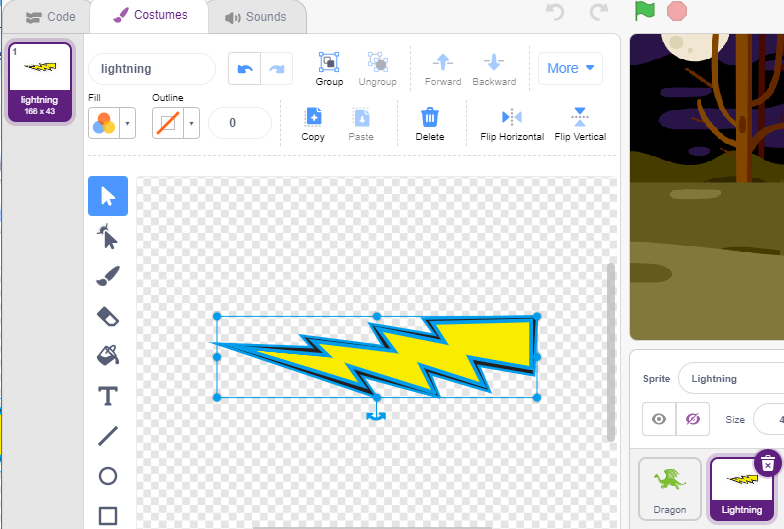
Ajoutez un sprite Lightning pour représenter le feu craché par le sprite Dragon. Vous devez le faire pivoter de 90° dans le sens des aiguilles d’une montre sur la page Costumes, afin que le sprite Lightning se déplace dans la bonne direction.
Note
Lors de l’ajustement du costume du sprite Lightning, il peut se déplacer hors du centre, ce qui doit être évité ! Le point central doit être exactement au milieu du sprite !
Ensuite, ajustez le costume dragon-c du sprite Dragon pour que son point central soit à la queue du feu. Cela rendra les positions du sprite Dragon et du sprite Lightning correctes, et empêchera Lightning de tirer depuis les pieds du dragon.
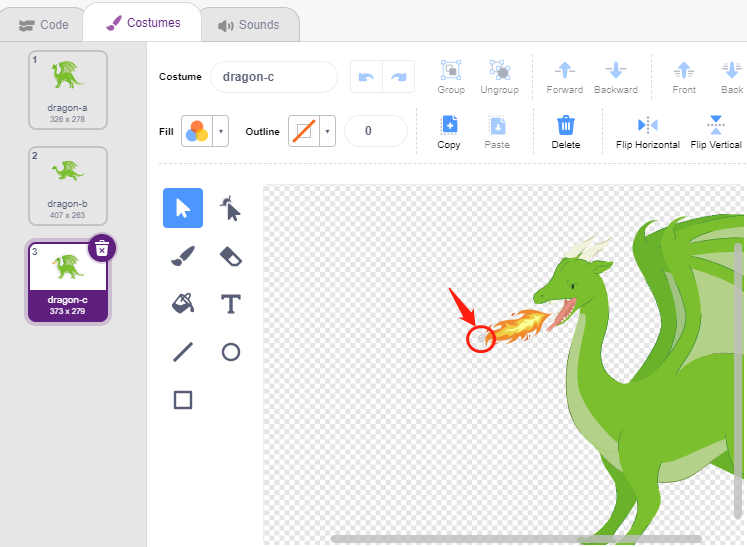
Correspondamment, dragon-b doit faire en sorte que la tête du dragon coïncide avec le point central.
Ajustez la taille et l’orientation du sprite Lightning pour rendre l’image plus harmonieuse.
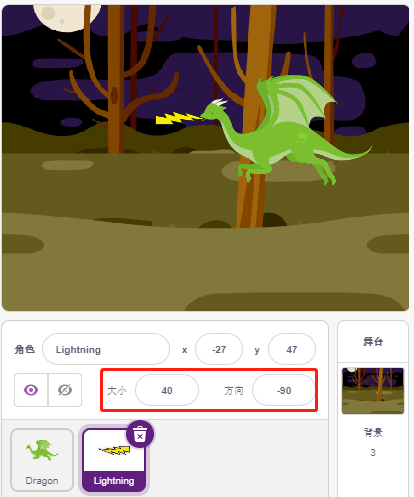
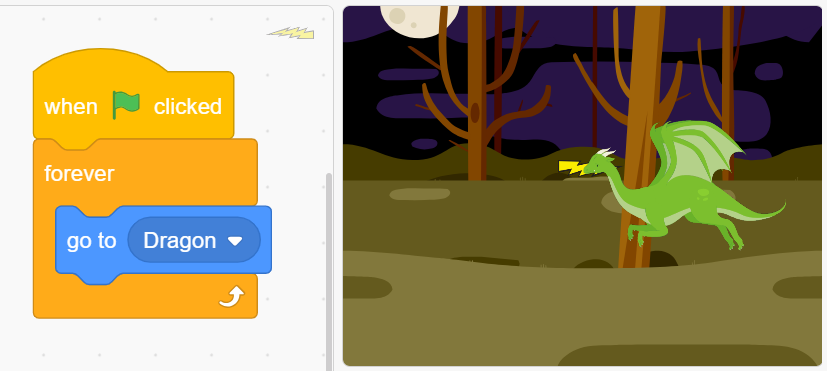
Maintenant, script le sprite Lightning. C’est facile, il suffit de le faire suivre le sprite Dragon en permanence. À ce stade, cliquez sur le drapeau vert et vous verrez Dragon se déplacer avec des éclairs dans sa bouche.
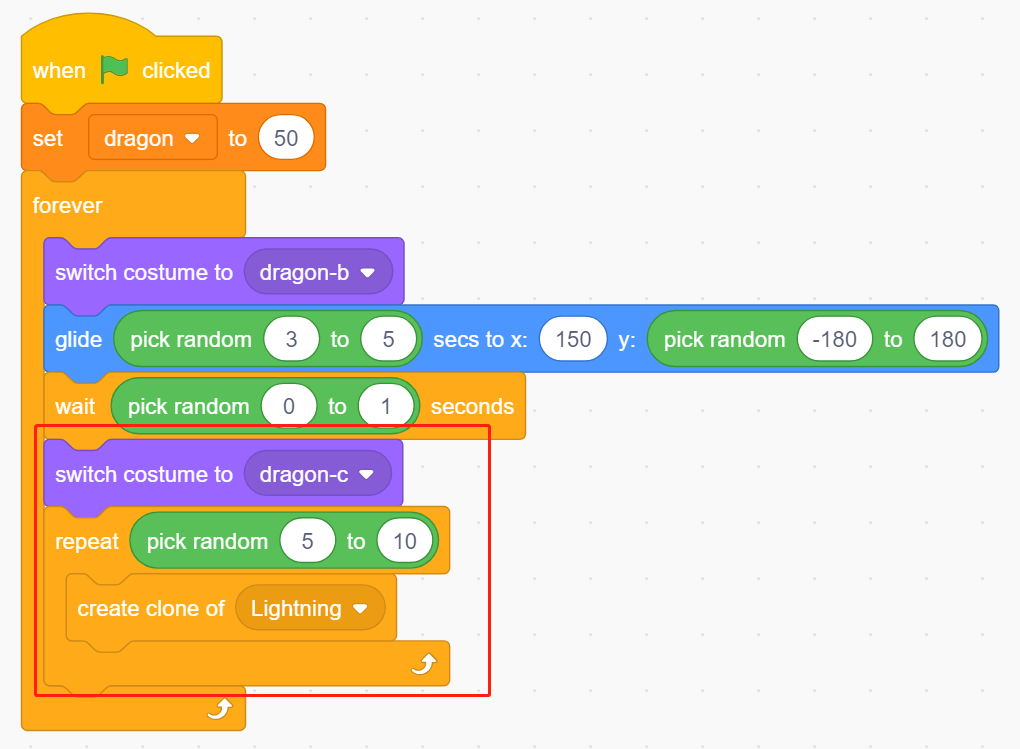
Retournez au sprite Dragon, maintenant faites-le cracher du feu, en veillant à ne pas laisser le feu dans sa bouche tirer, mais à créer un clone pour le sprite Lightning.
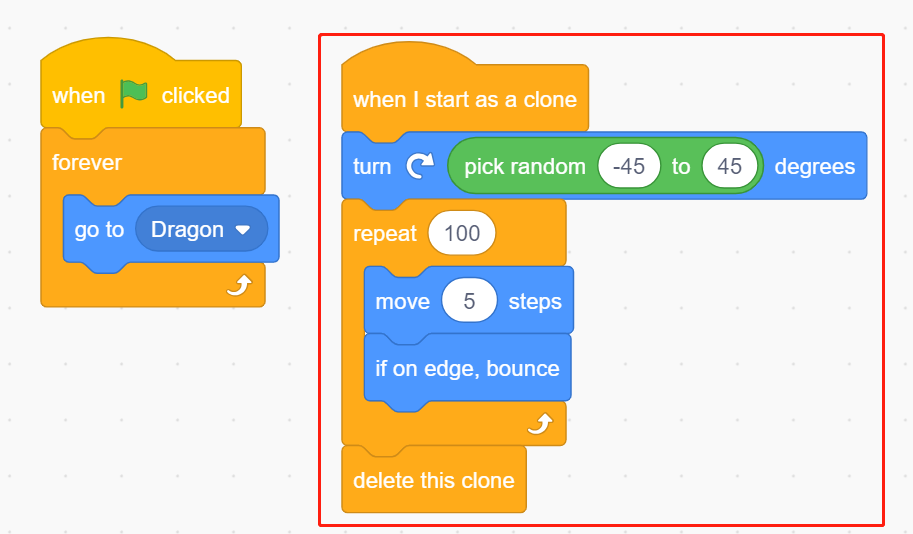
Cliquez sur le sprite Lightning et laissez le clone Lightning tirer à un angle aléatoire, il rebondira sur le mur et disparaîtra après un certain temps.
Dans le sprite Lightning, cachez son corps et montrez le clone.
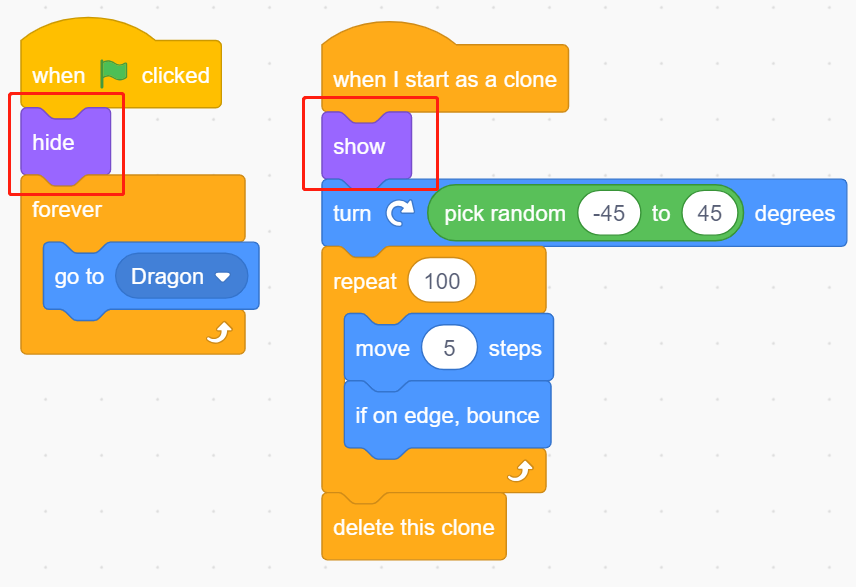
Maintenant, le dragon peut monter et descendre et cracher du feu.
2. Baguette
Créez un sprite Wand et faites-le pivoter de 180 pour pointer vers la droite.
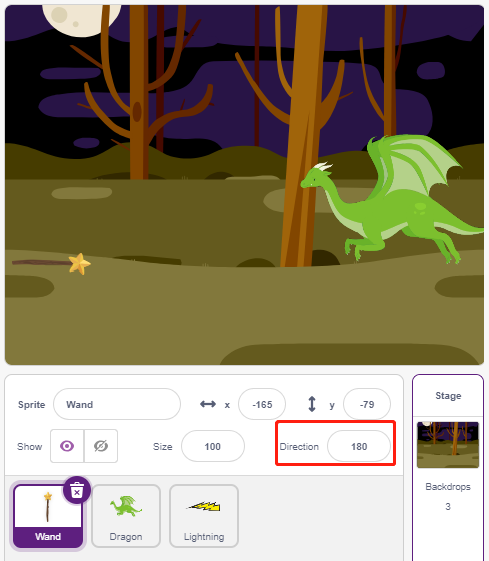
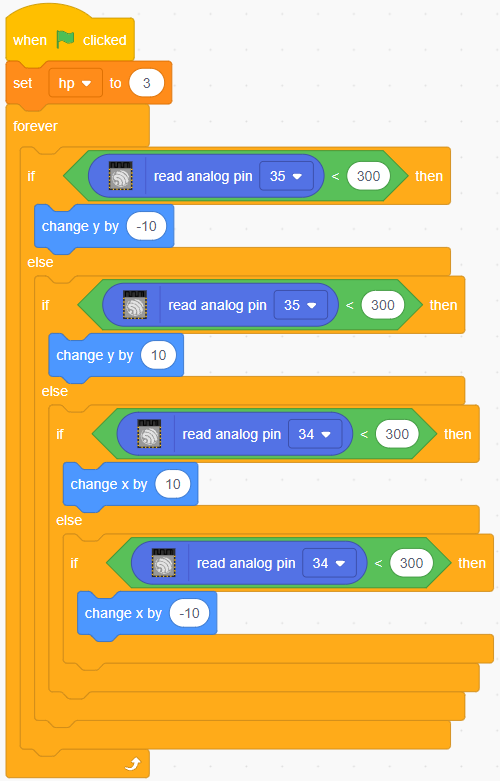
Créez maintenant une variable hp pour enregistrer sa valeur de vie, initialement définie à 3. Ensuite, lisez la valeur du Joystick, qui est utilisée pour contrôler le mouvement de la baguette.
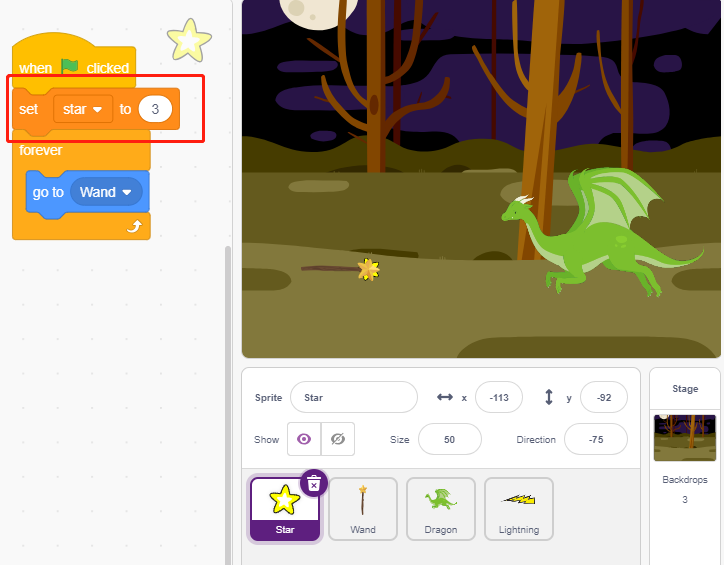
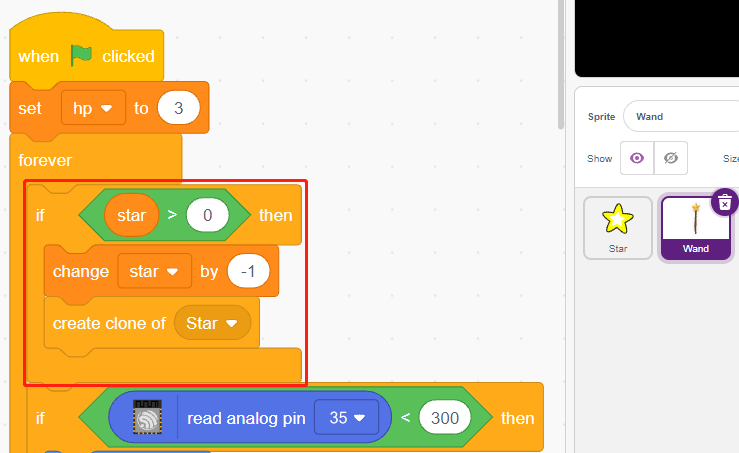
Le dragon a des éclairs, et la baguette qui le combat a ses « balles magiques » ! Créez un sprite Star, redimensionnez-le et script-le pour qu’il suive toujours le sprite Wand, et limitez le nombre d’étoiles à trois.
Faites en sorte que le sprite Wand tire des étoiles automatiquement. Le sprite Wand tire des étoiles de la même manière que le dragon crache du feu – en créant des clones.
Retournez au sprite Star et script son clone pour tourner et tirer vers la droite, disparaître après avoir dépassé la scène et restaurer le nombre d’étoiles. Comme le sprite Lightning, cachez le corps et montrez le clone.
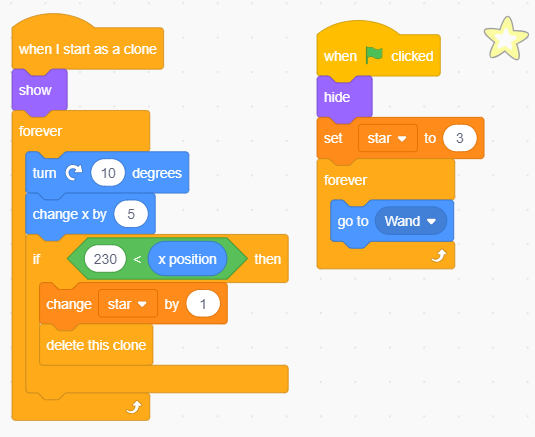
Maintenant, nous avons une baguette qui tire des balles d’étoiles.
3. Combattez !
La baguette et le dragon sont actuellement encore en désaccord, et nous allons les faire se battre. Le dragon est puissant, et la baguette est le héros qui le combat. L’interaction entre eux se compose des parties suivantes.
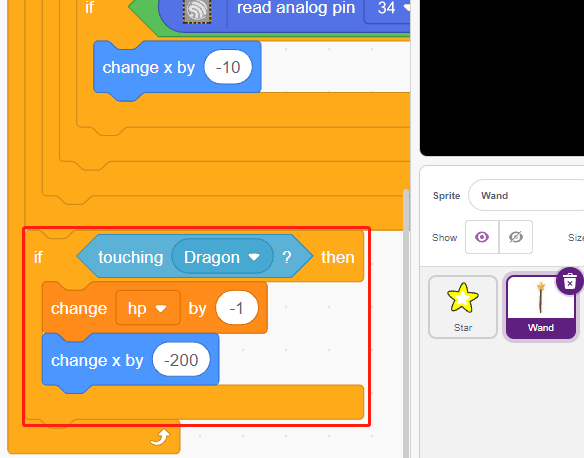
si la baguette touche le dragon, elle sera repoussée et perdra des points de vie.
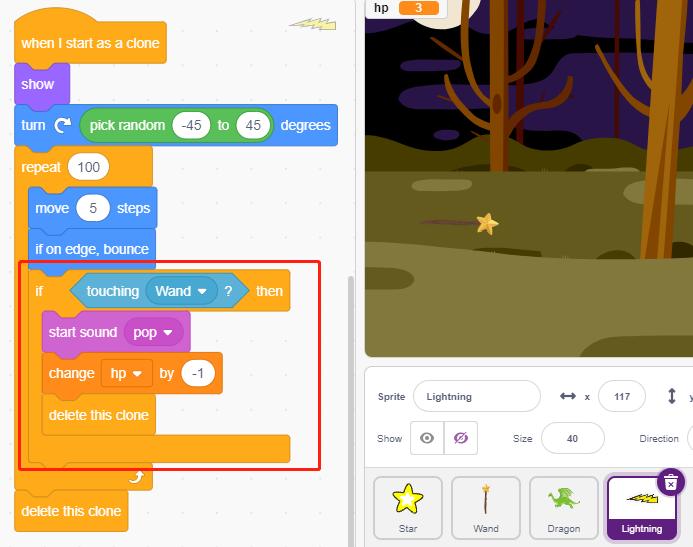
si l’éclair frappe la baguette, celle-ci perdra des points de vie.
si la balle d’étoile frappe le dragon, celui-ci perdra des points de vie.
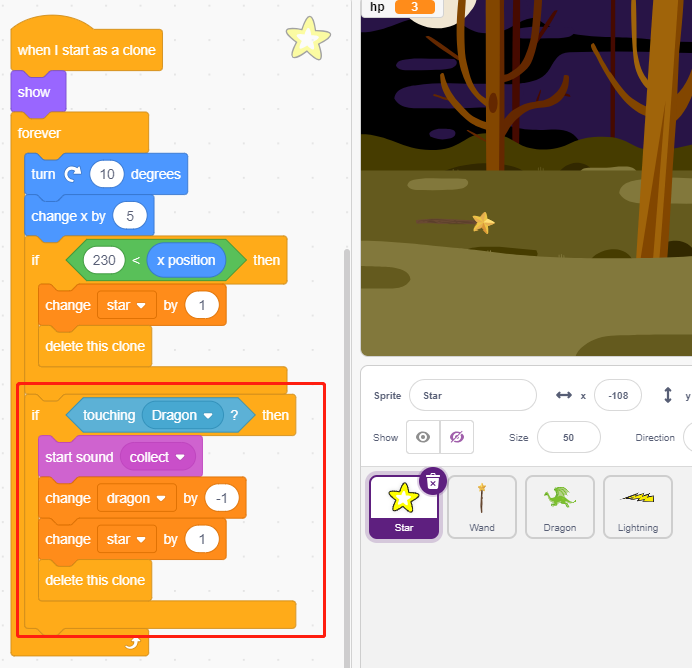
Une fois cela clarifié, passons à la modification des scripts de chaque sprite.
Si la Wand touche le Dragon, elle sera repoussée et perdra des points de vie.
Si Lightning (un clone du sprite Lightning) touche le sprite Wand, il fera un bruit de pop et disparaîtra, et la Wand perdra des points de vie.
Si une Star (clone du sprite Star) touche le Dragon, elle émettra un son de collecte et disparaîtra, tout en restaurant le nombre de Star, et le Dragon perdra des points de vie.
4. Scène
Le combat entre la Wand et le Dragon se terminera par une victoire ou une défaite, que nous représenterons par la scène.
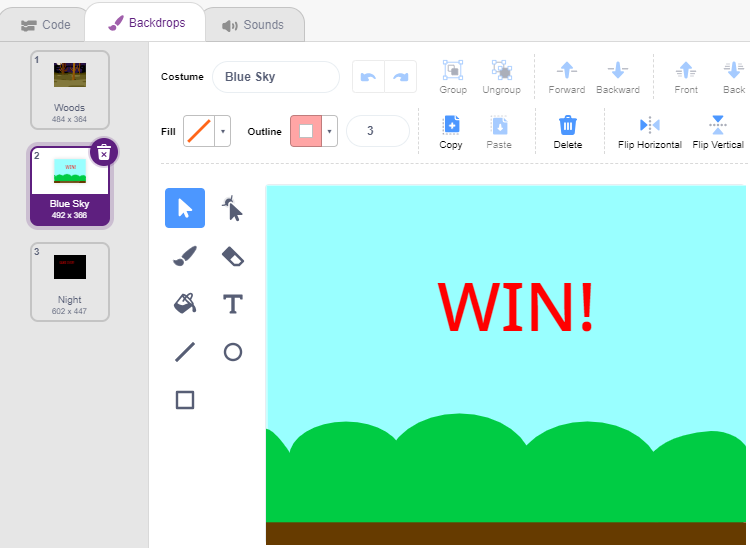
Ajoutez le décor Blue Sky, et écrivez le caractère « WIN! » dessus pour représenter que le dragon a été vaincu et que l’aube est arrivée.
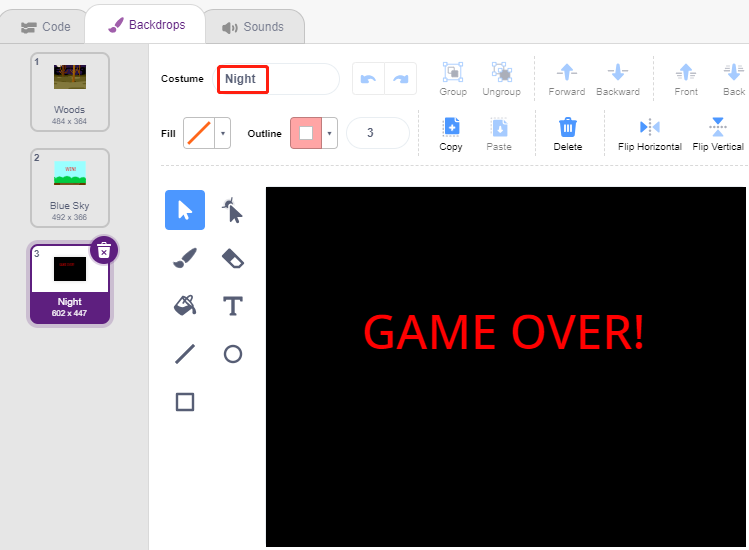
Et modifiez le décor vierge comme suit, pour représenter que le jeu a échoué et que tout sera dans l’obscurité.
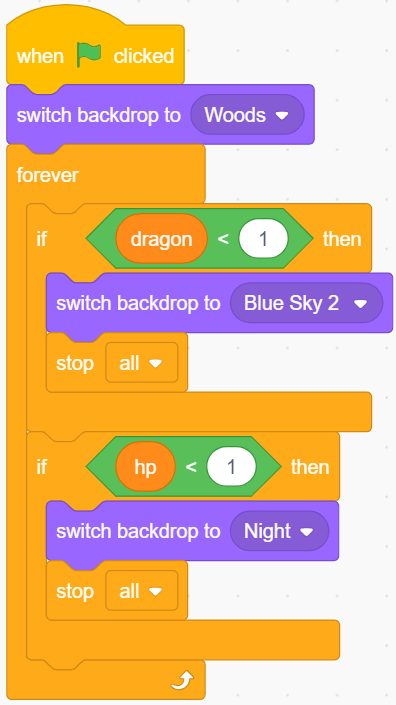
Écrivez maintenant un script pour changer ces décors, lorsque le drapeau vert est cliqué, passez au décor Woods ; si le point de vie du dragon est inférieur à 1 , alors le jeu réussit et passe au décor Blue Sky ; si la valeur de vie de la Wand est inférieure à 1, alors passez au décor Night et le jeu échoue.