Bonjour et bienvenue dans la communauté des passionnés de SunFounder Raspberry Pi, Arduino et ESP32 sur Facebook ! Plongez plus profondément dans Raspberry Pi, Arduino et ESP32 avec d’autres passionnés.
Pourquoi nous rejoindre ?
Support d’experts : Résolvez les problèmes après-vente et les défis techniques avec l’aide de notre communauté et de notre équipe.
Apprendre & Partager : Échangez des astuces et des tutoriels pour améliorer vos compétences.
Aperçus exclusifs : Accédez en avant-première aux annonces de nouveaux produits et aux aperçus.
Réductions exclusives : Profitez de réductions exclusives sur nos nouveaux produits.
Promotions et cadeaux festifs : Participez à des cadeaux et à des promotions festives.
👉 Prêt à explorer et créer avec nous ? Cliquez sur [Ici] et rejoignez-nous dès aujourd’hui !
2.8 Lire la température et l’humidité
Les projets précédents ont utilisé le mode scène, mais certaines fonctions ne sont disponibles qu’en mode téléversement, comme la fonction de communication série. Dans ce projet, nous allons afficher la température et l’humidité du DHT11 en utilisant le Moniteur Série en Mode Téléchargement.
Composants nécessaires
Pour ce projet, nous avons besoin des composants suivants.
Il est certainement pratique d’acheter un kit complet, voici le lien :
Nom |
ARTICLES DANS CE KIT |
LIEN |
|---|---|---|
Kit de démarrage ESP32 |
320+ |
Vous pouvez également les acheter séparément via les liens ci-dessous.
INTRODUCTION DES COMPOSANTS |
LIEN D’ACHAT |
|---|---|
Vous apprendrez
Obtenir la température et l’humidité du module DHT11
Utiliser le Moniteur Série en Mode Téléchargement
Ajouter une extension
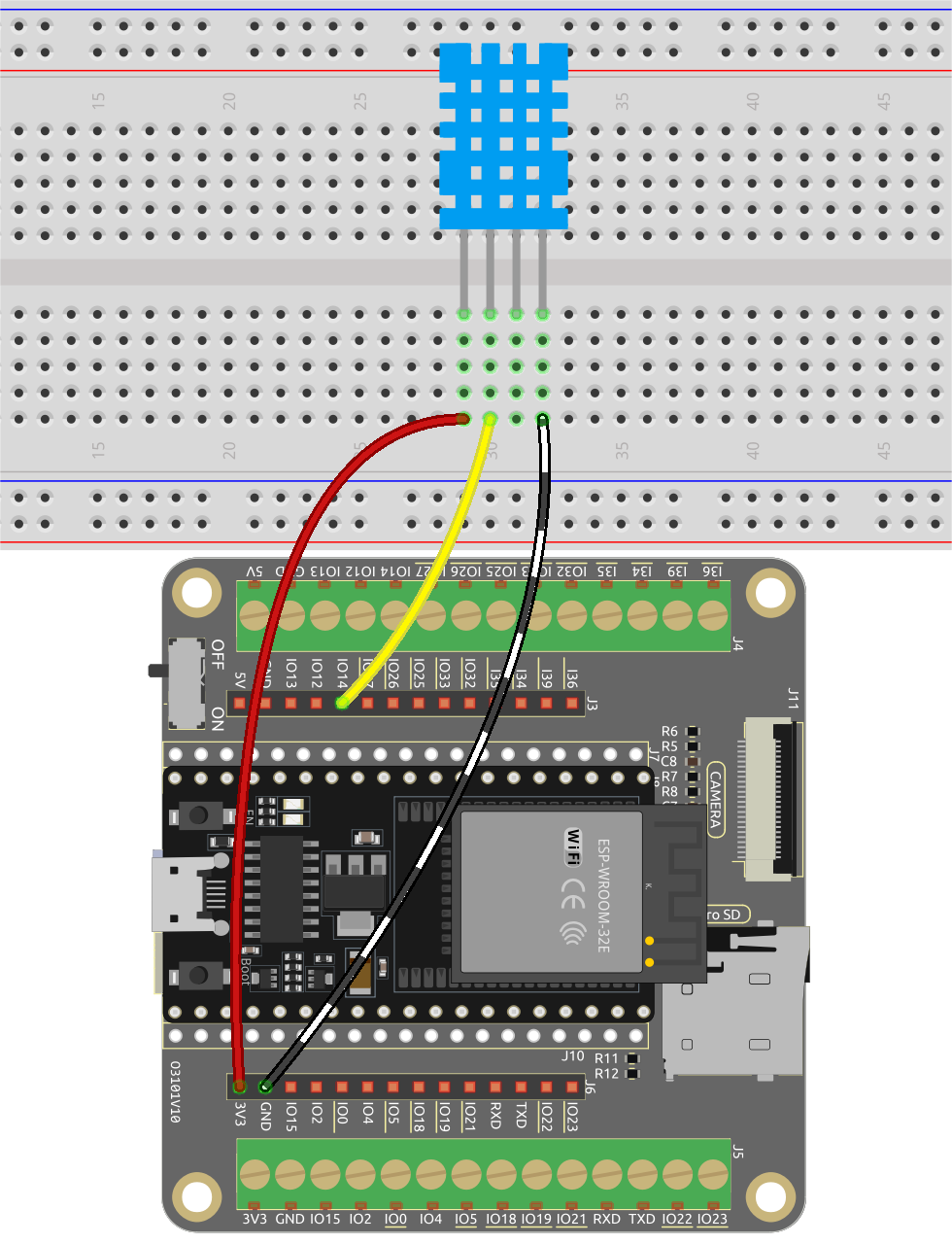
Construire le circuit
Le capteur de température et d’humidité numérique DHT11 est un capteur composite qui contient une sortie de signal numérique calibrée de la température et de l’humidité.
Construisez maintenant le circuit selon le schéma suivant.
Programmation
1. Ajouter des extensions
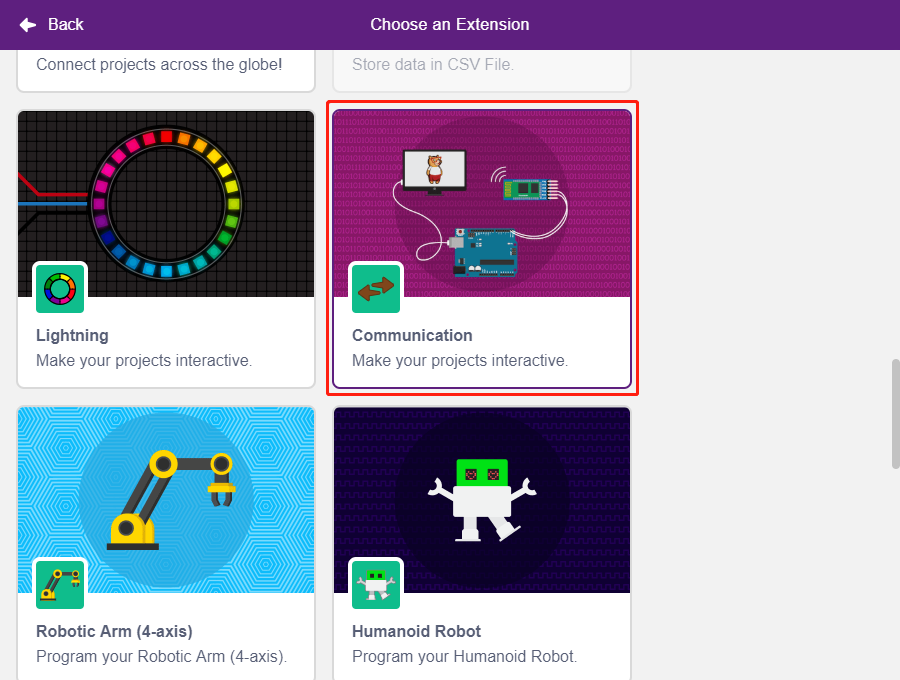
Passez en mode Téléversement, cliquez sur le bouton Ajouter une extension dans le coin inférieur gauche, puis sélectionnez Communication pour l’ajouter, et elle apparaîtra à la fin de la zone des palettes.
2. Initialiser l’ESP32 et le Moniteur Série
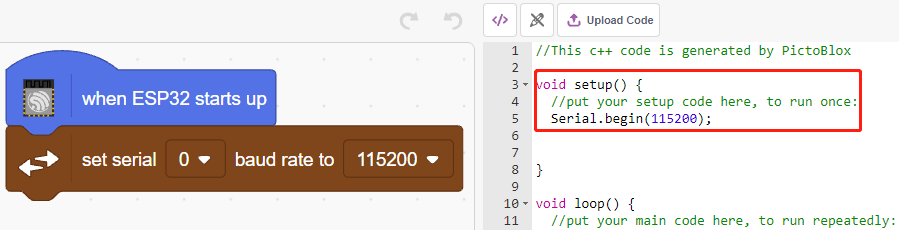
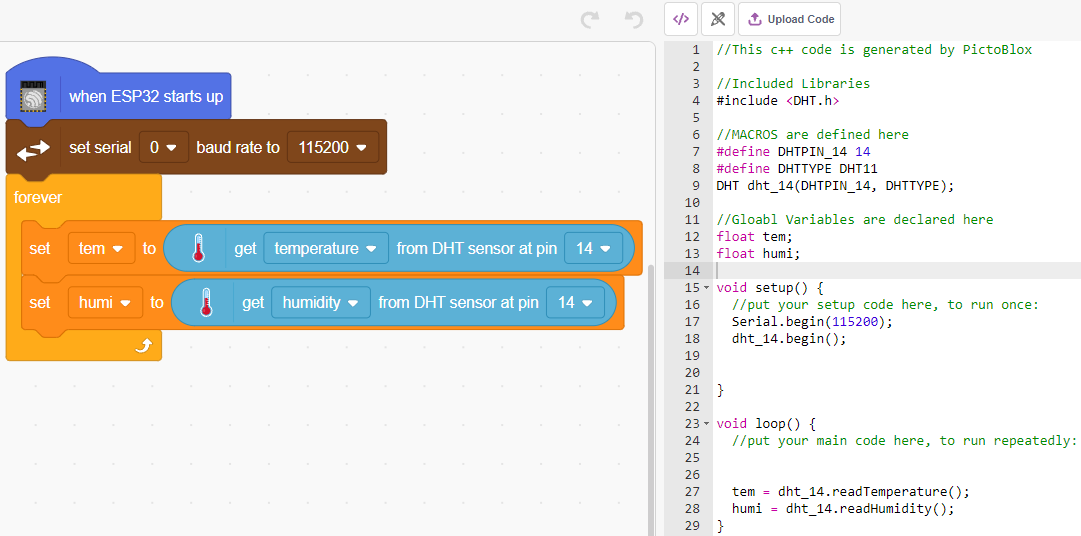
En mode Téléversement, démarrez l’ESP32 puis définissez le taux de baud de la communication série.
[quand l’ESP32 démarre] : En mode Téléversement, démarrez l’ESP32.
[définir le taux de baud à] : Depuis la palette Communications, utilisez ce bloc pour définir le taux de baud du port série 0, le taux par défaut est 115200. Si vous utilisez le Mega2560, vous pouvez choisir de définir le taux de baud dans les ports série 0 à 2.
3. Lire la température et l’humidité
Créez 2 variables tem et humi pour stocker respectivement la température et l’humidité, le code apparaîtra sur la droite pendant que vous glissez et déposez les blocs.
4. Les afficher sur le Moniteur Série
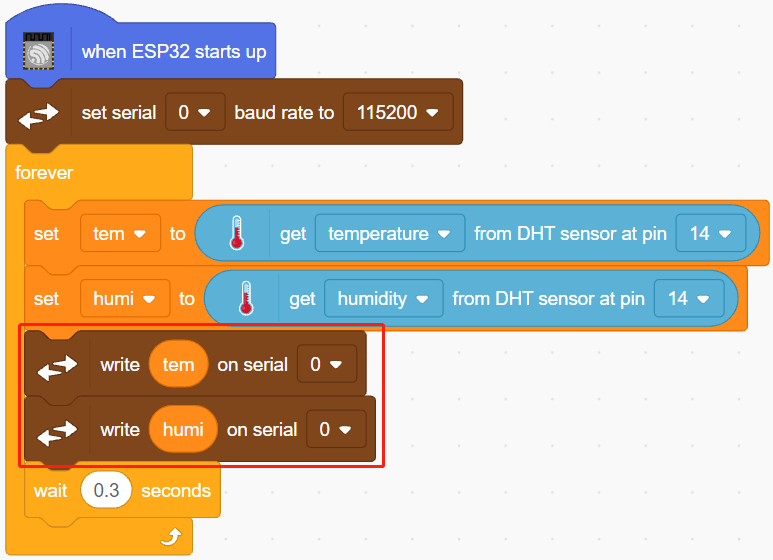
Écrivez les valeurs de température et d’humidité lues sur le Moniteur Série. Pour éviter un transfert trop rapide et provoquer un blocage de PictoBlox, utilisez le bloc [attendre secondes] pour ajouter un intervalle de temps avant la prochaine impression.
5. Téléverser le code
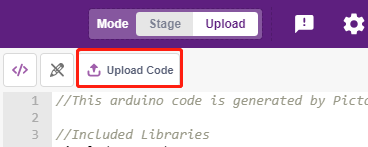
Contrairement au mode Scène, le code en mode Téléversement doit être téléversé sur la carte ESP32 en utilisant le bouton Téléverser le code pour voir l’effet. Cela vous permet également de débrancher le câble USB tout en continuant d’exécuter le programme.
6. Allumer le Moniteur Série
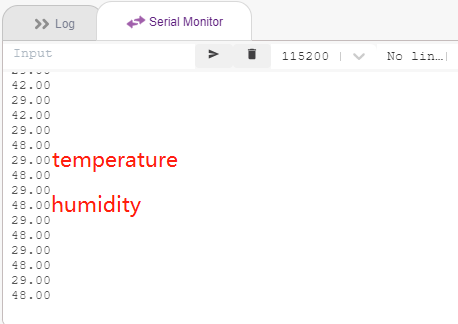
Ouvrez maintenant le Moniteur Série pour voir la température et l’humidité.