Note
Bonjour, bienvenue dans la communauté SunFounder Raspberry Pi & Arduino & ESP32 Enthusiasts sur Facebook ! Plongez dans l’univers de Raspberry Pi, Arduino et ESP32 avec d’autres passionnés.
Pourquoi nous rejoindre ?
Support d’experts : Résolvez les problèmes après-vente et les défis techniques avec l’aide de notre communauté et de notre équipe.
Apprendre et partager : Échangez des astuces et des tutoriels pour améliorer vos compétences.
Aperçus exclusifs : Accédez en avant-première aux annonces de nouveaux produits et aux avant-premières.
Réductions spéciales : Profitez de réductions exclusives sur nos derniers produits.
Promotions festives et cadeaux : Participez à des tirages au sort et à des promotions festives.
👉 Prêt à explorer et créer avec nous ? Cliquez sur [Ici] et rejoignez-nous dès aujourd’hui !
1.2 Introduction à l’interface
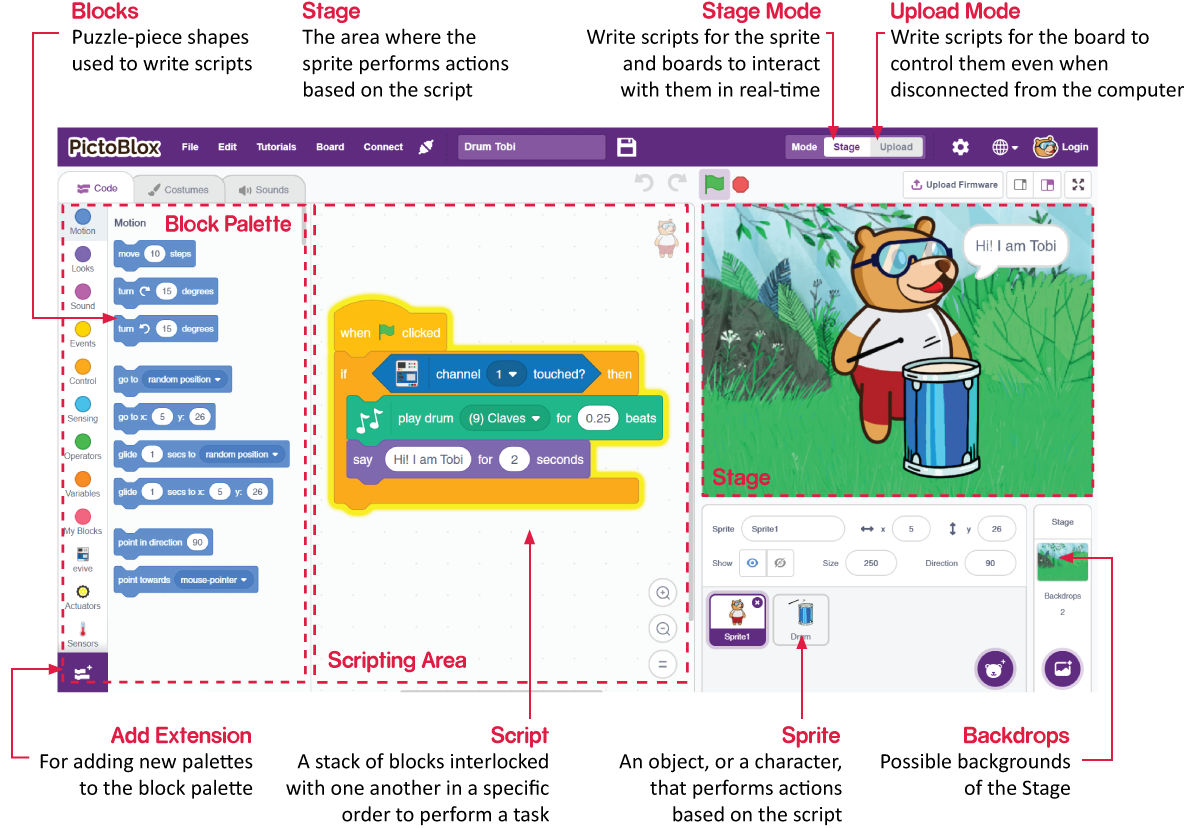
Sprites
Un sprite est un objet, ou un personnage, qui effectue différentes actions dans un projet. Il comprend et obéit aux commandes qui lui sont données. Chaque sprite a des costumes et des sons spécifiques que vous pouvez également personnaliser.
Scène
La scène est la zone où le sprite réalise des actions sur des décors selon votre programme.
Décors
Les décors sont utilisés pour embellir la scène. Vous pouvez choisir un décor dans PictoBlox, en dessiner un vous-même ou télécharger une image depuis votre ordinateur.
Zone de script
Un script est un programme ou un code dans le langage PictoBlox/Scratch. C’est un ensemble de « blocs » disposés dans un ordre spécifique pour accomplir une tâche ou une série de tâches. Vous pouvez écrire plusieurs scripts, tous pouvant s’exécuter simultanément. Vous ne pouvez écrire des scripts que dans la zone de script au centre de l’écran.
Blocs
Les blocs sont comme des pièces de puzzle utilisées pour écrire des programmes en les empilant simplement dans la zone de script. Utiliser des blocs pour écrire du code peut faciliter la programmation et réduire la probabilité d’erreurs.
Palette de blocs
Les palettes de blocs sont situées dans la zone de gauche et sont nommées par leurs fonctions, telles que mouvement, son et contrôle. Chaque palette contient différents blocs, par exemple, les blocs dans la palette Mouvement contrôleront le déplacement des sprites, et les blocs dans la palette Contrôle géreront le fonctionnement du script en fonction de conditions spécifiques.
Il existe d’autres types de palettes de blocs pouvant être chargées depuis le bouton Ajouter une extension situé en bas à gauche.
Modes
Contrairement à Scratch, PictoBlox dispose de deux modes :
Mode Scène: Dans ce mode, vous pouvez écrire des scripts pour que le sprite et les cartes interagissent avec les sprites en temps réel. Si vous déconnectez la carte de Pictoblox, vous ne pourrez plus interagir.
Mode Téléchargement: Ce mode vous permet d’écrire des scripts et de les télécharger sur la carte pour pouvoir les utiliser même lorsqu’elle n’est pas connectée à votre ordinateur, par exemple, vous devez télécharger un script pour faire des robots mobiles.
Pour plus d’informations, veuillez vous référer à : https://thestempedia.com/tutorials/getting-started-pictoblox