Nota
Ciao, benvenuto nella Community di appassionati di SunFounder Raspberry Pi, Arduino ed ESP32 su Facebook! Approfondisci le tue conoscenze su Raspberry Pi, Arduino ed ESP32 insieme ad altri appassionati.
Perché unirsi?
Supporto esperto: Risolvi i problemi post-vendita e le sfide tecniche con l’aiuto della nostra community e del nostro team.
Impara e condividi: Scambia suggerimenti e tutorial per migliorare le tue competenze.
Anteprime esclusive: Ottieni accesso anticipato agli annunci di nuovi prodotti e anticipazioni.
Sconti speciali: Goditi sconti esclusivi sui nostri prodotti più recenti.
Promozioni festive e giveaway: Partecipa a giveaway e promozioni festive.
👉 Sei pronto per esplorare e creare con noi? Clicca [Qui] e unisciti oggi stesso!
1.1 Bacchetta Magica
Oggi useremo un LED, un Raspberry Pi e Scratch per creare un gioco divertente. Quando agitiamo la bacchetta magica, il LED lampeggerà.
Componenti Necessari
In questo progetto, avremo bisogno dei seguenti componenti.
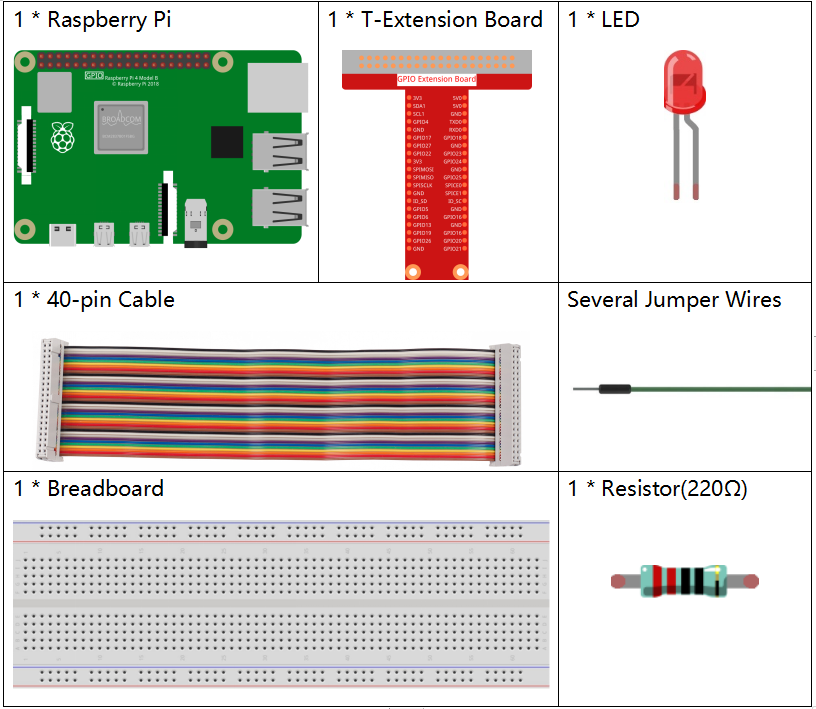
È sicuramente comodo acquistare un kit completo, ecco il link:
Nome |
ELEMENTI NEL KIT |
LINK |
|---|---|---|
Kit Raphael |
337 |
Puoi anche acquistarli separatamente dai link qui sotto.
INTRODUZIONE AI COMPONENTI |
LINK PER L’ACQUISTO |
|---|---|
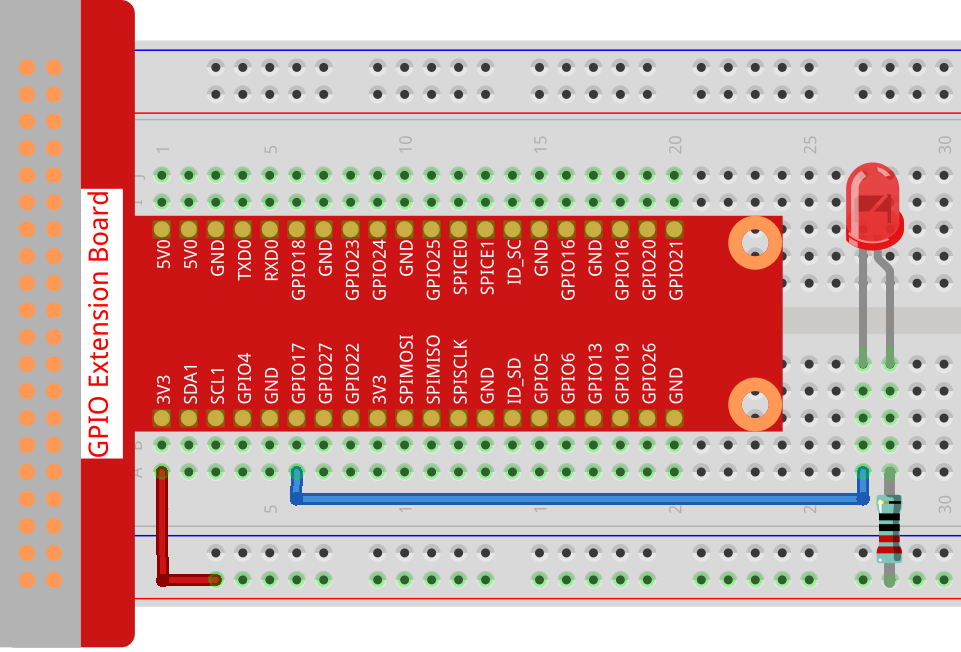
Costruisci il Circuito
Aggiungi l’Estensione GPIO
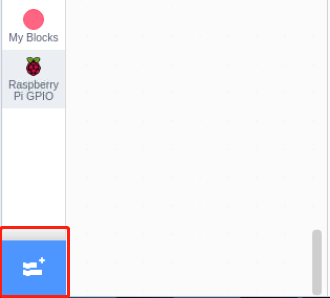
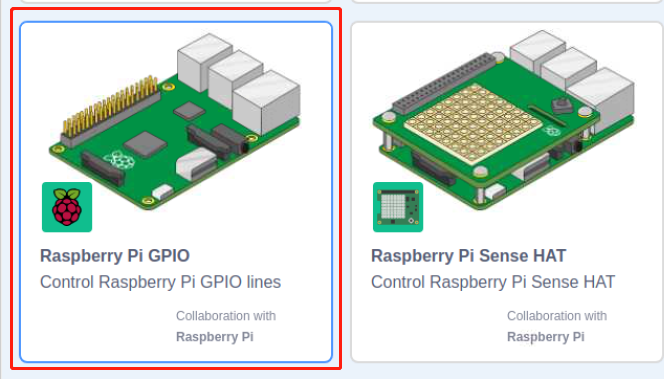
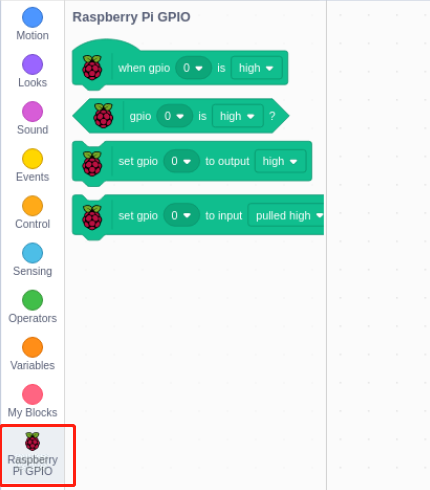
Clicca sul pulsante Aggiungi Estensione nell’angolo in basso a sinistra, poi aggiungi l’estensione Raspberry Pi GPIO, un’estensione che usiamo per tutti i nostri progetti Scratch.
Carica il Codice e Guarda Cosa Succede
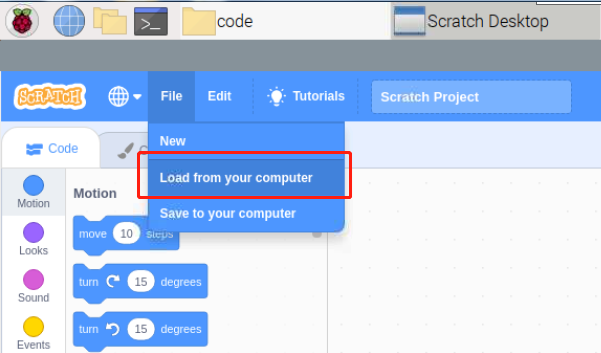
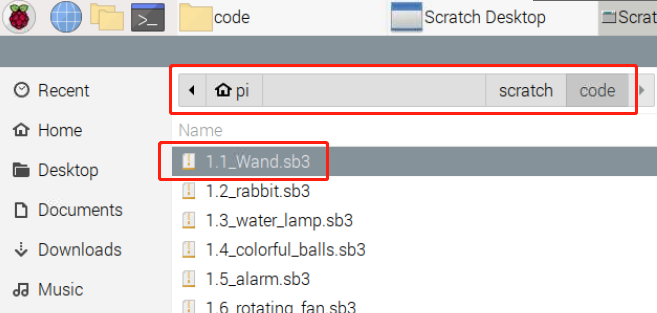
Carica il file di codice dal tuo computer (~/raphael-kit/scratch/code) su Scratch 3.
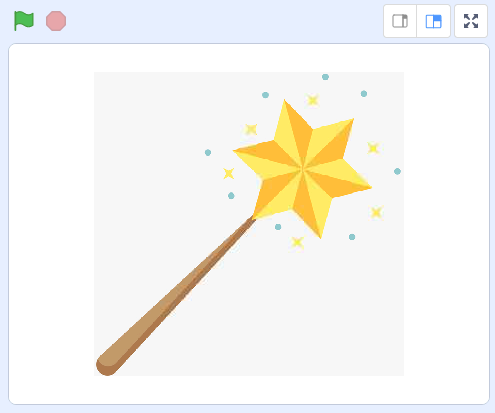
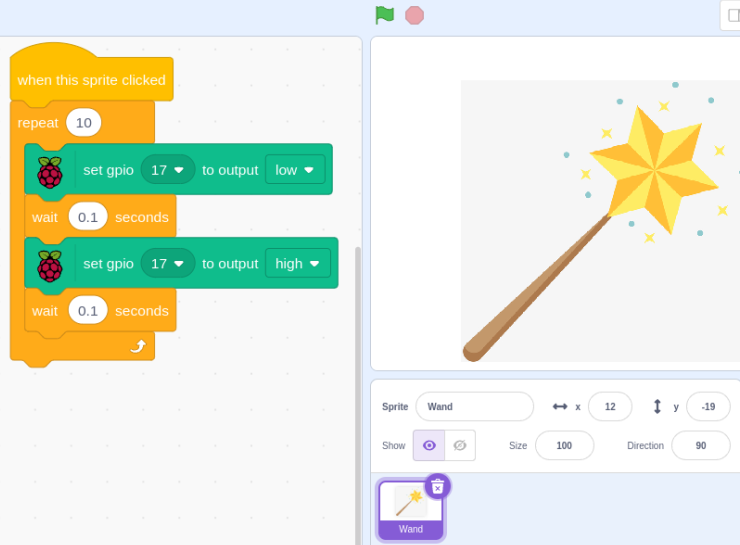
Dopo aver cliccato sulla bacchetta magica nell’area di scena, vedrai che il LED lampeggerà per due secondi.
Suggerimenti sugli Sprite
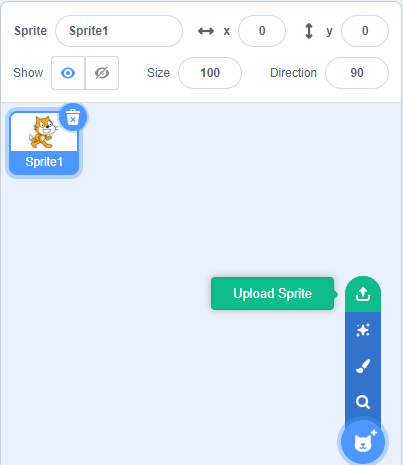
Clicca su Carica Sprite.
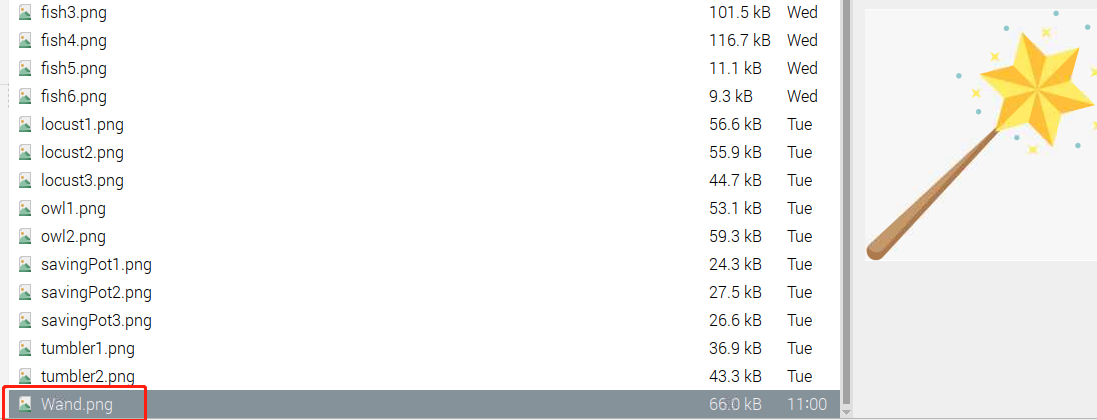
Carica Wand.png dal percorso ~/raphael-kit/scratch/picture su Scratch 3.
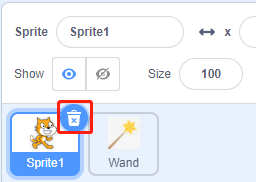
Infine, elimina Sprite1.
Suggerimenti sui Codici
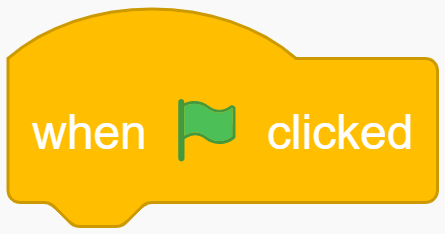
Questo è un blocco di evento il cui trigger è il clic sulla bandierina verde nell’area di scena. All’inizio di ogni codice è richiesto un evento di attivazione, e puoi selezionare altri eventi di attivazione nella categoria Eventi della tavolozza dei blocchi.
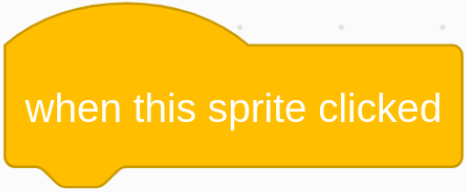
Ad esempio, possiamo cambiare l’evento di attivazione con un clic sullo sprite.
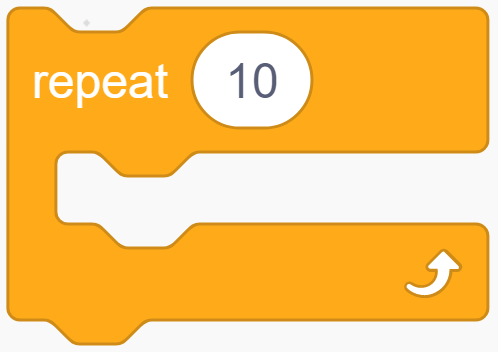
Questo è un blocco con un numero definito di cicli. Quando inseriamo il numero 10, gli eventi all’interno del blocco verranno eseguiti 10 volte.
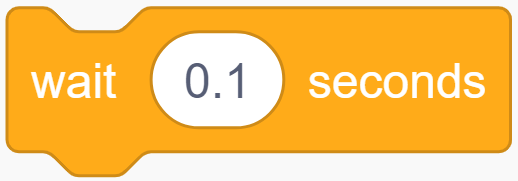
Questo blocco viene utilizzato per mettere in pausa il programma per un certo periodo di tempo in secondi.
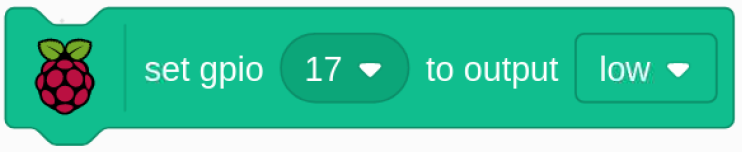
Poiché Scratch utilizza il metodo di denominazione BCM, questo codice imposta GPIO17 (BCM17) come 0V (livello basso). Poiché il catodo del LED è collegato a GPIO17, il LED si accenderà. Al contrario, se imposti GPIO (BCM17) come alto, il LED si spegnerà.