Nota
Ciao, benvenuto nella Community di appassionati di SunFounder Raspberry Pi, Arduino ed ESP32 su Facebook! Approfondisci le tue conoscenze su Raspberry Pi, Arduino ed ESP32 insieme ad altri appassionati.
Perché unirsi?
Supporto esperto: Risolvi i problemi post-vendita e le sfide tecniche con l’aiuto della nostra community e del nostro team.
Impara e condividi: Scambia suggerimenti e tutorial per migliorare le tue competenze.
Anteprime esclusive: Ottieni accesso anticipato agli annunci di nuovi prodotti e anticipazioni.
Sconti speciali: Goditi sconti esclusivi sui nostri prodotti più recenti.
Promozioni festive e giveaway: Partecipa a giveaway e promozioni festive.
👉 Sei pronto per esplorare e creare con noi? Clicca [Qui] e unisciti oggi stesso!
Guida rapida su Scratch
Nota
Quando programmi con Scratch 3, potresti aver bisogno di uno schermo per un’esperienza migliore. Fai riferimento a: Collega il tuo Raspberry Pi. Ovviamente, se non hai uno schermo, puoi anche accedere al desktop del Raspberry Pi da remoto. Per un tutorial dettagliato fai riferimento a Desktop Remoto.
Inoltre, Scratch 3 ha bisogno di almeno 1 GB di RAM per funzionare, e raccomandiamo un Raspberry Pi 4 con almeno 2 GB di RAM. Anche se puoi eseguire Scratch 3 su un Raspberry Pi 2, 3, 3B+ o su un Raspberry 4 con 1 GB di RAM, le prestazioni su questi modelli sono ridotte, e a seconda di quali altri software esegui contemporaneamente, Scratch 3 potrebbe non avviarsi a causa della mancanza di memoria.
Installare Scratch 3
Quando installi Raspberry Pi OS (Installazione del Sistema Operativo), devi scegliere la versione con desktop, sia solo con desktop che con desktop e software raccomandati.
Se installi la versione con i software raccomandati, puoi vedere Scratch 3 nel menu di sistema sotto Programmazione.
Se hai installato solo la versione desktop, dovrai installare Scratch 3 manualmente, come descritto di seguito.
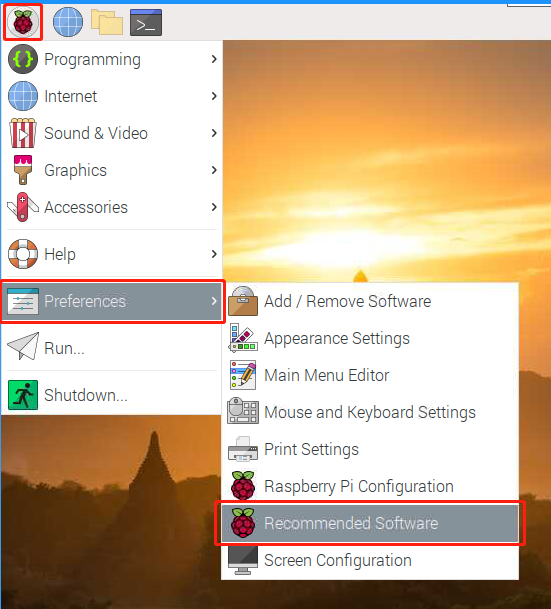
Apri il menu, clicca su Preferenze -> Software Raccomandato.
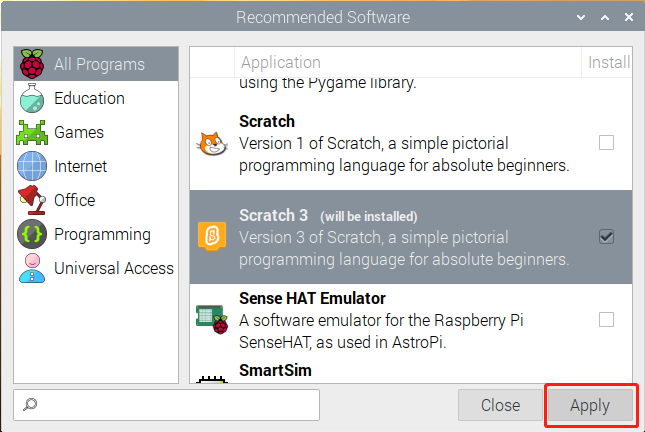
Trova Scratch 3 e selezionalo, poi clicca su Applica e infine attendi il completamento dell’installazione.
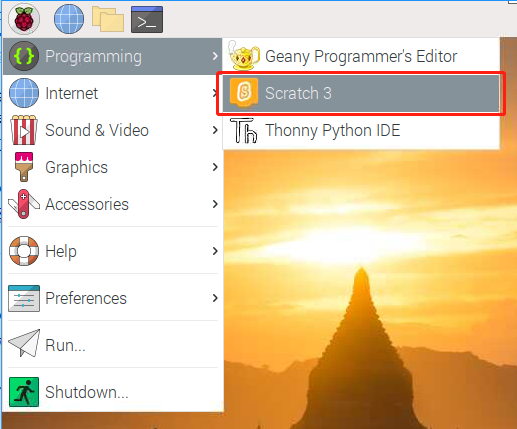
Una volta completata l’installazione, dovresti vederlo sotto Programmazione nel menu di sistema.
Informazioni sull’interfaccia di Scratch 3
Scratch 3 è progettato per essere divertente, educativo e facile da imparare. Ha strumenti per creare storie interattive, giochi, arte, simulazioni e molto altro, utilizzando la programmazione basata su blocchi. Scratch ha anche un proprio editor di pittura e un editor di suoni integrato.
La parte superiore di Scratch 3 ha alcune opzioni di base. La prima da sinistra a destra è l’opzione lingua, puoi scegliere diverse lingue per programmare. La seconda è l’opzione File, con cui puoi creare nuovi file, leggere file locali e salvare i file correnti. La terza è l’opzione Modifica, che ti permette di ripristinare alcune operazioni di eliminazione e abilitare la modalità accelerazione (in cui il movimento degli sprite diventa particolarmente veloce). La quarta è l’opzione Tutorial, che ti permette di visualizzare tutorial per alcuni progetti. La quinta è l’opzione per il nome del file, dove puoi rinominare il progetto.

Codice
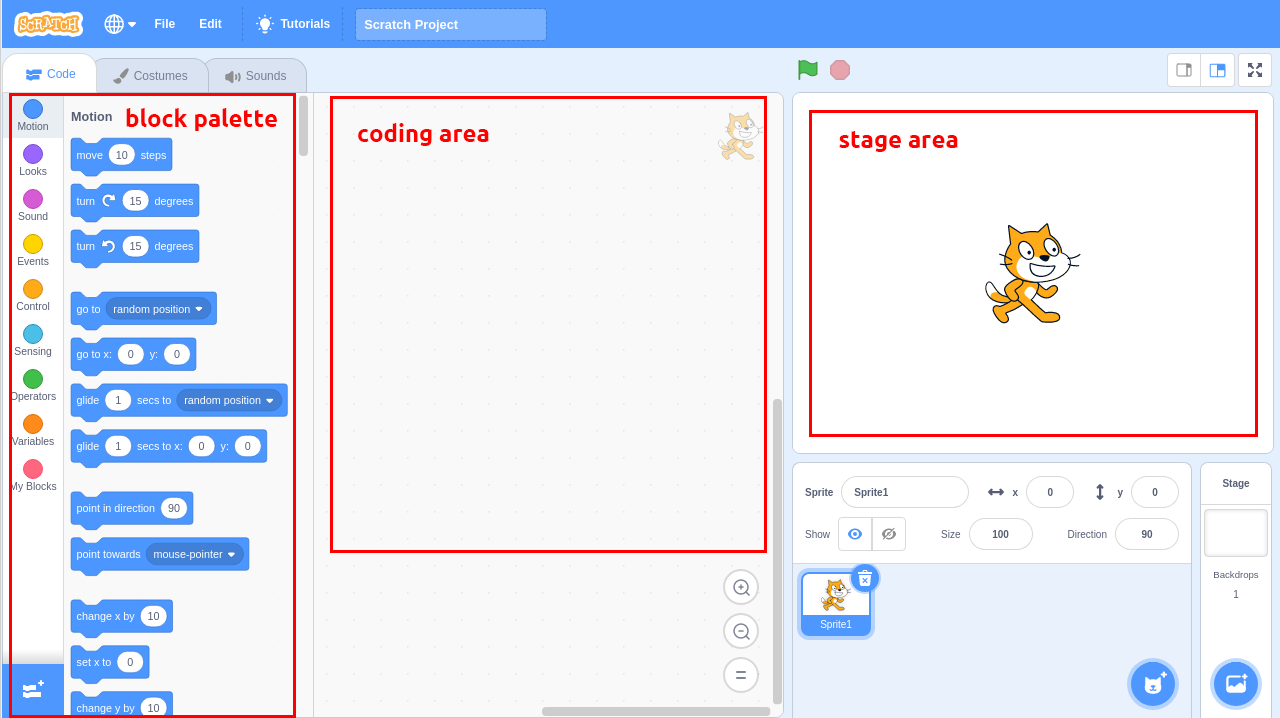
Ha tre sezioni principali: un’area di scena, una tavolozza dei blocchi e un’area di codifica. Programmi facendo clic e trascinando i blocchi dalla tavolozza dei blocchi all’area di codifica, e infine i risultati della tua programmazione verranno visualizzati nell’area di scena.
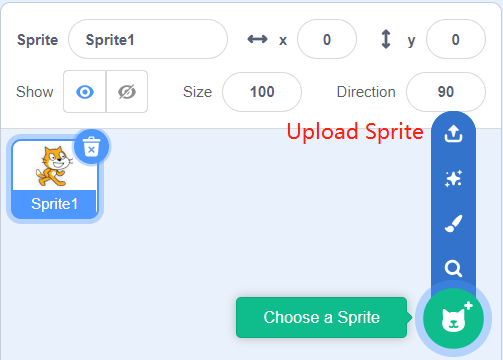
Questa è l’area degli sprite di Scratch 3. Sopra l’area ci sono i parametri di base degli sprite, puoi aggiungere sprite forniti con Scratch 3 o caricare sprite locali.
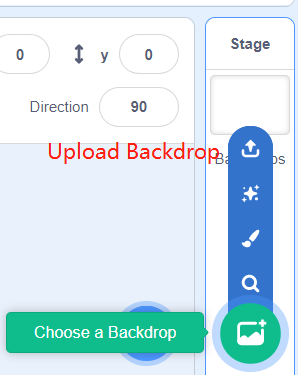
Questa è l’area degli sfondi di Scratch 3, principalmente per aggiungere uno sfondo adatto alla tua scena. Puoi aggiungere uno sfondo fornito con Scratch 3 o caricarne uno locale.
Questo è un pulsante Aggiungi Estensione.
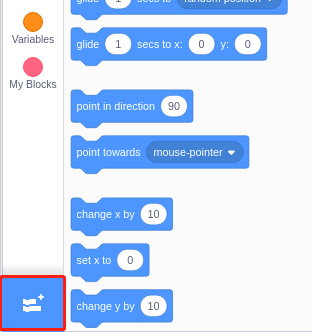
In Scratch 3, possiamo aggiungere tutti i tipi di estensioni utili, qui prendiamo come esempio Rilevamento Video e clicchiamo su di essa.
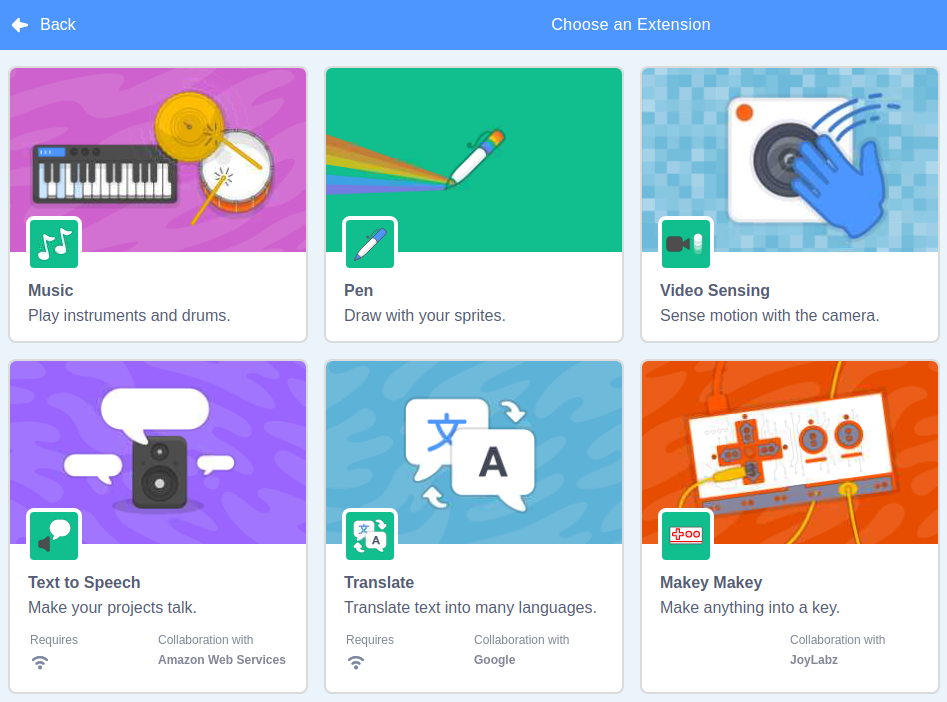
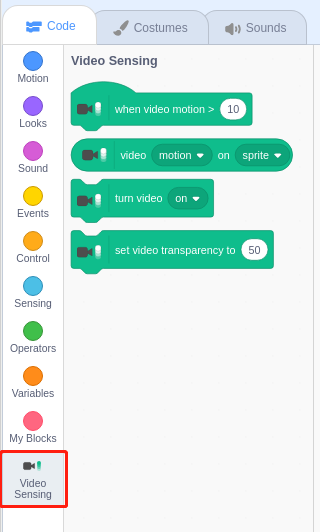
La vedrai nella tavolozza dei blocchi e potrai usare le funzioni associate a questa estensione. Se hai una fotocamera collegata, vedrai lo schermo della fotocamera nell’area della scena.
Costumi
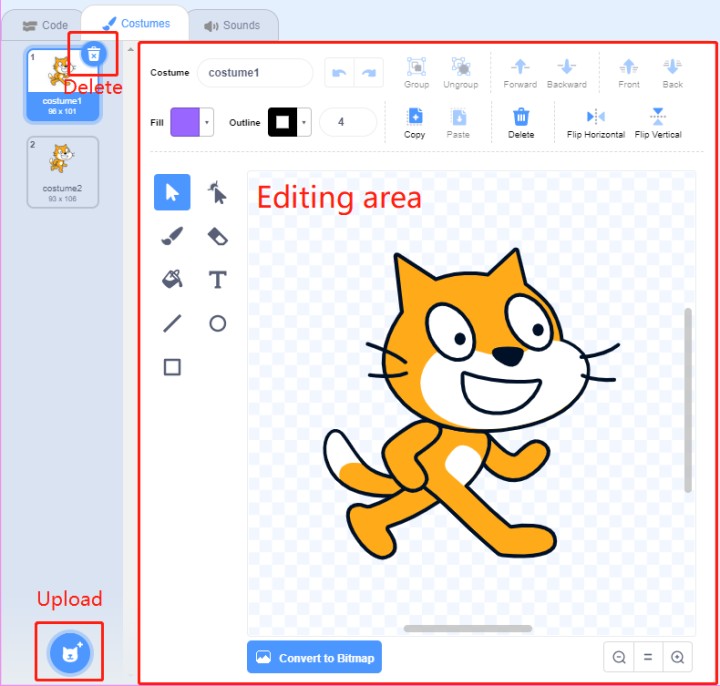
Clicca sull’opzione Costumi nell’angolo in alto a sinistra per entrare nella tavolozza dei costumi. Costumi diversi permettono agli sprite di avere movimenti statici diversi, e quando questi movimenti statici vengono uniti, formano un movimento dinamico coerente.
Suoni
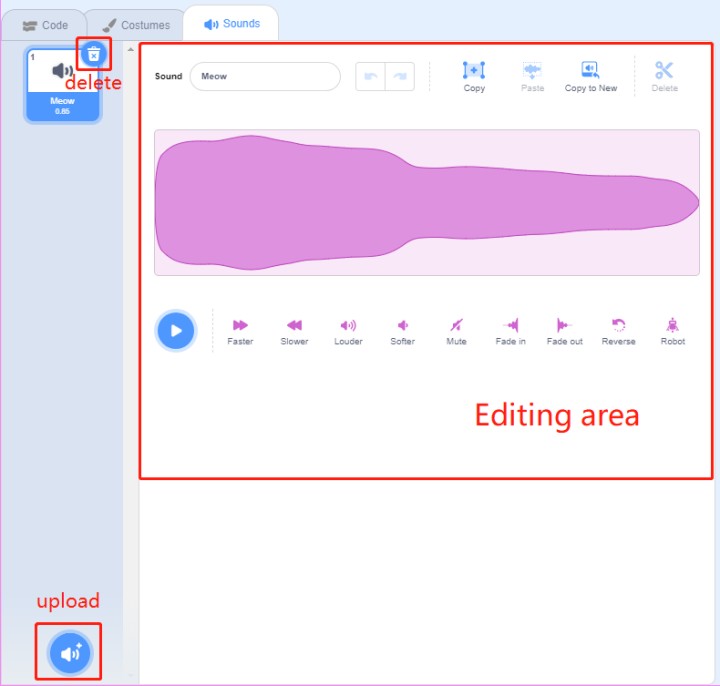
Potresti aver bisogno di usare alcune clip musicali per rendere i tuoi esperimenti più interessanti. Clicca sull’opzione Suoni nell’angolo in alto a sinistra e puoi modificare il suono corrente o selezionarne/caricarne uno nuovo.