Nota
Ciao, benvenuto nella Community di appassionati di SunFounder Raspberry Pi, Arduino ed ESP32 su Facebook! Approfondisci le tue conoscenze su Raspberry Pi, Arduino ed ESP32 insieme ad altri appassionati.
Perché unirsi?
Supporto Esperto: Risolvi problemi post-vendita e sfide tecniche con l’aiuto della nostra community e del nostro team.
Impara e Condividi: Scambia suggerimenti e tutorial per migliorare le tue competenze.
Anteprime Esclusive: Ottieni accesso anticipato agli annunci di nuovi prodotti e anteprime.
Sconti Speciali: Goditi sconti esclusivi sui nostri prodotti più recenti.
Promozioni Festive e Giveaway: Partecipa a giveaway e promozioni festive.
👉 Sei pronto per esplorare e creare con noi? Clicca [Qui] e unisciti oggi stesso!
1.12 Lampada d’Acqua
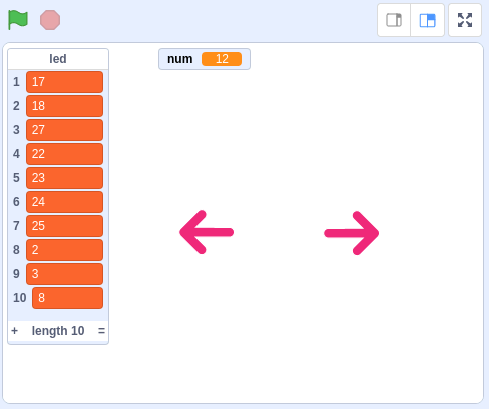
Oggi useremo il Grafico a Barre LED, Raspberry Pi e Scratch per creare una Lampada d’Acqua.
Le barre LED si accenderanno in sequenza seguendo la direzione delle frecce sul palco.
Componenti Necessari
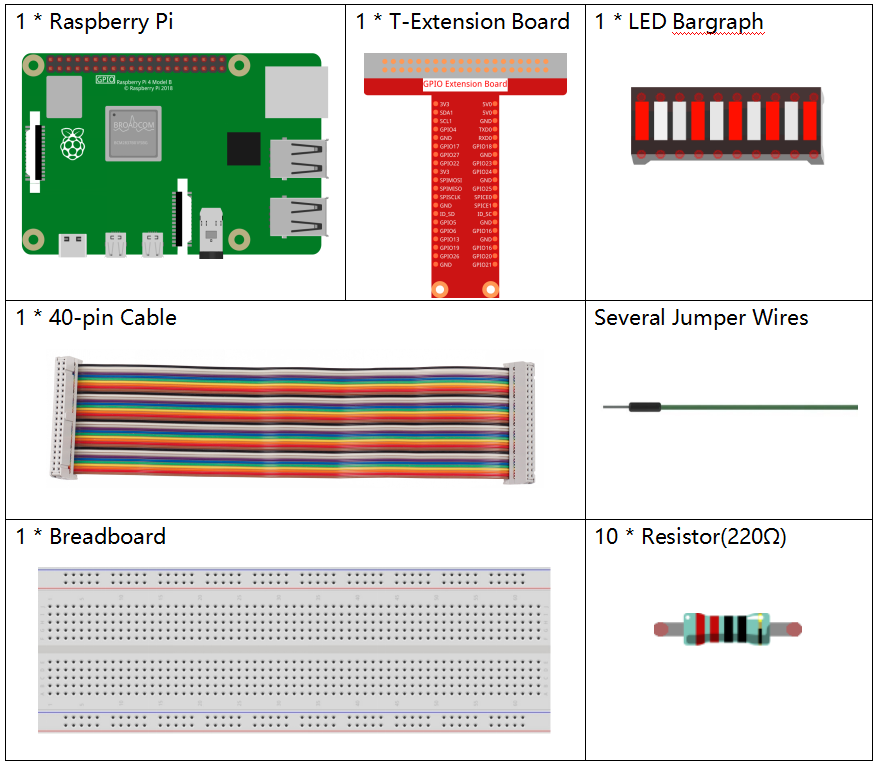
In questo progetto, avremo bisogno dei seguenti componenti.
È sicuramente comodo acquistare un kit completo, ecco il link:
Nome |
ELEMENTI NEL KIT |
LINK |
|---|---|---|
Kit Raphael |
337 |
Puoi anche acquistarli separatamente dai link qui sotto.
INTRODUZIONE AI COMPONENTI |
LINK PER L’ACQUISTO |
|---|---|
- |
Costruisci il Circuito
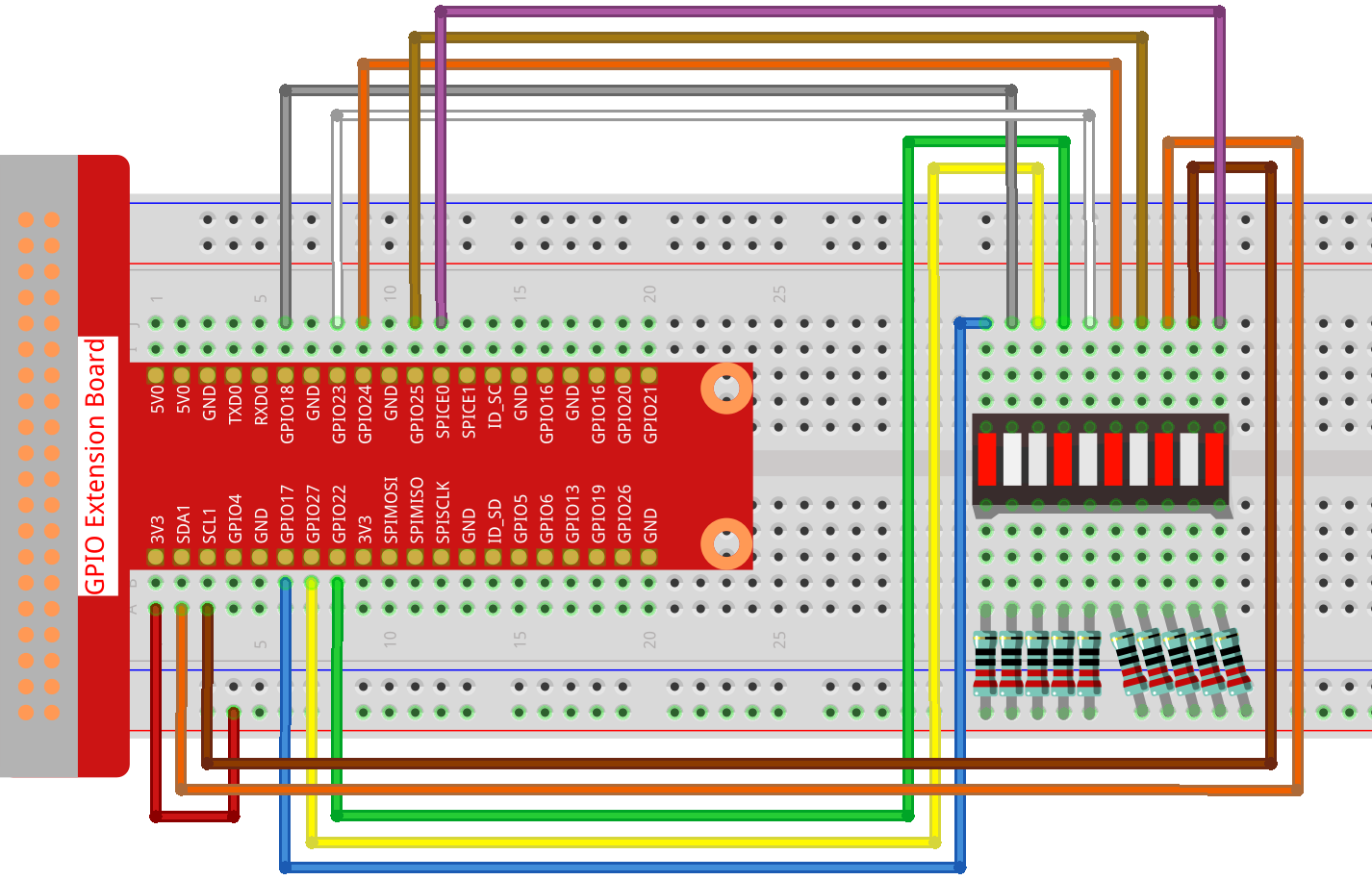
Carica il Codice e Guarda Cosa Succede
Carica il file di codice (1.12_water_lamp.sb3) dal tuo computer su Scratch 3.
Cliccando su Arrow1, i LED sul grafico a barre si accenderanno in sequenza da sinistra a destra (uno alla volta) e poi si spegneranno. Clicca su Arrow2 e i LED si accenderanno nell’ordine opposto.
Suggerimenti sugli Sprite
Elimina lo sprite predefinito e scegli lo sprite Arrow1.
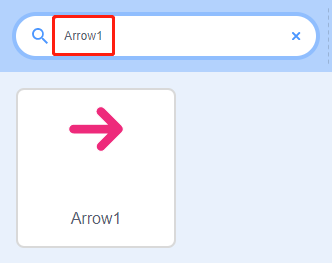
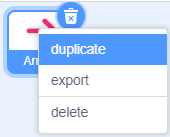
Avremo bisogno di 2 sprite Arrow1, che possono essere duplicati con il pulsante duplica.
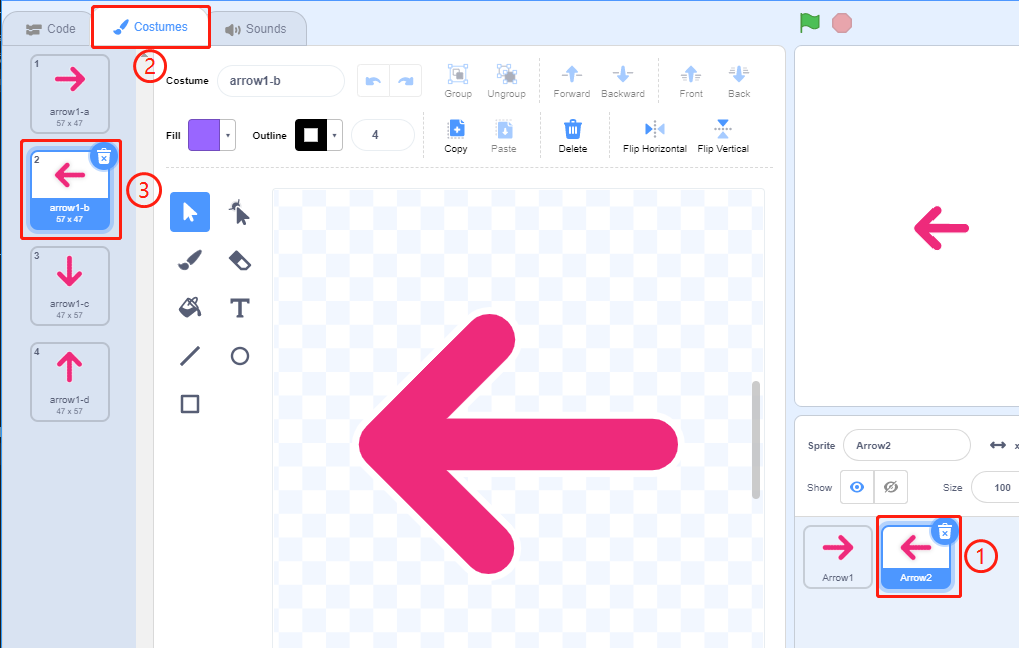
Clicca sullo sprite Arrow2 e cambia la direzione della freccia selezionando il costume 2.
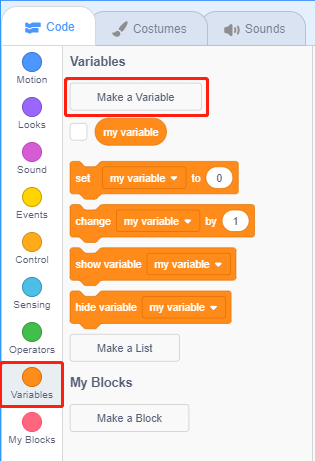
Ora creiamo una variabile.
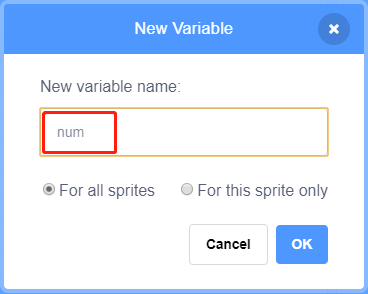
Nominala num.
Segui lo stesso metodo per creare una lista chiamata led.
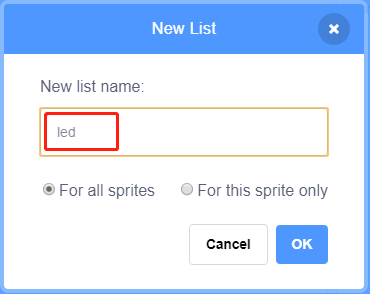
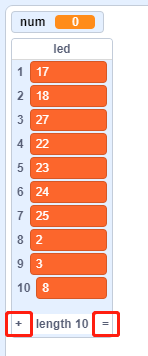
Dopo averla aggiunta, dovresti vedere la variabile num e la lista led nell’area del palco.
Clicca su + per aggiungere 10 elementi alla lista e inserisci i numeri dei pin in ordine (17,18,27,22,23,24,25,2,3,8).
Suggerimenti sui Codici
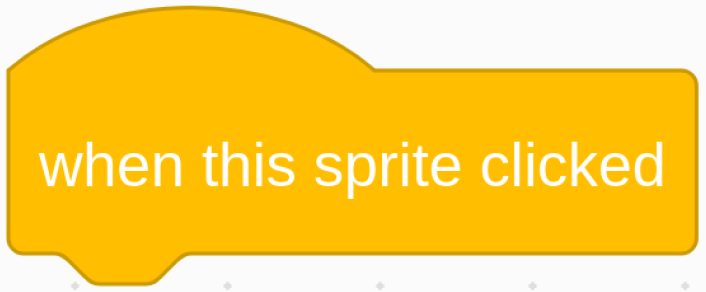
Questo è un blocco di eventi che si attiva quando lo sprite corrente viene cliccato.
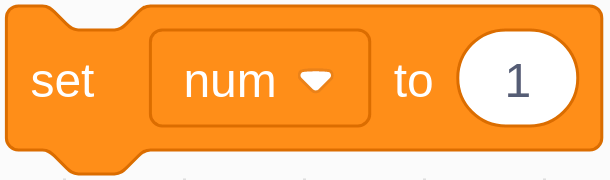
Il valore iniziale della variabile num determina quale LED si accende per primo.
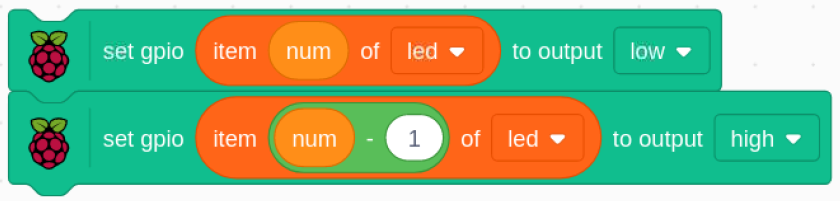
Imposta il pin corrispondente a num nella lista led su basso per accendere il LED, e poi imposta il pin corrispondente a num-1 su alto per spegnere il LED precedente.