Nota
Ciao, benvenuto nella Community di appassionati di SunFounder Raspberry Pi, Arduino ed ESP32 su Facebook! Approfondisci le tue conoscenze su Raspberry Pi, Arduino ed ESP32 insieme ad altri appassionati.
Perché unirsi?
Supporto esperto: Risolvi i problemi post-vendita e le sfide tecniche con l’aiuto della nostra community e del nostro team.
Impara e condividi: Scambia suggerimenti e tutorial per migliorare le tue competenze.
Anteprime esclusive: Ottieni accesso anticipato agli annunci di nuovi prodotti e anticipazioni.
Sconti speciali: Goditi sconti esclusivi sui nostri prodotti più recenti.
Promozioni festive e giveaway: Partecipa a giveaway e promozioni festive.
👉 Sei pronto per esplorare e creare con noi? Clicca [Qui] e unisciti oggi stesso!
1.7 Salvadanaio
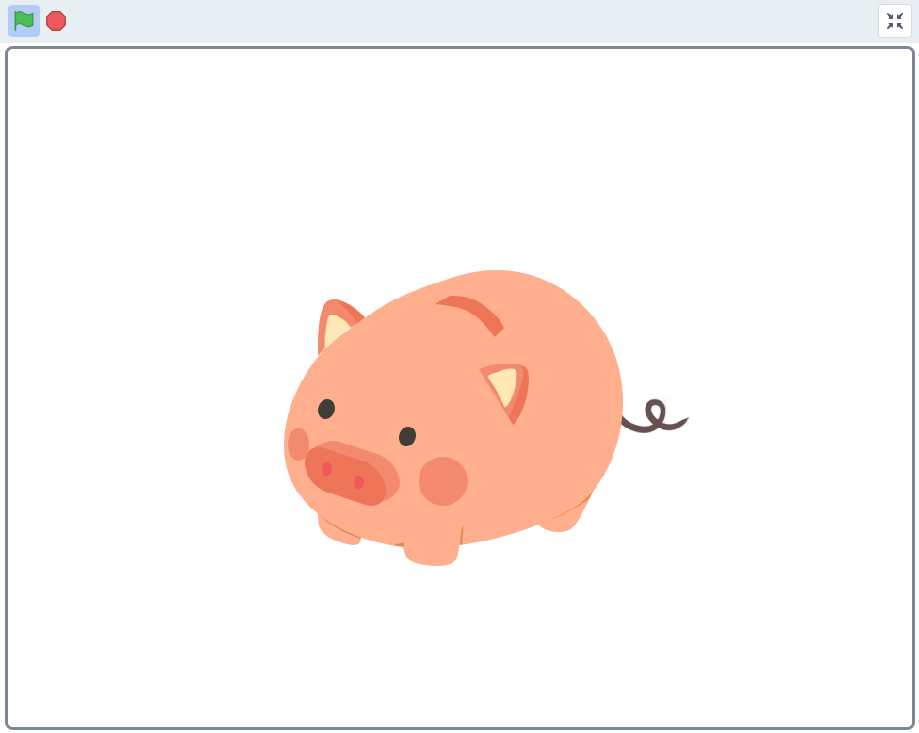
In questo progetto utilizzeremo un modulo sensore di velocità, un Raspberry Pi e Scratch per creare un salvadanaio.
Metti un foglio di carta nel mezzo del modulo sensore di velocità e vedrai una moneta cadere nel salvadanaio sulla scena.
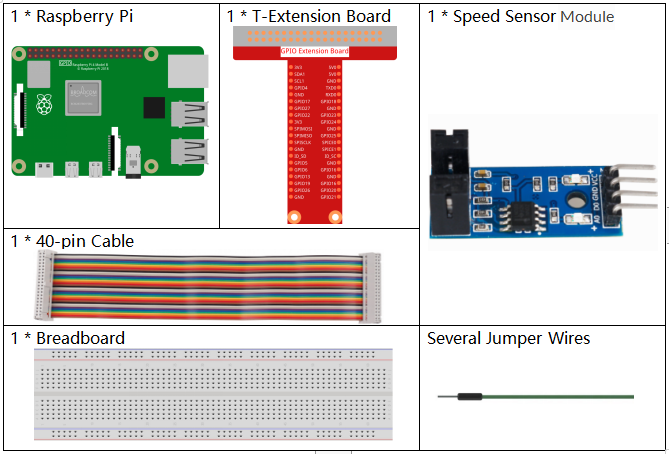
Componenti Necessari
In questo progetto, avremo bisogno dei seguenti componenti.
È sicuramente comodo acquistare un kit completo, ecco il link:
Nome |
ELEMENTI NEL KIT |
LINK |
|---|---|---|
Kit Raphael |
337 |
Puoi anche acquistarli separatamente dai link qui sotto.
INTRODUZIONE AI COMPONENTI |
LINK PER L’ACQUISTO |
|---|---|
- |
Costruisci il Circuito
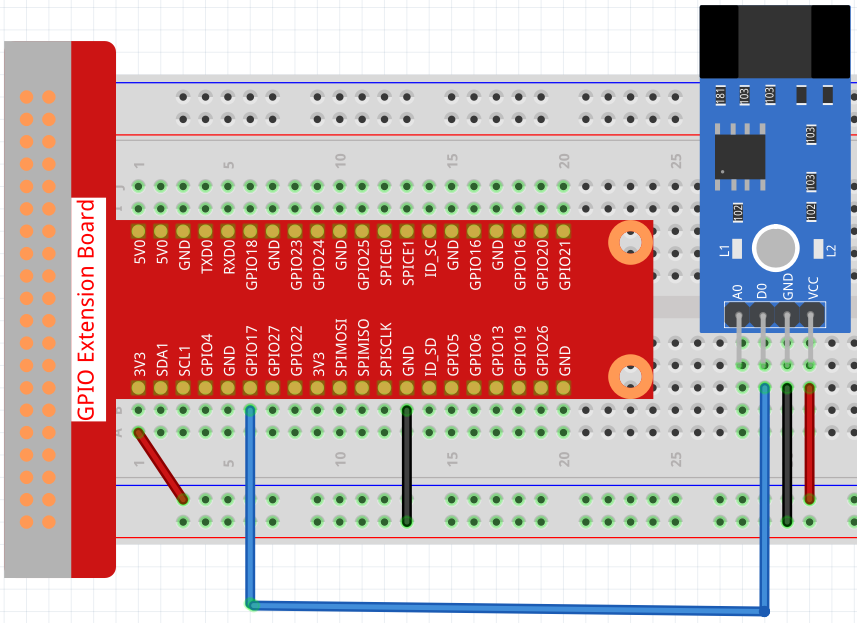
Carica il Codice e Guarda Cosa Succede
Carica il file di codice (1.7_piggy_bank.sb3) su Scratch 3.
I due terminali nel mezzo del sensore di velocità, uno invia luce e l’altro la riceve; se metti un foglio di carta in mezzo per isolare la trasmissione della luce, il sensore di velocità emetterà un livello alto. A questo punto, Scratch riceve il livello alto, cambia i costumi dello sprite e vedrai una moneta cadere nel salvadanaio sulla scena.
Suggerimenti sugli Sprite
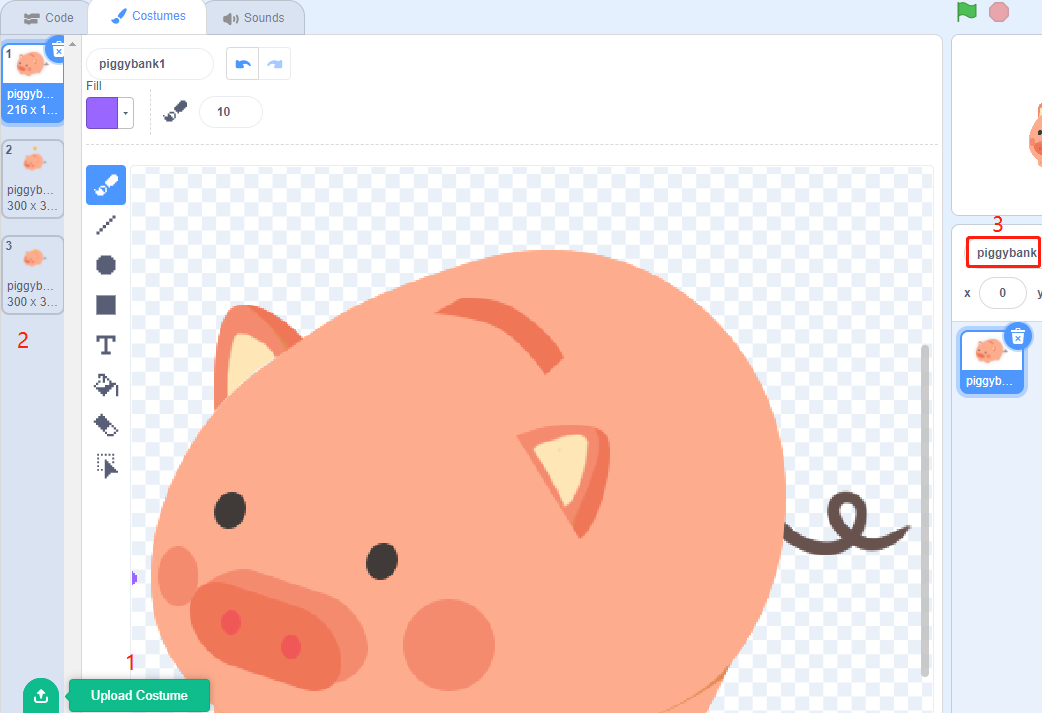
Seleziona Sprite1 e clicca su Costumi nell’angolo in alto a sinistra; carica piggybank1.png, piggybank2.png e piggybank3.png dal percorso ~/raphael-kit/scratch/picture tramite il pulsante Carica Costume; elimina i 2 costumi predefiniti e rinomina lo sprite in piggybank.
Suggerimenti sui Codici
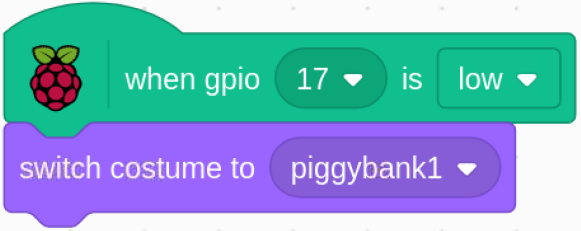
Quando pin17 è basso (non sono state inserite monete), cambia il costume dello sprite in piggybank1.
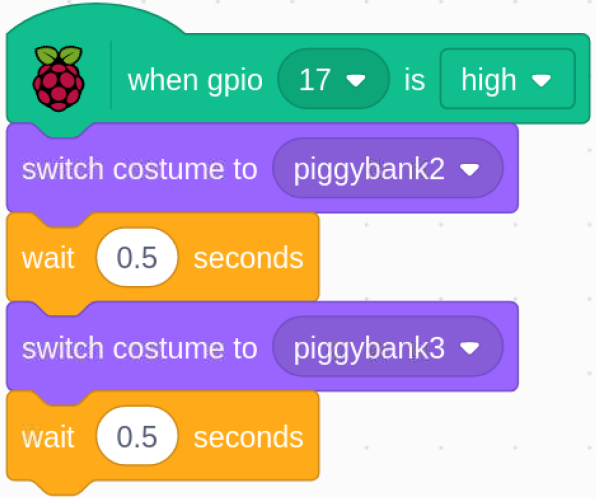
Quando pin17 è alto (è stata inserita una moneta), cambia il costume dello sprite in piggybank2, e dopo 0,5 secondi passa a piggybank3, così vedremo una moneta cadere nel salvadanaio sulla scena.