Nota
¡Hola! Bienvenido a la Comunidad de Entusiastas de SunFounder Raspberry Pi & Arduino & ESP32 en Facebook. Profundiza en Raspberry Pi, Arduino y ESP32 con otros entusiastas.
¿Por qué unirse?
Soporte experto: Resuelve problemas postventa y desafíos técnicos con la ayuda de nuestra comunidad y equipo.
Aprende y comparte: Intercambia consejos y tutoriales para mejorar tus habilidades.
Avances exclusivos: Obtén acceso anticipado a anuncios de nuevos productos y vistas previas.
Descuentos especiales: Disfruta de descuentos exclusivos en nuestros productos más recientes.
Promociones y sorteos festivos: Participa en sorteos y promociones festivas.
👉 ¿Listo para explorar y crear con nosotros? Haz clic en [Aquí] y únete hoy mismo.
4.1.15 JUEGO - 10 Segundos
Introducción
A continuación, sigue mis instrucciones para crear un dispositivo de juego que pondrá a prueba tu concentración. Ata el interruptor de inclinación a un palo para hacer una varita mágica. Agita la varita, la pantalla de 4 dígitos comenzará a contar, agítala de nuevo para detener la cuenta. Si logras mantener el conteo en 10.00, entonces ganas. Puedes jugar con tus amigos para ver quién es el mago del tiempo.
Componentes necesarios
En este proyecto, necesitamos los siguientes componentes.
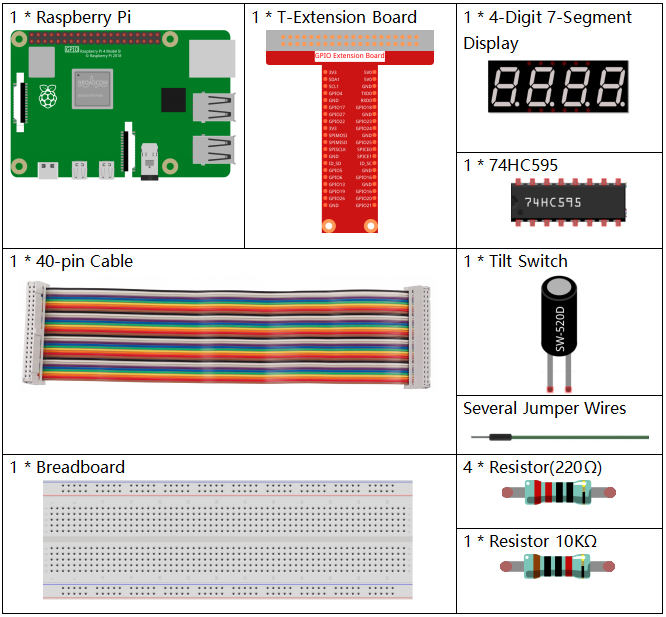
Es definitivamente conveniente comprar un kit completo, aquí está el enlace:
Nombre |
ELEMENTOS EN ESTE KIT |
ENLACE |
|---|---|---|
Kit Raphael |
337 |
También puedes comprarlos por separado en los enlaces a continuación.
INTRODUCCIÓN DEL COMPONENTE |
ENLACE DE COMPRA |
|---|---|
- |
|
- |
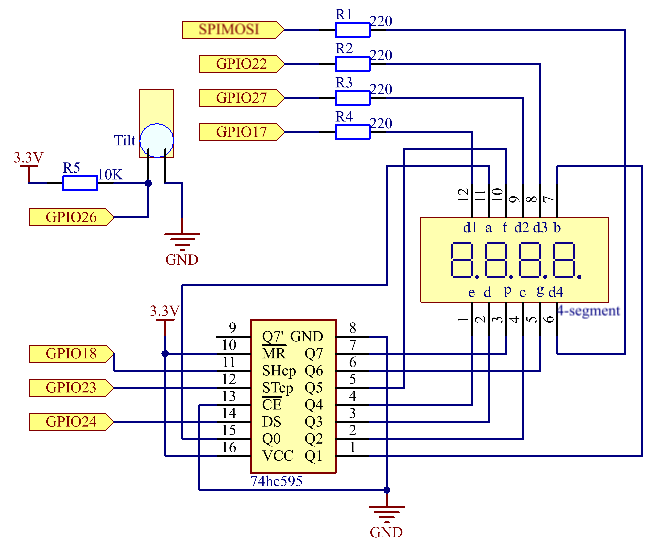
Diagrama esquemático
Nombre del T-Board |
físico |
wiringPi |
BCM |
GPIO17 |
Pin 11 |
0 |
17 |
GPIO27 |
Pin 13 |
2 |
27 |
GPIO22 |
Pin 15 |
3 |
22 |
SPIMOSI |
Pin 19 |
12 |
10 |
GPIO18 |
Pin 12 |
1 |
18 |
GPIO23 |
Pin 16 |
4 |
23 |
GPIO24 |
Pin 18 |
5 |
24 |
GPIO26 |
Pin 37 |
25 |
26 |
Procedimientos experimentales
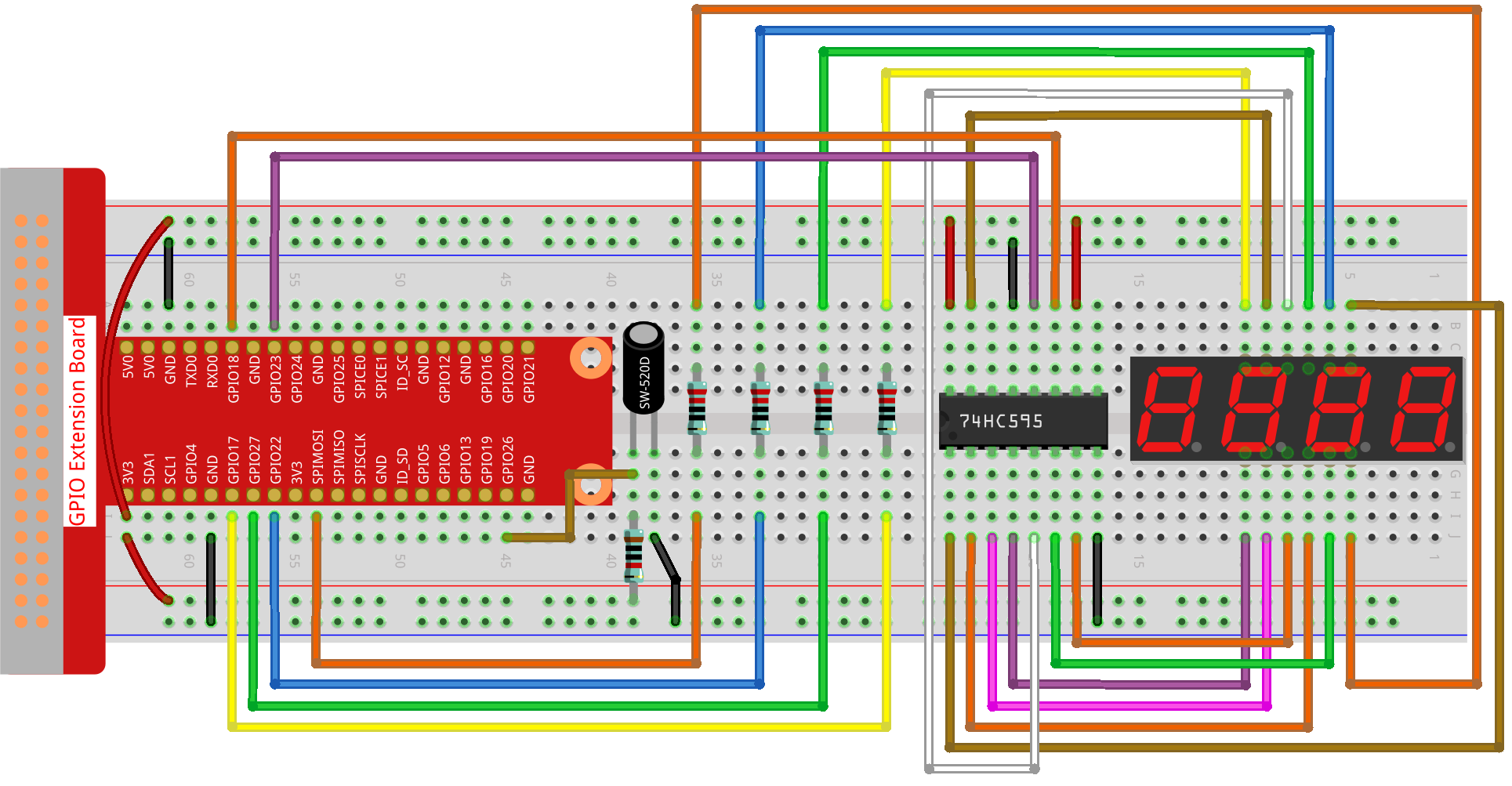
Paso 1: Construye el circuito.
Paso 2: Ve a la carpeta del código.
cd ~/raphael-kit/python-pi5
Paso 3: Ejecuta el archivo ejecutable.
sudo python3 4.1.18_GAME_10Second_zero.py
Agita la varita, la pantalla de 4 dígitos comenzará a contar, agítala de nuevo para detener la cuenta. Si logras mantener el conteo en 10.00, entonces ganas. Agítala una vez más para comenzar la siguiente ronda del juego.
Advertencia
Si recibe el mensaje de error RuntimeError: Cannot determine SOC peripheral base address, consulte Si «gpiozero» no funciona.
Código
Nota
Puedes Modificar/Restablecer/Copiar/Ejecutar/Detener el código a continuación. Pero antes de eso, necesitas ir a la ruta del código fuente como raphael-kit/python-pi5. Después de modificar el código, puedes ejecutarlo directamente para ver el efecto.
#!/usr/bin/env python3

from gpiozero import OutputDevice, Button
import time
import threading

# Inicializa el botón conectado al GPIO 26
sensorPin = Button(26)

# Define los pines GPIO conectados al registro de desplazamiento 74HC595
SDI = OutputDevice(24)   # Entrada de datos serial
RCLK = OutputDevice(23)  # Reloj de registro
SRCLK = OutputDevice(18) # Reloj de registro de desplazamiento

# Define los pines GPIO para la selección de dígitos en la pantalla de 7 segmentos
placePin = [OutputDevice(pin) para pin en (10, 22, 27, 17)]

# Define los códigos de segmentos para los números del 0 al 9 en la pantalla de 7 segmentos
number = (0xc0, 0xf9, 0xa4, 0xb0, 0x99, 0x92, 0x82, 0xf8, 0x80, 0x90)

# Variables del contador y del temporizador
counter = 0
timer1 = None
gameState = 0

def clearDisplay():
    """ Clear all segments on the 7-segment display. """
    for _ in range(8):
        SDI.on()
        SRCLK.on()
        SRCLK.off()
    RCLK.on()
    RCLK.off()

def hc595_shift(data):
    """ Shift data to the 74HC595 shift register to display a digit. """
    for i in range(8):
        SDI.value = 0x80 & (data << i)
        SRCLK.on()
        SRCLK.off()
    RCLK.on()
    RCLK.off()

def pickDigit(digit):
    """ Select which digit to display on the 7-segment display. """
    for pin in placePin:
        pin.off()
    placePin[digit].on()

def display():
    """ Display the current counter value on the 7-segment display. """
    global counter
    clearDisplay()
    pickDigit(0)
    hc595_shift(number[counter % 10])

    clearDisplay()
    pickDigit(1)
    hc595_shift(number[counter % 100 // 10])

    clearDisplay()
    pickDigit(2)
    hc595_shift(number[counter % 1000 // 100] - 0x80)

    clearDisplay()
    pickDigit(3)
    hc595_shift(number[counter % 10000 // 1000])

def stateChange():
    """ Handle state changes for the counter based on button presses. """
    global gameState, counter, timer1
    if gameState == 0:
        counter = 0
        time.sleep(1)
        timer()
    elif gameState == 1 y timer1 no es None:
        timer1.cancel()
        time.sleep(1)
    gameState = (gameState + 1) % 2

def loop():
    """ Main loop to check for button presses and update the display. """
    global counter
    currentState = 0
    lastState = 0
    while True:
        display()
        currentState = sensorPin.value
        if (currentState == 0) and (lastState == 1):
            stateChange()
        lastState = currentState

def timer():
    """ Timer function that increments the counter every 0.01 second. """
    global counter, timer1
    timer1 = threading.Timer(0.01, timer)
    timer1.start()
    counter += 1

try:
    loop()
except KeyboardInterrupt:
    if timer1:
        timer1.cancel()
Explicación del Código
El script comienza importando los módulos necesarios. La biblioteca
gpiozerose utiliza para interactuar con dispositivos GPIO como botones, y los módulostimeythreadingpueden utilizarse para manejar tareas relacionadas con el tiempo u operaciones concurrentes.#!/usr/bin/env python3 from gpiozero import OutputDevice, Button import time import threading
Inicializa un objeto
Buttonde la biblioteca GPIO Zero, conectándolo al pin GPIO 26. Esta configuración permite detectar las pulsaciones del botón.# Inicializa el botón conectado al GPIO 26 sensorPin = Button(26)
Inicializa los pines GPIO conectados a la entrada de datos en serie (SDI), la entrada del reloj de registro (RCLK) y la entrada del reloj del registro de desplazamiento (SRCLK) del registro de desplazamiento.
# Define los pines GPIO conectados al registro de desplazamiento 74HC595
SDI = OutputDevice(24)   # Entrada de datos serial
RCLK = OutputDevice(23)  # Reloj de registro
SRCLK = OutputDevice(18) # Reloj de registro de desplazamiento
Inicializa los pines para cada dígito de la pantalla de 7 segmentos y define los códigos binarios para mostrar los números del 0 al 9.
# Define los pines GPIO para la selección de dígitos en la pantalla de 7 segmentos
placePin = [OutputDevice(pin) para pin en (10, 22, 27, 17)]

# Define los códigos de segmentos para los números del 0 al 9 en la pantalla de 7 segmentos
number = (0xc0, 0xf9, 0xa4, 0xb0, 0x99, 0x92, 0x82, 0xf8, 0x80, 0x90)
Funciones para controlar la pantalla de 7 segmentos.
clearDisplayapaga todos los segmentos,hc595_shiftdesplaza datos al registro de desplazamiento ypickDigitactiva un dígito específico en la pantalla.def clearDisplay(): """ Clear all segments on the 7-segment display. """ for _ in range(8): SDI.on() SRCLK.on() SRCLK.off() RCLK.on() RCLK.off() def hc595_shift(data): """ Shift data to the 74HC595 shift register to display a digit. """ for i in range(8): SDI.value = 0x80 & (data << i) SRCLK.on() SRCLK.off() RCLK.on() RCLK.off() def pickDigit(digit): """ Select which digit to display on the 7-segment display. """ for pin in placePin: pin.off() placePin[digit].on()
Función para mostrar el valor actual del contador en la pantalla de 7 segmentos.
def display():
    """ Display the current counter value on the 7-segment display. """
    global counter
    clearDisplay()
    pickDigit(0)
    hc595_shift(number[counter % 10])

    clearDisplay()
    pickDigit(1)
    hc595_shift(number[counter % 100 // 10])

    clearDisplay()
    pickDigit(2)
    hc595_shift(number[counter % 1000 // 100] - 0x80)

    clearDisplay()
    pickDigit(3)
    hc595_shift(number[counter % 10000 // 1000])
Función para manejar los cambios de estado (inicio/detención) del contador basados en las pulsaciones del botón.
def stateChange():
    """ Handle state changes for the counter based on button presses. """
    global gameState, counter, timer1
    if gameState == 0:
        counter = 0
        time.sleep(1)
        timer()
    elif gameState == 1 and timer1 is not None:
        timer1.cancel()
        time.sleep(1)
    gameState = (gameState + 1) % 2
Bucle principal que verifica continuamente el estado del botón y actualiza la pantalla. Llama a
stateChangecuando el estado del botón cambia.def loop(): """ Main loop to check for button presses and update the display. """ global counter currentState = 0 lastState = 0 while True: display() currentState = sensorPin.value if (currentState == 0) and (lastState == 1): stateChange() lastState = currentState
Función del temporizador que incrementa el contador a intervalos regulares (cada 0.01 segundo).
def timer():
    """ Timer function that increments the counter every 0.01 second. """
    global counter, timer1
    timer1 = threading.Timer(0.01, timer)
    timer1.start()
    counter += 1
Ejecuta el bucle principal y permite una salida limpia del programa utilizando una interrupción de teclado (Ctrl+C).
try:
    loop()
except KeyboardInterrupt:
    if timer1:
        timer1.cancel()