注釈
こんにちは、FacebookのSunFounder Raspberry Pi & Arduino & ESP32愛好者コミュニティへようこそ!Raspberry Pi、Arduino、ESP32について、他の愛好者とともにさらに深く学んでいきましょう。
参加する理由
専門家のサポート: 購入後の問題や技術的な課題をコミュニティとチームのサポートで解決できます。
学びと共有: ヒントやチュートリアルを交換して、スキルを高めましょう。
独占プレビュー: 新製品の発表や先行情報をいち早く入手できます。
特別割引: 最新製品に対する独占割引をお楽しみいただけます。
祝祭プロモーションとギブアウェイ: ギブアウェイや季節限定のプロモーションに参加できます。
👉 一緒に探求し、創造してみませんか?今すぐ [こちら] をクリックして参加しましょう!
7.1 ライト・テルミンの作成
このワクワクするプロジェクトでは、Raspberry Pi Pico 2、フォトレジスタ(光センサー)、およびパッシブブザーを使用して ライト・テルミン を作成します。テルミンは、物理的に触れることなく演奏できるユニークな楽器で、演奏者の手の位置によって異なる音程を生成します。伝統的なテルミンを完全に再現することはできませんが、光の強さを音の周波数に変換することで、同様の機能をシミュレートできます。
必要なもの
このプロジェクトでは、以下のコンポーネントが必要です。
セットを購入するのが便利です。リンクはこちら:
名称 |
セット内容 |
リンク |
|---|---|---|
Newton Lab Kit |
450+ |
以下のリンクから個別に購入することもできます。
SN |
コンポーネント |
数量 |
リンク |
|---|---|---|---|
1 |
1 |
||
2 |
Micro USBケーブル |
1 |
|
3 |
1 |
||
4 |
数本 |
||
5 |
1 |
||
6 |
1(S8050) |
||
7 |
3個(1KΩ、220Ω、10KΩ) |
||
8 |
パッシブ ブザー |
1個 |
|
9 |
1個 |
コンセプトの理解
フォトレジスタ: 光の強さに基づいて抵抗値が変化するセンサー。光が強いと抵抗が低く、光が弱いと抵抗が高くなります。
パッシブブザー: 外部信号を必要とする音を出すデバイス。PWM(パルス幅変調)を使用して周波数を制御できます。
トランジスタ(S8050): 電流を増幅するために使用し、Picoから効率よくブザーを駆動します。
フォトレジスタからの値を読み取ることで、光の強さを音の周波数にマッピングできます。つまり、手をフォトレジスタの上にかざすと、ブザーから出る音程が変化し、テルミンのように演奏できます。
回路図
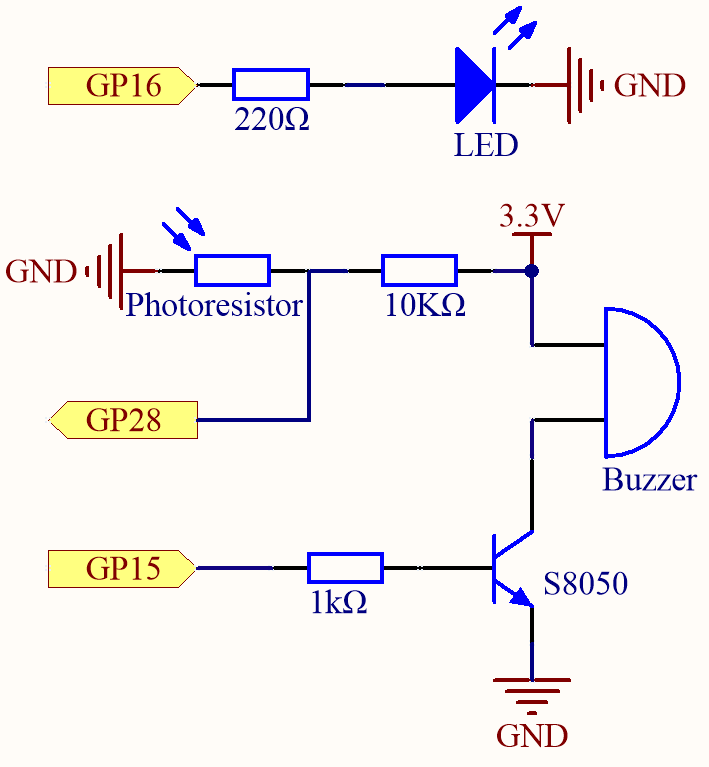
プロジェクトを始める前に、フォトレジスタの上で手を上下に振って、光強度の範囲をキャリブレーションします。GP16に接続されたLEDはデバッグの時間を示し、LEDが点灯しているときはデバッグを開始したことを、消灯しているときはデバッグが終了したことを示します。
GP15が高レベルを出力すると、S8050(NPNトランジスタ)が導通し、パッシブブザーが鳴り始めます。
光が強いと、GP28の値は小さくなり、逆に光が弱いと、値は大きくなります。 フォトレジスタの値を使って、パッシブブザーの周波数を調整することで、光感応デバイスをシミュレートできます。
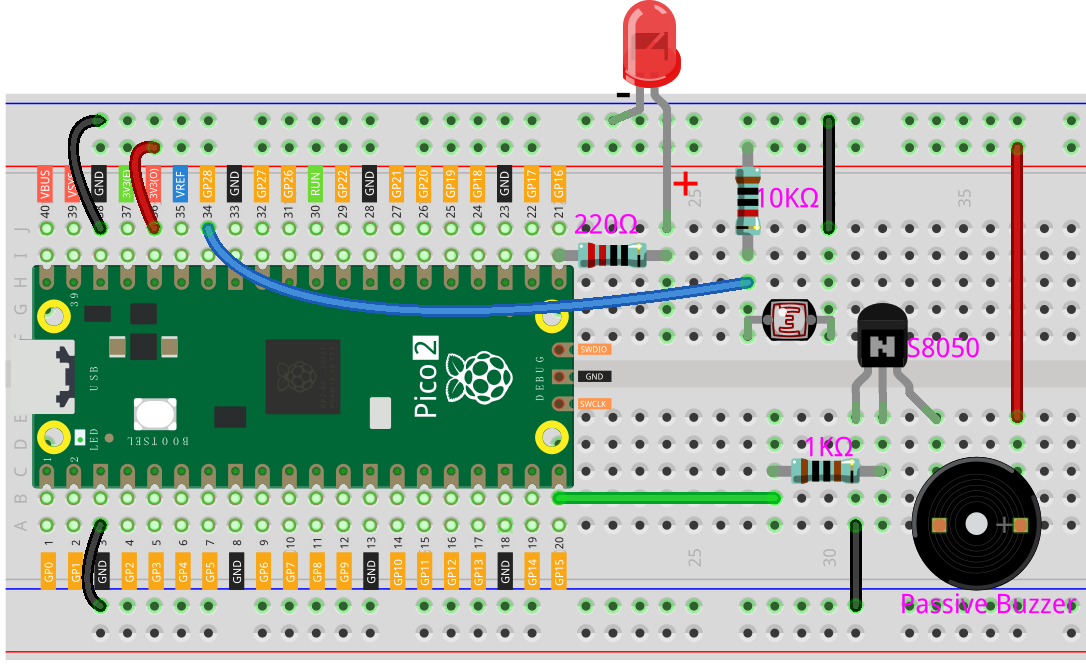
配線図
コードの記述
フォトレジスタから光強度を読み取り、それを周波数にマッピングし、ブザーでその周波数を再生するMicroPythonプログラムを作成します。
注釈
7.1_light_theremin.pyをnewton-lab-kit/micropythonから開くか、コードをThonnyにコピーして、「実行」ボタンを押すか、F5キーを押して実行してください。正しいインタープリタ(MicroPython (Raspberry Pi Pico).COMxx)が選択されていることを確認してください。
import machine
import utime

# コンポーネントの初期化
led = machine.Pin(16, machine.Pin.OUT)  # GP16に接続されたLED
photoresistor = machine.ADC(28)         # フォトレジスタ(GP28に接続)
buzzer = machine.PWM(machine.Pin(15))   # GP15に接続されたブザー

# キャリブレーション用の変数
light_low = 65535
light_high = 0

# 範囲を別の範囲にマッピングする関数
def interval_mapping(x, in_min, in_max, out_min, out_max):
    # in_minとin_maxが同じ値でないことを確認(ゼロ除算の防止)
    if in_max - in_min == 0:
        return out_min
    return int((x - in_min) * (out_max - out_min) / (in_max - in_min) + out_min)

# ブザーで音を鳴らす関数
def play_tone(pin, frequency):
    if frequency <= 0:
        pin.duty_u16(0)
    else:
        pin.freq(frequency)
        pin.duty_u16(32768)  # 50%のデューティサイクル

# キャリブレーションプロセス
def calibrate():
    global light_low, light_high
    print("Calibrating... Move your hand over the sensor.")
    led.value(1)  # LEDを点灯してキャリブレーション中であることを示す
    start_time = utime.ticks_ms()
    while utime.ticks_diff(utime.ticks_ms(), start_time) < 5000:  # 5秒間キャリブレーション
        light_value = photoresistor.read_u16()
        if light_value > light_high:
            light_high = light_value
        if light_value < light_low:
            light_low = light_value
        utime.sleep_ms(10)
    led.value(0)  # キャリブレーション後、LEDを消灯
    print("Calibration complete.")
    print("Light Low:", light_low)
    print("Light High:", light_high)

# メイン関数
def main():
    calibrate()
    try:
        while True:
            light_value = photoresistor.read_u16()
            # 光の値を周波数範囲にマッピング(例: 200Hz ~ 2000Hz)
            frequency = interval_mapping(light_value, light_low, light_high, 200, 2000)
            play_tone(buzzer, frequency)
            utime.sleep_ms(20)
    except KeyboardInterrupt:
        buzzer.deinit()
        print("Program stopped.")

# メイン関数の実行
if __name__ == "__main__":
    main()
コードが実行されると、LEDが点灯してキャリブレーション中であることを示します。
キャリブレーション:
5秒間、フォトレジスタの上で手を動かしてキャリブレーションを行います。
これにより、プログラムは光の範囲を把握します。
テルミンの演奏:
キャリブレーションが終わると、LEDは消灯します。
フォトレジスタの上に手をかざすと、ブザーから音が鳴り、光強度に応じて音程が変わります。
手の位置や動きで音を作り出してみましょう。
コードの理解
初期化:
LEDインジケーター: キャリブレーション中であることを示すために使用します。
フォトレジスタ: 光強度に対応するアナログ値を読み取ります。
ブザー: PWMを使用して、異なる周波数で音を生成します。
キャリブレーション関数(
calibrate()):5秒間実行され、その間に最小値と最大値を記録します。
ユーザーに手を動かすよう指示し、光の範囲をキャプチャします。
LEDを視覚的なインジケーターとして使用します。
# キャリブレーションプロセス
def calibrate():
    global light_low, light_high
    print("Calibrating... Move your hand over the sensor.")
    led.value(1)  # LEDを点灯してキャリブレーション中であることを示す
    start_time = utime.ticks_ms()
    while utime.ticks_diff(utime.ticks_ms(), start_time) < 5000:  # 5秒間キャリブレーション
        light_value = photoresistor.read_u16()
        if light_value > light_high:
            light_high = light_value
        if light_value < light_low:
            light_low = light_value
        utime.sleep_ms(10)
    led.value(0)  # キャリブレーション後、LEDを消灯
    print("Calibration complete.")
    print("Light Low:", light_low)
    print("Light High:", light_high)
範囲マッピング関数(
interval_mapping()):フォトレジスタの値を、ブザー用の周波数範囲にマッピングします。
ゼロ除算のエラーを防止します。
# 範囲を別の範囲にマッピングする関数
def interval_mapping(x, in_min, in_max, out_min, out_max):
    # in_minとin_maxが同じ値でないことを確認(ゼロ除算の防止)
    if in_max - in_min == 0:
        return out_min
    return int((x - in_min) * (out_max - out_min) / (in_max - in_min) + out_min)
音の再生(
play_tone()):PWMを使用してブザーの周波数を設定します。
周波数が0以下の場合、ブザーを停止します。
# ブザーで音を鳴らす関数
def play_tone(pin, frequency):
    if frequency <= 0:
        pin.duty_u16(0)
    else:
        pin.freq(frequency)
        pin.duty_u16(32768)  # 50%のデューティサイクル
メインループ:
フォトレジスタから光値を継続的に読み取ります。
この値を周波数にマッピングします。
周波数に対応する音を再生します。
終了時にはエラーハンドリングを行い、後片付けをします。
# メイン関数
def main():
    calibrate()
    try:
        while True:
            light_value = photoresistor.read_u16()
            # 光の値を周波数範囲にマッピング(例: 200Hz ~ 2000Hz)
            frequency = interval_mapping(light_value, light_low, light_high, 200, 2000)
            play_tone(buzzer, frequency)
            utime.sleep_ms(20)
    except KeyboardInterrupt:
        buzzer.deinit()
        print("Program stopped.")
さらに実験してみましょう
周波数範囲を調整:
interval_mapping()内の値を変更して、音程範囲を広げてみましょう。例えば、200Hz ~ 2000Hzを100Hz ~ 5000Hzに変更してみてください。視覚的なフィードバック:
ピッチに応じて、追加のLEDを使用して視覚的なフィードバックを提供できます。
センサーを追加:
もう一つのフォトレジスタを追加して、音量や他のパラメーターを調整してみましょう。
音楽楽器の作成:
他のセンサーや入力と組み合わせて、より複雑な楽器を作成できます。
限界の理解
周囲の光:
周囲の光の変化がパフォーマンスに影響を与える可能性があります。一定の照明を保つか、必要に応じて再キャリブレーションを行ってください。
センサーの感度:
フォトレジスタは、急速な手の動きに対して素早く反応しない場合があります。
音質:
パッシブブザーは音質に限界があります。より良い音質を求める場合は、DAC出力付きのアクティブスピーカーの使用を検討してください。
結論
Raspberry Pi Pico 2を使ってライト・テルミンを作成することができました!このプロジェクトは、センサーとアクチュエーターを組み合わせて、インタラクティブで楽しい実験を作成する方法を示しています。引き続き、このプロジェクトを探求して、理解と創造力を深めていきましょう。