注釈
こんにちは、FacebookでのSunFounder Raspberry Pi & Arduino & ESP32愛好家コミュニティへようこそ!ラズベリーパイ、アルドゥイーノ、ESP32について、同じ趣味を持つ仲間たちとさらに深く探求しましょう。
参加する理由は?
エキスパートサポート: コミュニティやチームからのサポートで、購入後の問題や技術的な課題を解決します。
学びと共有: スキルアップのためのヒントやチュートリアルを交換しましょう。
独占プレビュー: 新製品の発表や先取り情報に早期アクセスします。
特別割引: 最新商品の独占割引をお楽しみいただけます。
祭りプロモーションとギブアウェイ: ギブアウェイやホリデープロモーションに参加しましょう。
👉 私たちと一緒に探求し、創造してみませんか?[こちら]をクリックして今日から参加しましょう!
1.3 ピコ2にマイクロパイソンをインストール
ここでRaspberry Pi Pico 2にMicroPythonをインストールします。Thonny IDEはクリック一つで簡単にインストールできる便利な方法を提供しています。
注釈
Thonnyをアップグレードしたくない場合は、Raspberry Pi公式の 方法 を使用して、 rp2_pico_xxxx.uf2 ファイルをRaspberry Pi Pico2にドラッグ&ドロップすることもできます。
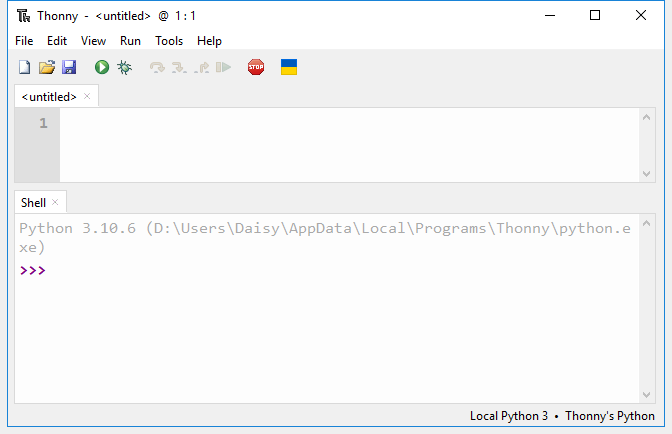
Thonny IDEを開きます。
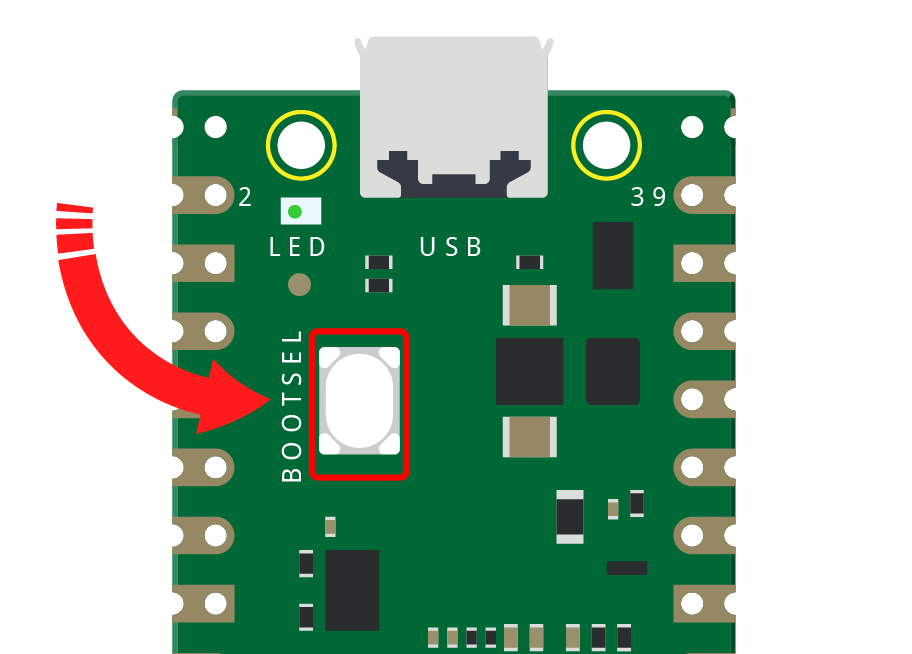
BOOTSEL ボタンを押しながら、Micro USBケーブルでPico2をコンピューターに接続します。Pico2が RPI-RP2040 としてマスストレージデバイスとしてマウントされた後、 BOOTSEL ボタンを放します。
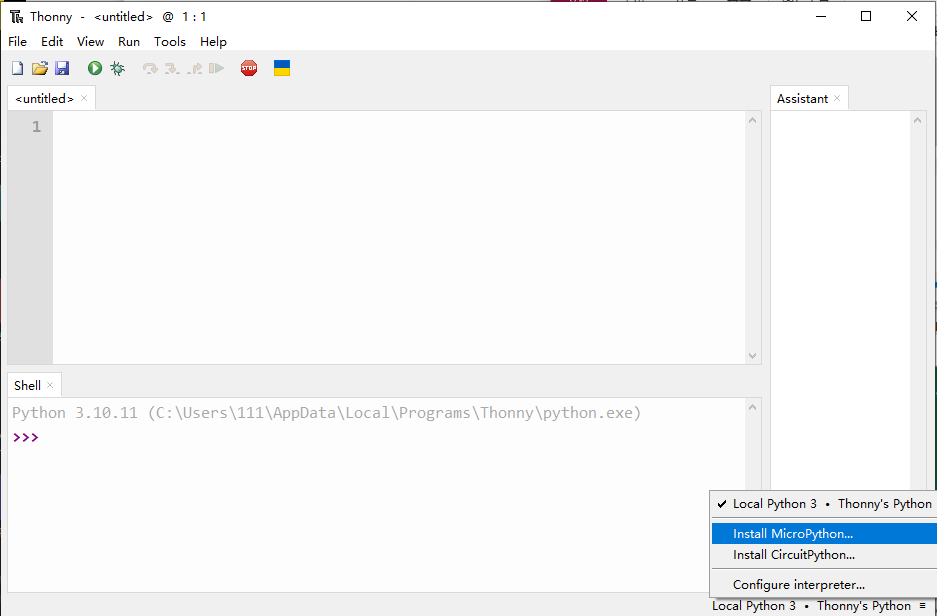
右下のインタープリタ選択ボタンをクリックし、 Install Micropython を選択します。
注釈
Thonnyにこのオプションがない場合は、最新バージョンにアップデートしてください。
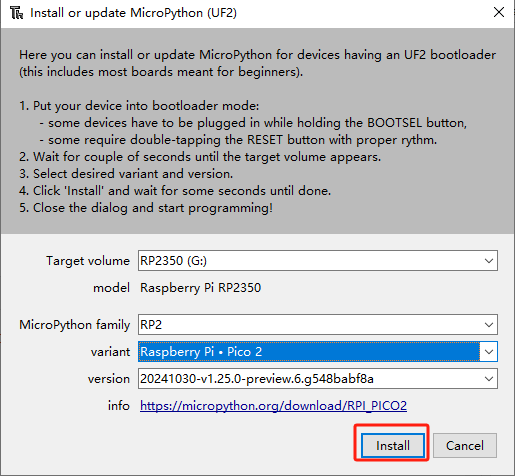
Target volume で、接続したばかりのPico2のボリュームが自動的に表示され、「Micropython variant」で Micropython variant を選択します。
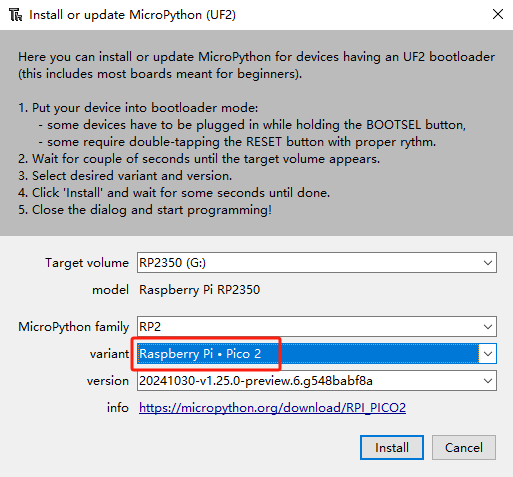
Install ボタンをクリックし、インストールが完了するのを待ってから、このページを閉じます。
おめでとうございます、これでRaspberry Pi Pico2は使用準備が整いました。