注釈
こんにちは、FacebookのSunFounder Raspberry Pi & Arduino & ESP32愛好家コミュニティへようこそ!Raspberry Pi、Arduino、ESP32についてもっと深く探求しましょう。
参加する理由?
専門家のサポート: コミュニティとチームからのサポートで販売後の問題や技術的な課題を解決。
学びと共有: スキル向上のためのヒントやチュートリアルを交換。
独占プレビュー: 新製品の発表や先行予告をいち早く入手。
特別割引: 最新製品の独占割引を楽しむ。
祝祭プロモーションとギブアウェイ: ギブアウェイや休日プロモーションに参加。
👉 一緒に探求し、創造してみませんか?クリック [こちら] して今すぐ参加!
7.7 「数字当てゲーム」の作成
このプロジェクトでは、Raspberry Pi Pico 2、4x4マトリックスキーパッド、そしてI2C LCD1602ディスプレイを使用して、インタラクティブな 数字当てゲーム を構築します。ゲームは0から99までのランダムな数字を生成し、プレイヤーは交代でその数字を推測します。各プレイヤーの推測後、ゲームはその推測が高すぎたか低すぎたかに基づいて範囲を絞り込み、誰かが正しい数字を当てるまで続けます。
必要なもの
このプロジェクトには以下のコンポーネントが必要です。
キット全体を購入することは非常に便利です。こちらがリンクです:
名称 |
このキットに含まれるアイテム |
リンク |
|---|---|---|
Newton Lab Kit |
450以上 |
以下のリンクから個別に購入することもできます。
SN |
コンポーネント |
数量 |
リンク |
|---|---|---|---|
1 |
1 |
||
2 |
Micro USBケーブル |
1 |
|
3 |
1 |
||
4 |
数本 |
||
5 |
4(10KΩ) |
||
6 |
1 |
||
7 |
1 |
コンポーネントの理解
4x4マトリックスキーパッド: 4行4列のマトリックスで配置された16個のボタンを持つキーパッドです。数字やコマンドの入力に使用します。
I2C LCD1602ディスプレイ: 16x2文字のLCDディスプレイで、I2Cインターフェースを備えており、SDAとSCLの2本のデータラインのみを使用することで配線を簡略化します。
回路図
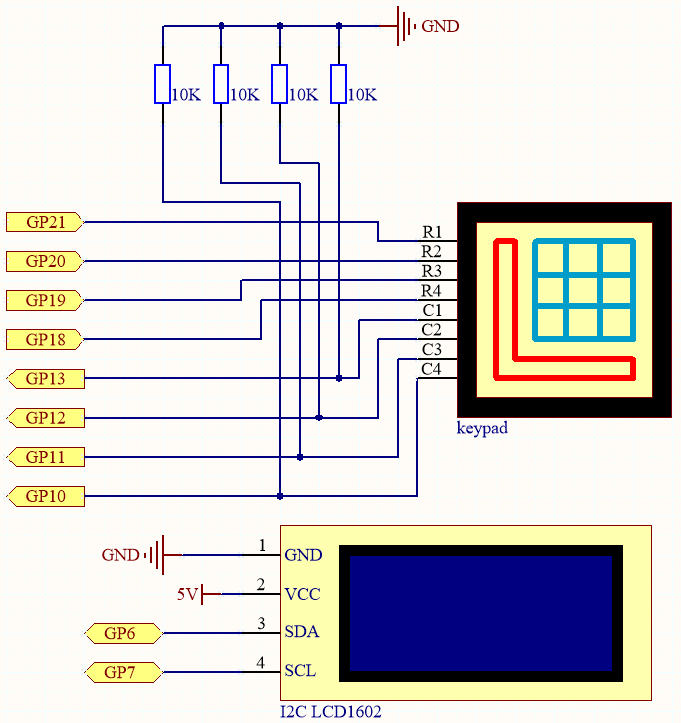
この回路は 4.2 4x4 キーパッドの使用 に基づいており、押されたキーを表示するためのI2C LCD1602が追加されています。
配線図
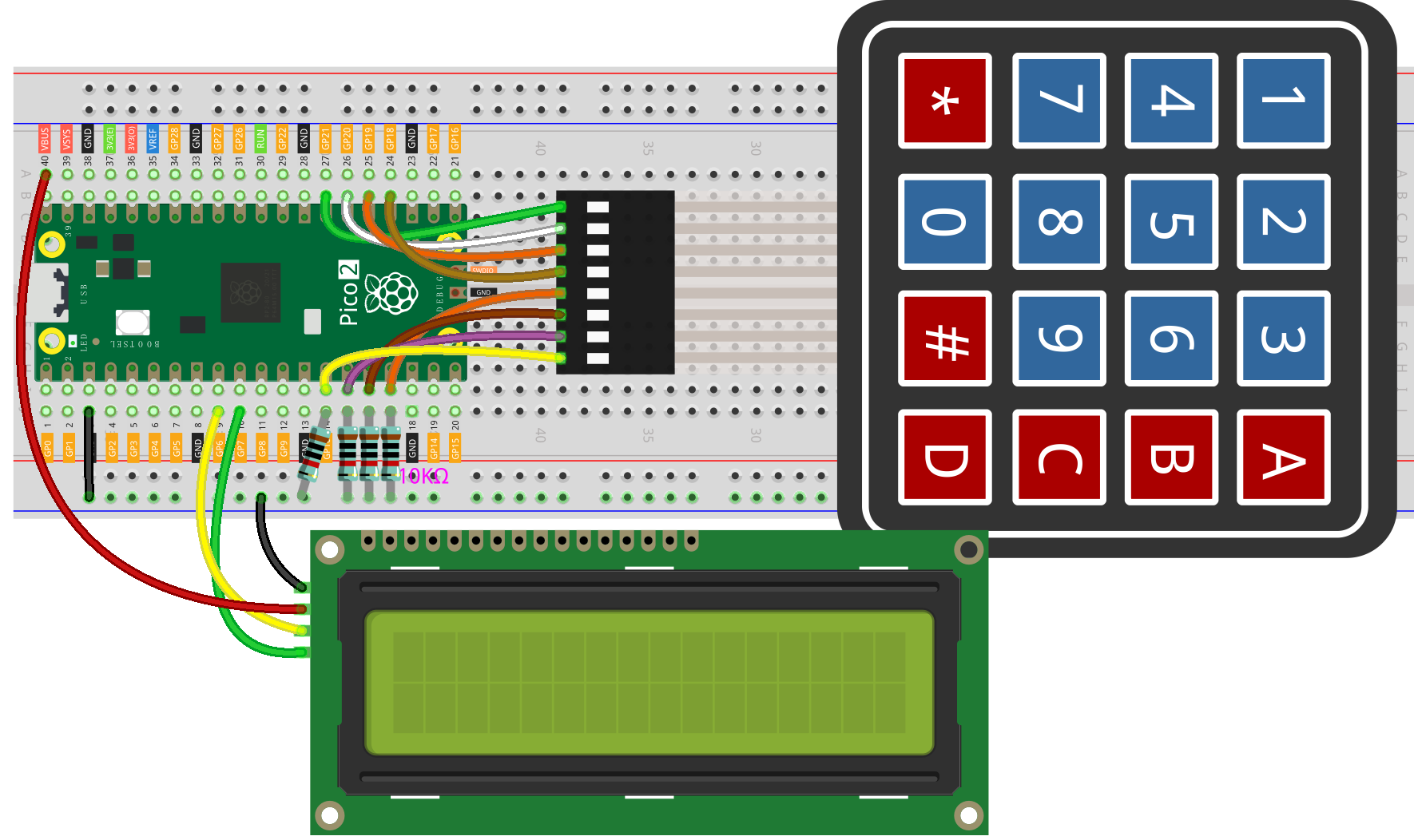
配線を容易にするために、上の図では、マトリックスキーボードの列行と10K抵抗が同時にG10〜G13の穴に挿入されます。
コードの書き方
MicroPythonプログラムを書いて、以下の操作を行います:
0から99の間のランダムな数字を生成します。
キーパッドからの入力を読み取ります。
LCDディスプレイを更新して、ヒントとプレイヤーの入力を表示します。
各予想の後で範囲を絞り込みます。
注釈
7.7_game_guess_number.pyをnewton-lab-kit/micropythonから開くか、Thonnyにコードをコピーして「実行」ボタンをクリックするか、F5キーを押します。正しいインタープリタが選択されていることを確認してください:MicroPython (Raspberry Pi Pico).COMxx。
lcd1602.pyというライブラリを使用する必要がありますので、Picoにアップロードされているか確認してください。詳細なチュートリアルは Picoにライブラリをアップロード を参照してください。
from lcd1602 import LCD
from machine import I2C, Pin
import utime
import urandom

# LCD1602ディスプレイのためのI2C通信を初期化します
i2c = I2C(1, sda=Pin(6), scl=Pin(7), freq=400000)
lcd = LCD(i2c)

# 4x4マトリックスキーパッドのキャラクターマッピング
keypad_map = [
    ["1", "2", "3", "A"],
    ["4", "5", "6", "B"],
    ["7", "8", "9", "C"],
    ["*", "0", "#", "D"]
]

# 行と列のピンを定義します
row_pins = [Pin(pin_num, Pin.OUT) for pin_num in [21, 20, 19, 18]]  # R1-R4
col_pins = [Pin(pin_num, Pin.IN, Pin.PULL_DOWN) for pin_num in [13, 12, 11, 10]]  # C1-C4

# キーパッドをスキャンする関数
def read_keypad():
    for row_num, row_pin in enumerate(row_pins):
        row_pin.high()
        for col_num, col_pin in enumerate(col_pins):
            if col_pin.value() == 1:
                row_pin.low()
                return keypad_map[row_num][col_num]
        row_pin.low()
    return None

# ゲーム変数を初期化する関数
def init_game():
    global target_number, lower_bound, upper_bound, guess
    target_number = urandom.randint(0, 99)
    lower_bound = 0
    upper_bound = 99
    guess = ""
    lcd.clear()
    lcd.message("Press A to Start")

# ディスプレイを更新する関数
def update_display(message):
    lcd.clear()
    lcd.message(message)

# メインプログラム
init_game()
game_started = False

while True:
    key = read_keypad()
    if key:
        utime.sleep(0.2)  # デバウンスの遅延

        if not game_started:
            if key == "A":
                game_started = True
                update_display("Enter your guess:")
        else:
            if key in "0123456789":
                if len(guess) < 2:
                    guess += key
                    update_display("Guess: {}\n{} < ? < {}".format(guess, lower_bound, upper_bound))
            elif key == "D":
                if guess != "":
                    guess_number = int(guess)
                    if guess_number < lower_bound or guess_number > upper_bound:
                        update_display("Out of range!\n{} < ? < {}".format(lower_bound, upper_bound))
                    elif guess_number > target_number:
                        upper_bound = guess_number - 1
                        guess = ""
                        update_display("Too High!\n{} < ? < {}".format(lower_bound, upper_bound))
                    elif guess_number < target_number:
                        lower_bound = guess_number + 1
                        guess = ""
                        update_display("Too Low!\n{} < ? < {}".format(lower_bound, upper_bound))
                    else:
                        update_display("Correct!\nNumber is {}".format(target_number))
                        game_started = False
                        utime.sleep(2)
                        init_game()
                else:
                    update_display("Enter a number")
            elif key == "A":
                # ゲームを再開します
                init_game()
                game_started = True
                update_display("Enter your guess:")
            elif key == "B":
                # 現在の推測をクリアします
                guess = ""
                update_display("Guess cleared")
            elif key == "C":
                # ヒントを表示するか、その他の機能
                update_display("Hint not available")
    utime.sleep(0.1)
コードが実行された後、ゲームをプレイするための手順に従ってください:
ゲームを開始:
キーパッドの「A」キーを押します。
推測を入力:
数字キーを使用してあなたの推測を入力します(0-99)。
推測を送信するには「D」を押します。
フィードバックを受け取る:
LCDはあなたの推測が高すぎる、低すぎる、または正しいかを示します。
範囲はそれに応じて調整されます。
ゲームに勝つ:
正しい数字を推測すると、LCDに「Correct! Number is XX」と表示されます。
ゲームは短い遅延の後に自動的にリセットされます。
コードの理解
インポートと初期化:
lcd1602.LCD: LCDディスプレイを制御するために。machine.Pin: GPIOピンとのやり取りのために。urandom: ランダムな数字を生成するために。LCD1602ディスプレイのためのI2C通信を初期化します。
キーパッドスキャン機能(
read_keypad):一度に一つの行を高く設定します。
任意の列が高く読み取られた場合、ボタンが押されたことを示します。
押されたキーに対応する文字を返します。
def read_keypad():
    for row_num, row_pin in enumerate(row_pins):
        row_pin.high()
        for col_num, col_pin in enumerate(col_pins):
            if col_pin.value() == 1:
                row_pin.low()
                return keypad_map[row_num][col_num]
        row_pin.low()
    return None
ゲーム変数と初期化(
init_game):target_number: 0から99の間のランダムな数字。lower_bound and upper_bound: それぞれ0と99から始まります。guess: 現在の推測入力を格納する文字列。
def init_game():
    global target_number, lower_bound, upper_bound, guess
    target_number = urandom.randint(0, 99)
    lower_bound = 0
    upper_bound = 99
    guess = ""
    lcd.clear()
    lcd.message("Press A to Start")
ディスプレイ更新機能(
update_display):LCDをクリアして、提供されたメッセージを表示します。
# Display function
def update_display(message):
    lcd.clear()
    lcd.message(message)
メインプログラムループ:
キー入力を待ち、ゲームロジックを処理します。
キー
A: ゲームを開始または再開します。数字
0-9: 現在の推測番号を構築します。キー
D: 推測を送信し、範囲を更新します。推測が現在の範囲内にあるかどうかをチェックします。
推測に基づいて
lower_boundまたはupper_boundを更新します。次の入力のために推測をリセットします。
推測が正しい場合は、成功メッセージを表示し、ゲームをリセットします。
キー
B: 現在の推測をクリアします。キー
C: 追加の機能用(例:ヒント)。
while True:
    key = read_keypad()
    if key:
        utime.sleep(0.2)  # デバウンスの遅延

        if not game_started:
            if key == "A":
                game_started = True
                update_display("Enter your guess:")
...
...
    utime.sleep(0.1)
デバウンシングと遅延:
utime.sleep(0.2): キー押下後の短い遅延でデバウンス。utime.sleep(0.1): メインループの小さな遅延でCPU使用を減らします。
トラブルシューティング
LCDがテキストを表示しない:
SDAとSCLの接続(GP6とGP7)を確認します。
LCDが正しく電源供給されているかをチェックします。
LCDモジュールの裏にあるコントラストポテンショメータを調整します。
キーパッドが反応しない:
すべての行と列の接続をチェックします。
内部プルダウンを使用していない場合は、プルダウン抵抗が接続されていることを確認します。
キーパッドが正常に機能しているかを確認します。
ランダム数が変更されない:
urandomが適切にインポートされ、使用されていることを確認します。ランダムシードが初期化される必要があるかもしれません。
ゲームロジックの問題:
推測を処理するときの条件と範囲を再確認します。
上限と下限が正しく更新されていることを確認します。
拡張と改良
マルチプレイヤーサポートの追加:
各プレイヤーが行う推測の数を追跡します。
プレイヤー間で順番を交代します。
スコアリングシステムの実装:
数字をどれだけ早く推測したかに基づいてポイントを授与します。
LCDにスコアを表示します。
ヒントの提供:
'C'キーを使用して、「数字は偶数です」または「数字は5の倍数です」といったヒントを提供します。
範囲の拡大:
ゲームを0から999の数字を推測するように変更します。
表示と入力方法をそれに応じて調整します。
視覚的および音声フィードバック:
追加のフィードバックを提供するために、LEDやブザーを追加します。
結論
Raspberry Pi Pico 2を使用してインタラクティブな「数字当てゲーム」を成功裏に構築しました!このプロジェクトは、ユーザー入力、ランダム数生成、およびディスプレイ出力を組み合わせて、楽しく魅力的なゲームを作り出しています。キーパッド、LCDディスプレイ、ゲームロジックのMicroPythonでの作業に慣れる絶好の方法です。
このゲームをさらに強化して新しい機能を追加したり、インタフェースを改善することが自由です。このプロジェクトは、より複雑なインタラクティブアプリケーションの基盤として機能することができます。