注釈
こんにちは、FacebookでのSunFounder Raspberry Pi & Arduino & ESP32愛好家コミュニティへようこそ!ラズベリーパイ、アルドゥイーノ、ESP32について、同じ趣味を持つ仲間たちとさらに深く探求しましょう。
参加する理由は?
専門家によるサポート: コミュニティやチームの助けを借りて、販売後の問題や技術的な課題を解決します。
学びと共有: スキルを向上させるためのヒントやチュートリアルを交換します。
独占プレビュー: 新製品の発表やスニークピークに早期アクセスできます。
特別割引: 最新の製品に対する独占的な割引をお楽しみください。
祭りプロモーションとギブアウェイ: ギブアウェイやホリデープロモーションに参加しましょう。
👉 私たちと一緒に探索し、創造してみませんか?[こちら]をクリックして今すぐ参加しましょう!
1.5 Thonnyのクイックガイド
直接開いてコードを実行する
プロジェクトのコードセクションには使用するコードが明確に記載されているため、 newton-lab-kit/micropython/ パス内のシリアル番号付き .py ファイルをダブルクリックして開きます。
ただし、最初にパッケージをダウンロードし、 1.4 コードのダウンロードとアップロード に記載されているようにライブラリをアップロードする必要があります。
コードを開く
例として、
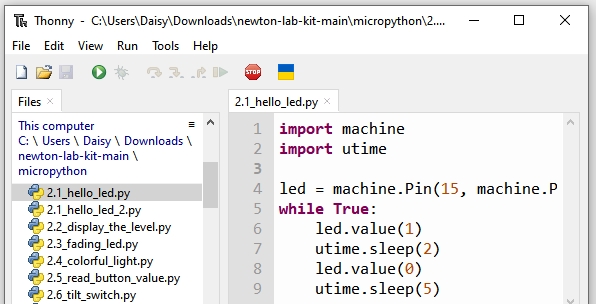
2.1_hello_led.py。それをダブルクリックすると、右側に新しいウィンドウが開きます。一度に複数のコードを開くことができます。
正しいインタープリタを選択
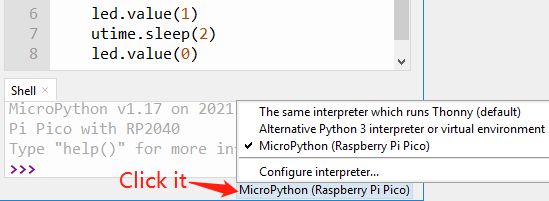
マイクロUSBケーブルを使用してPicoをコンピュータに接続し、「MicroPython (Raspberry Pi Pico).COMxx」インタープリタを選択します。
コードを実行
スクリプトを実行するには、 Run current script ボタンをクリックするか、F5を押します。
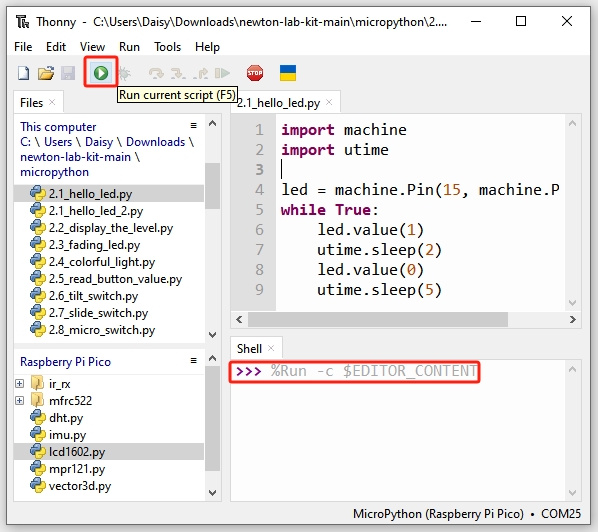
コードに印刷情報が含まれている場合、それがShellに表示されます。それ以外の場合は、以下の情報のみが表示されます。
Shellウィンドウが表示されない場合は、 View -> Edit をクリックして開きます。
MicroPython v1.24.0-preview.201.g269a0e0e1 on 2024-08-09; Raspberry Pi Pico 22 with RP2350
Type "help()" for more information.
>>> %Run -c $EDITOR_CONTENT
最初の行にはMicroPythonのバージョン、日付、およびデバイス情報が表示されます。
2行目には「help()」を入力してヘルプを取得するよう促されます。
3行目はThonnyからMicroPythonインタープリタにスクリプトエリアの内容を実行するように指示するコマンドです。
3行目の後に何かメッセージがある場合、それは通常、MicroPythonに印刷するように指示したメッセージまたはコードのエラーメッセージです。
実行を停止
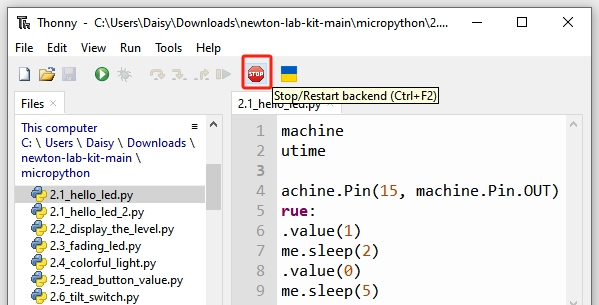
実行中のコードを停止するには、 Stop/Restart backend ボタンをクリックします。停止後、 %RUN -c $EDITOR_CONTENT コマンドは消えます。
保存または名前を付けて保存
開いた例に加えた変更を保存するには、 Ctrl+S を押すか、Thonnyの Save ボタンをクリックします。
コードを別のファイルとしてRaspberry Pi Pico 2内に保存するには、 File -> Save As をクリックします。
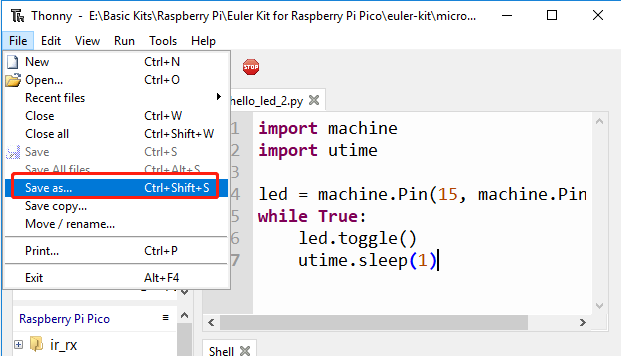
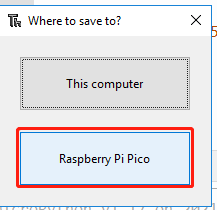
Raspberry Pi Pico 2 を選択します。
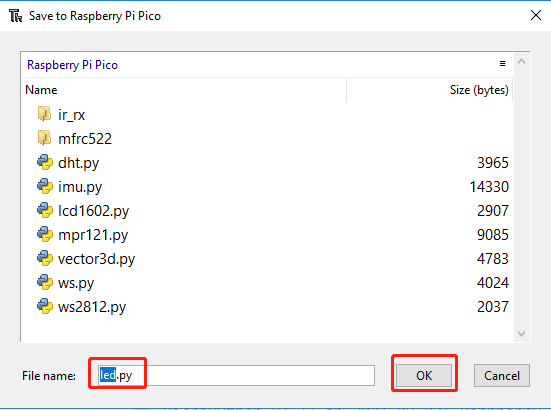
ファイル名と拡張子 .py を入力してから OK をクリックします。Raspberry Pi Pico 2ドライブに保存されたファイルが表示されます。
注釈
コードに名前を付ける際は、その種類を示すような名前が最適です。意味のない名前(例:
abc.py)は避けてください。 コードをmain.pyとして保存すると、電源を入れたときに自動的に実行されます。
ファイルを作成して実行する
以下の手順で、コードセクションに直接表示されているコードをThonnyにコピーして実行できます。
新規ファイルの作成
Thonny IDEを開き、 新規作成 ボタンをクリックして新しい空のファイルを作成します。
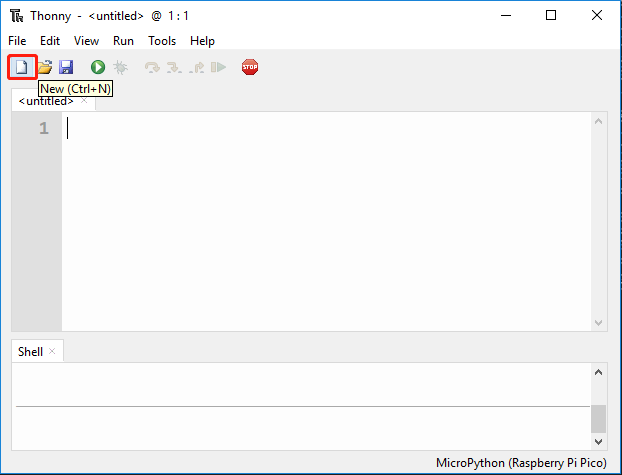
コードのコピー
プロジェクトからコードをThonny IDEにコピーします。
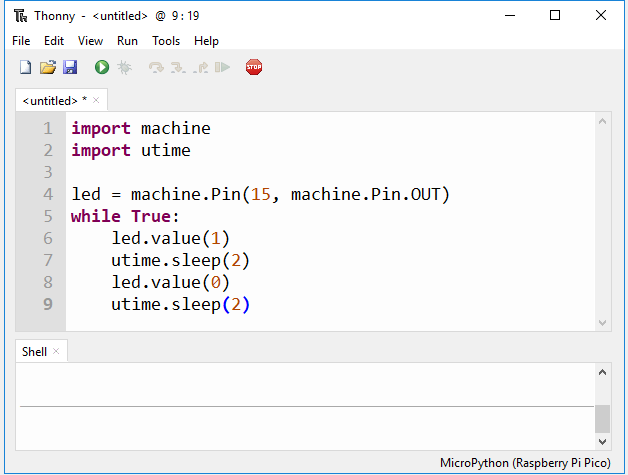
正しいインタープリタの選択
マイクロUSBケーブルでPicoをコンピュータに接続し、右下の「MicroPython (Raspberry Pi Pico).COMxx」インタープリタを選択します。
コードの実行と保存
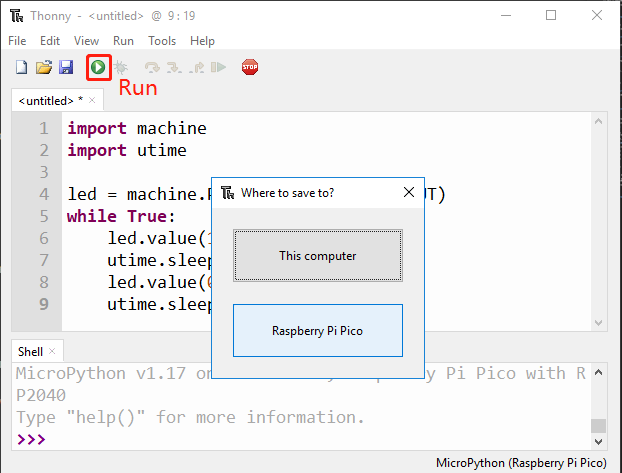
現在のスクリプトを実行 ボタンをクリックするか、F5キーを押して実行します。コードが未保存の場合、 このコンピュータ または Raspberry Pi Pico 2 に保存するかどうかを尋ねるウィンドウが表示されます。
注釈
Thonnyは指示されたとおりにRaspberry Pi Pico 2にプログラムを保存するので、Picoを抜いて他のコンピュータに接続してもプログラムはそのまま保持されます。
保存場所を選択し、ファイル名を付けて拡張子 .py を追加した後、OKをクリックします。
注釈
コードに名前を付ける場合、無意味な名前(例:
abc.py)を避け、コードの内容が分かるような名前が最適です。main.pyとしてコードを保存すると、電源を入れたときに自動的に実行されます。プログラムが保存されると自動的に実行され、Thonnyのシェルエリアに以下の情報が表示されます。
シェルウィンドウが表示されない場合は、 表示 -> 編集 をクリックして開きます。
MicroPython v1.24.0-preview.201.g269a0e0e1 on 2024-08-09; Raspberry Pi Pico 22 with RP2350

Type "help()" for more information.
>>> %Run -c $EDITOR_CONTENT
最初の行にはMicroPythonのバージョン、日付、およびデバイス情報が表示されます。
2行目では「help()」と入力するとヘルプが得られることが提示されます。
3行目はThonnyからMicroPythonインタープリタにスクリプトエリアの内容を実行させるコマンド「EDITOR_CONTENT」です。
3行目の後に何かメッセージがある場合、それは通常、MicroPythonに出力させるメッセージか、コードのエラーメッセージです。
実行の停止
実行中のコードを停止するには、 Stop/Restart backend ボタンをクリックします。 %RUN -c $EDITOR_CONTENT コマンドは停止後に消えます。
ファイルの開き方
保存されたコードファイルを開く方法は2つあります。
1つ目の方法は、プログラムを保存するときと同様に、Thonnyのツールバーにある開くアイコンをクリックし、 このコンピュータ または Raspberry Pi Pico 2 から開くかどうかを尋ねられます。例えば Raspberry Pi Pico 2 をクリックすると、Picoに保存されているすべてのプログラムのリストが表示されます。
2つ目の方法は、 表示 -> ファイル -> に進んで対応する
.pyファイルをダブルクリックして直接ファイルプレビューを開くことです。