注釈
こんにちは、FacebookでSunFounderのRaspberry Pi & Arduino & ESP32愛好家コミュニティへようこそ!ラズベリーパイ、アルドゥイーノ、ESP32の更なる深掘りを、同じ興味を持つ仲間たちと一緒に楽しみましょう。
参加する理由は?
専門家によるサポート: コミュニティとチームからのサポートで、購入後の問題や技術的な課題を解決します。
学びと共有: スキル向上のためのヒントやチュートリアルを交換しましょう。
独占的なプレビュー: 新製品の発表や先取り情報に早期アクセスが可能です。
特別割引: 最新商品の独占割引をお楽しみいただけます。
祭りプロモーションとギブアウェイ: ギブアウェイやホリデープロモーションに参加しましょう。
👉 私たちと一緒に探求し、創造する準備はできましたか?[こちら]をクリックして今日から参加しましょう!
1.4 コードのダウンロードとアップロード
コードのダウンロード
以下のリンクから関連するコードをダウンロードしてください。
または Newton Lab Kit - GitHub でコードをチェックしてください。
Picoにライブラリをアップロード
一部のプロジェクトでは、追加のライブラリが必要です。ここでは、まずこれらのライブラリをRaspberry Pi Pico 2にアップロードし、後で直接コードを実行できるようにします。
Micro USBケーブルを使用して、Raspberry Pi Pico 2をコンピューターに接続します。( BOOTSEL を押さないでください。前のステップでMicroPythonファームウェアをPico 2にドラッグしたので、直接差し込んでください。)
Thonny IDEを開き、右下のインタープリター選択ボタンから「MicroPython (Raspberry Pi Pico).COMxx.COMxx」を選択します。

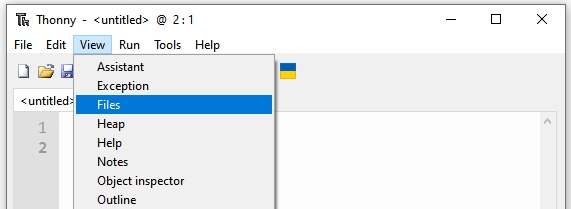
Thonny IDEのトップナビゲーションバーで View -> Files をクリックします。
以前にダウンロードしたコードパッケージが保存されているフォルダに移動し、
newton-lab-kit-main/libsフォルダに進みます。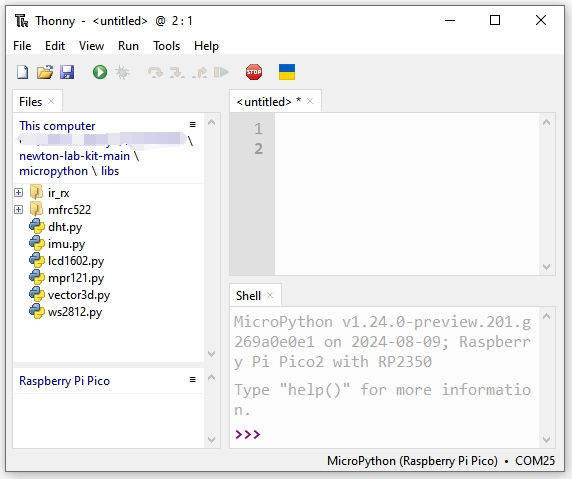
今度は
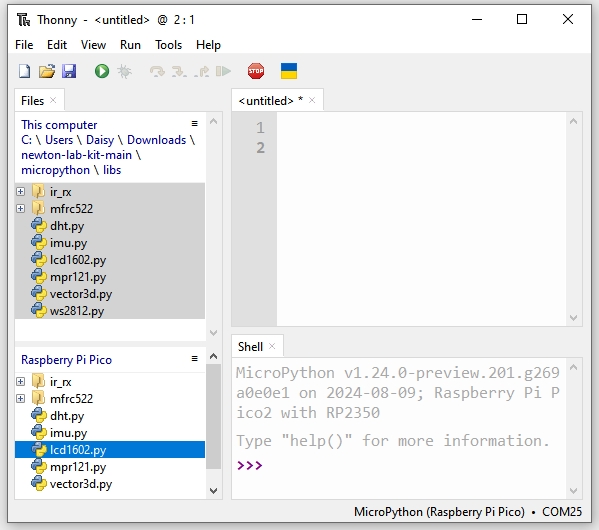
libs\フォルダ内のすべてのファイルを選択し、Raspberry Pi Pico 2にアップロードします。ファイルのアップロードにはしばらく時間がかかります。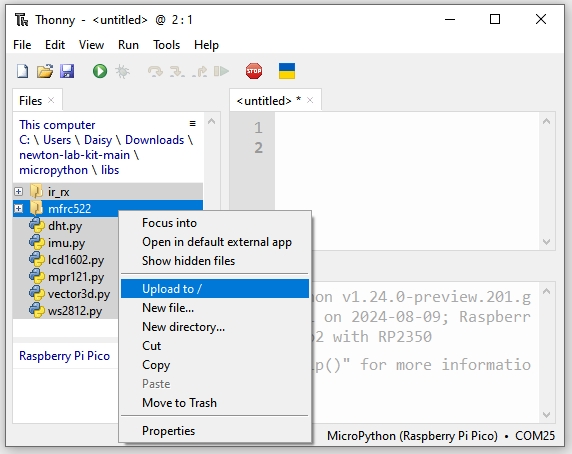
アップロードしたファイルは
Raspberry Pi Pico 2とラベル付けされたドライブ内に表示されます。