SunFounder Raspberry Pi & Arduino & ESP32愛好者コミュニティへようこそ
参加する理由は?
専門家によるサポート:コミュニティやチームの支援を受けて、販売後の問題や技術的な課題を解決。
学びと共有:スキル向上のためのヒントやチュートリアルを交換。
独占プレビュー:新製品発表や製品の先行試用のチャンス。
特別割引:最新製品に対する独占的な割引を享受。
祝祭プロモーションとギフト:ギフトや祝祭のプロモーションに参加。
👉 私たちと一緒に探求し、創造してみませんか?[こちら]をクリックして今すぐ参加!
1.2 Thonny IDEのインストールと紹介
PicoでMicroPythonをプログラムするには、統合開発環境(IDE)が必要です。ここではThonnyを推奨します。Thonny IDEにはPython 3.7がプリインストールされており、インストールするだけでプログラミングの学習が始められます。
Webからダウンロード
まず、統合開発環境(IDE)が必要です。ここではThonnyを推奨します。Python 3.7が組み込まれたThonnyは、シンプルなインストーラーで準備が整います。
注釈
Raspberry Pi Pico 2インタープリタはThonnyバージョン3.3.3以降でのみ動作するため、既にそのバージョンをお持ちの場合はこの章をスキップしてください。そうでない場合は、アップデートまたはインストールが必要です。
Thonny ウェブサイトを訪れてダウンロードできます。ページを開くと右上に薄灰色のボックスが表示されるので、使用しているオペレーティングシステムに適用されるリンクをクリックします。
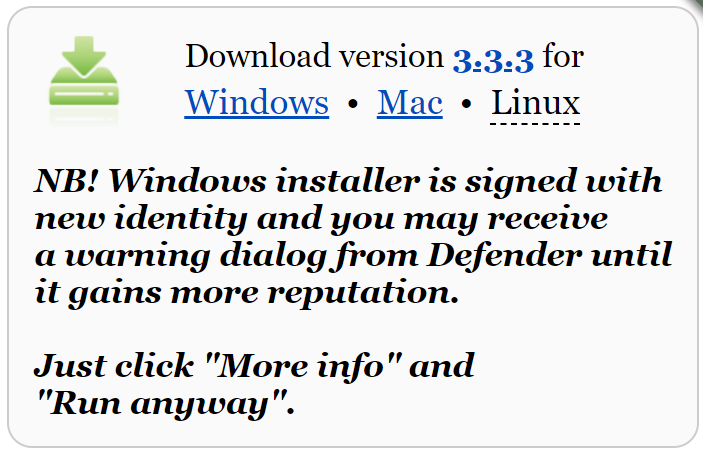
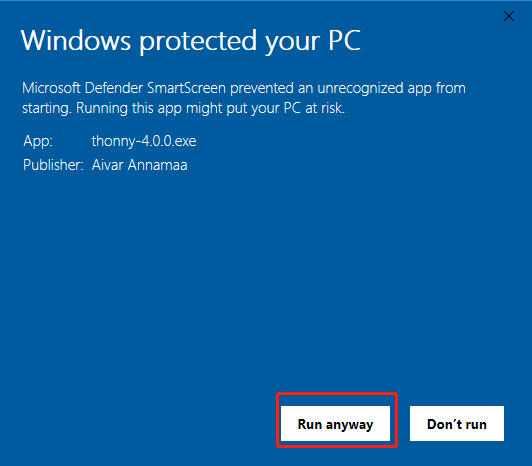
新しい証明書で署名されたインストーラーはまだ評判を築いていないため、ブラウザの警告(例: Chromeで「破棄」ではなく「保持」を選択)やWindows Defenderの警告( 詳細情報 ⇒ とにかく実行)をクリックする必要があります。
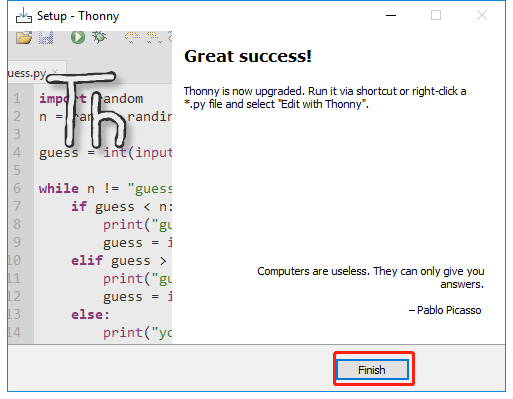
次に、 次へ と インストール をクリックしてThonnyのインストールを完了します。
Thonny IDE紹介
参照: realpython
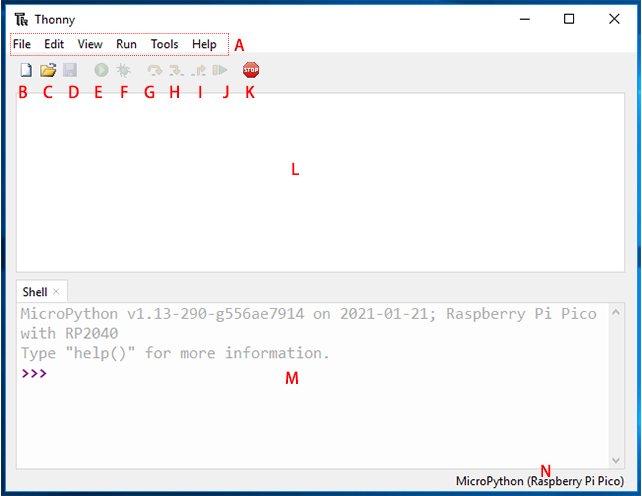
A: メニューバーには新規作成、保存、編集、表示、実行、デバッグなどが含まれています。
B: この紙のアイコンで新しいファイルを作成できます。
C: Raspberry Pi Pico 2がコンピュータに接続されている場合、既存のファイルを開くことができます。
D: フロッピーディスクのアイコンをクリックすると、コードを保存できます。コードをコンピュータまたはRaspberry Pi Pico 2に保存するか選択もできます。
E: 再生アイコンでコードを実行できます。実行前にまだ保存していない場合は、保存してください。
F: デバッグアイコンでコードをデバッグできます。コードを書いていると、避けられないエラーに遭遇します。エラーには、文法の誤りや論理エラーなど多くの形があります。デバッグはエラーを見つけ、調査するためのツールです。
注釈
MicroPython (Raspberry Pi Pico).COMxxがインタープリタとして選択されている場合、デバッグツールは使用できません。
コードをデバッグするには、インタープリタをデフォルトのインタープリタとして選択し、デバッグ後にコンピュータに保存します。
その後、MicroPython (Raspberry Pi Pico).COMxxインタープリタを再度選択し、「名前を付けて保存」ボタンをクリックし、再び保存ボタンをクリックすることで、デバッグ済みのコードをRaspberry Pi Pico 2に保存できます。
デバッグアイコンをクリックすると、G、H、Iの矢印アイコンを使用してプログラムをステップバイステップで実行できます。各矢印をクリックすると、評価されているPython行またはセクションを示す黄色のハイライトバーが表示されます。
G: 大きなステップを踏むと、次の行またはコードブロックにジャンプします。
H: 小さなステップを踏むと、各コンポーネントを詳細に表現します。
I: デバッガから抜け出します。
J: デバッグモードから再生モードに戻るためにクリックします。
K: 実行中のコードを停止するために停止アイコンを使用します。
L: スクリプトエリアで、Pythonコードを記述できます。
M: Pythonシェルでは、単一のコマンドを入力し、Enterキーを押すと、そのコマンドが実行されてプログラムに関する情報が提供されます。これは「Read, Evaluate, Print, and Loop」の略でREPLとも呼ばれます。
N: インタープリタでは、プログラムを実行するために使用されるPythonの現在のバージョンが表示され、クリックすることで別のバージョンに手動で変更することができます。
注釈
MicroPython(Raspberry Pi Pico 2)インタープリタオプションが見つからない場合?
PicoをUSBケーブルを使ってコンピュータに接続してください。
Raspberry Pi Pico 2インタープリタはThonnyバージョン3.3.3以上でのみ利用可能です。古いバージョンを使用している場合は、アップデートしてください。