注釈
こんにちは!SunFounder Raspberry Pi & Arduino & ESP32 Enthusiasts Communityへようこそ!Facebookコミュニティで、Raspberry Pi、Arduino、ESP32について深く学び、愛好者と交流しましょう。
なぜ参加するべきか?
専門的なサポート: 購入後の問題や技術的な課題を、コミュニティやサポートチームと一緒に解決できます。
学びと共有: ヒントやチュートリアルを交換し、スキルを向上させましょう。
最新情報の先行公開: 新製品の発表やプレビューにいち早くアクセスできます。
特別割引: 最新製品を特別価格で購入できます。
イベントやプレゼント企画: さまざまなキャンペーンやプレゼント企画に参加できます。
👉 さあ、一緒に学び、創造しましょう![こちら] をクリックして、今すぐ参加!
3.1 ブザーを鳴らそう!
このレッスンでは、Raspberry Pi Pico 2 を使用して ブザー を鳴らす方法を学びます。ブザーはLEDと同様に簡単に制御できるデジタル出力デバイスです。このプロジェクトでは、信号を送るだけで音を出せる アクティブブザー を使用します。
アクティブブザーとは?
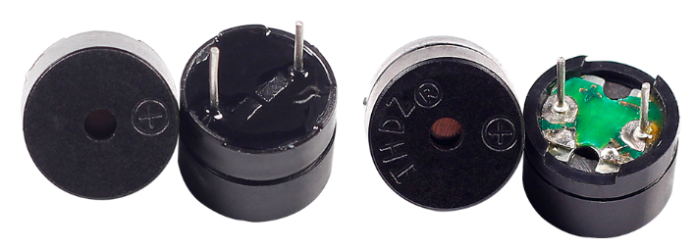
アクティブブザーには内部発振器が搭載されており、単純に信号を送るだけで音を鳴らすことができます。 パッシブブザー のように外部信号で周波数を制御する必要はありません。
必要なもの
このプロジェクトでは、以下のコンポーネントを使用します。
すべての部品が揃った便利なキットはこちら:
名称 |
キット内容 |
リンク |
|---|---|---|
Newton Lab Kit |
450点以上 |
個別に購入する場合は、以下のリンクを利用してください。
SN |
コンポーネント |
数量 |
リンク |
|---|---|---|---|
1 |
1 |
||
2 |
Micro USBケーブル |
1 |
|
3 |
1 |
||
4 |
数本 |
||
5 |
1 (S8050) |
||
6 |
1 (1KΩ) |
||
7 |
アクティブ ブザー |
1 |
回路図
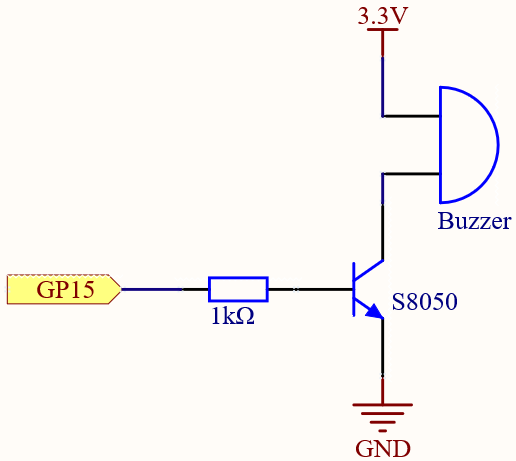
この回路では、ブザーは S8050 NPNトランジスタ を介して駆動されます。トランジスタを使用することで、Picoに直接接続した場合よりも大きな音を出すことができます。
動作の流れ:
GP15 がHIGH信号を出力すると、トランジスタがONになります。
トランジスタがONになると、ブザーに電流が流れ、音が鳴ります。
また、 1kΩの抵抗 を使用してトランジスタを保護します。
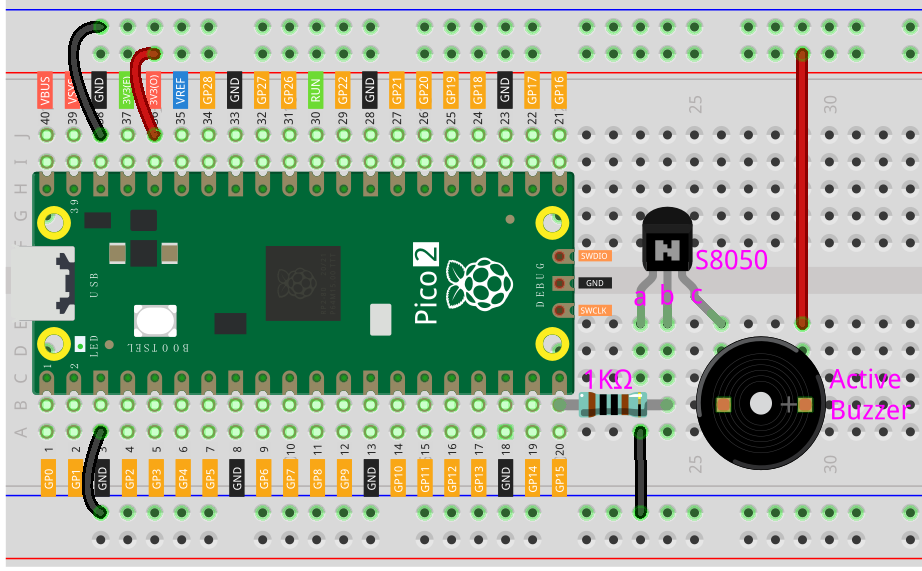
配線図
必ず アクティブブザー を使用してください。パッシブブザーと区別するには、裏面を確認し、密閉されたケースのものがアクティブブザーです(PCBが露出しているものはパッシブブザー)。
コードの記述
MicroPythonを使用して、ブザーを制御する簡単なプログラムを書きます。
注釈
3.1_beep.pyをnewton-lab-kit/micropythonから開くか、Thonnyにコードをコピーし、「Run」をクリックするか、F5キーを押してください。インタプリタが MicroPython (Raspberry Pi Pico) COMxx に設定されていることを確認してください。
import machine
import utime

# ブザー用のピン(GP15)を初期化
buzzer = machine.Pin(15, machine.Pin.OUT)

while True:
    # ブザーを4回鳴らす
    for i in range(4):
        buzzer.value(1)  # ブザーON
        utime.sleep(0.3)  # 0.3秒待機
        buzzer.value(0)  # ブザーOFF
        utime.sleep(0.3)  # 0.3秒待機
    utime.sleep(1)  # 次のサイクルまで1秒待機
このコードを実行すると、以下のような動作になります。
ブザーは0.3秒間隔で4回連続で鳴ります。
4回鳴った後、1秒の長めの休止があり、その後サイクルが繰り返されます。
コードの解説
ブザーの初期化:
buzzer = machine.Pin(15, machine.Pin.OUT): GP15を出力ピンとして設定し、ブザーを制御。
メインループ:
while Trueループにより、コードが無限に実行されるようになります。ループ内では、ブザーが4回オン(
buzzer.value(1))とオフ(buzzer.value(0))を繰り返し、それぞれ0.3秒の間隔で動作します。4回のビープ音の後、1秒間の休止が入り、その後サイクルが繰り返されます。
さらなる実験
ビープ音の長さを変更:
utime.sleep(0.3)の値を変更し、ビープ音の長さを調整。ビープ回数を変更: ループの回数を変更し、異なる回数でブザーを鳴らす。
ボタン制御を追加: GP14にボタンを接続し、ボタンを押したときにのみブザーが鳴るようにコードを変更。
まとめ
このレッスンでは、トランジスタとRaspberry Pi Pico 2を使用してアクティブブザーを制御する方法を学びました。デジタル出力デバイスを使用して、プロジェクトで音を出す方法を理解しました。同じ原理を応用すれば、LEDやモーターなど、他のデバイスの制御にも活用できます。