注釈
こんにちは!SunFounder Raspberry Pi & Arduino & ESP32 Enthusiasts Communityへようこそ! Facebookコミュニティで、Raspberry Pi、Arduino、ESP32について深く学び、愛好者と交流しましょう。
なぜ参加するべきか?
専門的なサポート: 購入後の問題や技術的な課題を、コミュニティやサポートチームと一緒に解決できます。
学びと共有: ヒントやチュートリアルを交換し、スキルを向上させましょう。
最新情報の先行公開: 新製品の発表やプレビューにいち早くアクセスできます。
特別割引: 最新製品を特別価格で購入できます。
イベントやプレゼント企画: さまざまなキャンペーンやプレゼント企画に参加できます。
👉 さあ、一緒に学び、創造しましょう![こちら] をクリックして、今すぐ参加!
6.2 DHT11を使用した温度と湿度の測定
このレッスンでは、Raspberry Pi Pico 2 を使用して DHT11温度・湿度センサー を扱う方法を学びます。 DHT11は、周囲の温度と湿度を測定できる低コストのデジタルセンサーで、キャリブレーション済みのデジタル出力を提供します。
必要なもの
このプロジェクトでは、以下のコンポーネントを使用します。
すべての部品が揃った便利なキットはこちら:
名称 |
キット内容 |
リンク |
|---|---|---|
Newton Lab Kit |
450点以上 |
個別に購入する場合は、以下のリンクを利用してください。
SN |
コンポーネント |
数量 |
リンク |
|---|---|---|---|
1 |
1 |
||
2 |
Micro USBケーブル |
1 |
|
3 |
1 |
||
4 |
数本 |
||
5 |
1 |
DHT11センサーの概要
DHT11は、静電容量式湿度センサーと サーミスタ を使用して周囲の温度と湿度を測定します。 データピンからデジタル信号を出力し、比較的簡単に扱えますが、データを正しく取得するには適切なタイミングが必要です。
温度範囲: 0–50°C (±2°Cの精度)
湿度範囲: 20–80% RH (±5%の精度)
サンプリングレート: 1Hz (1秒ごとに測定)
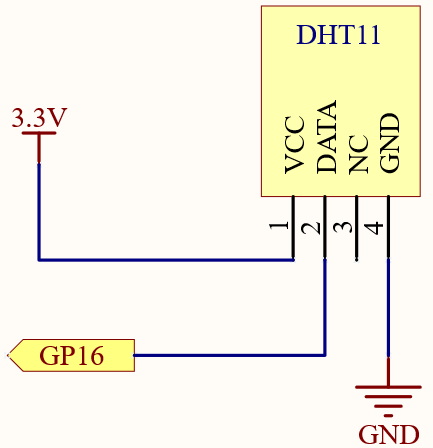
回路図
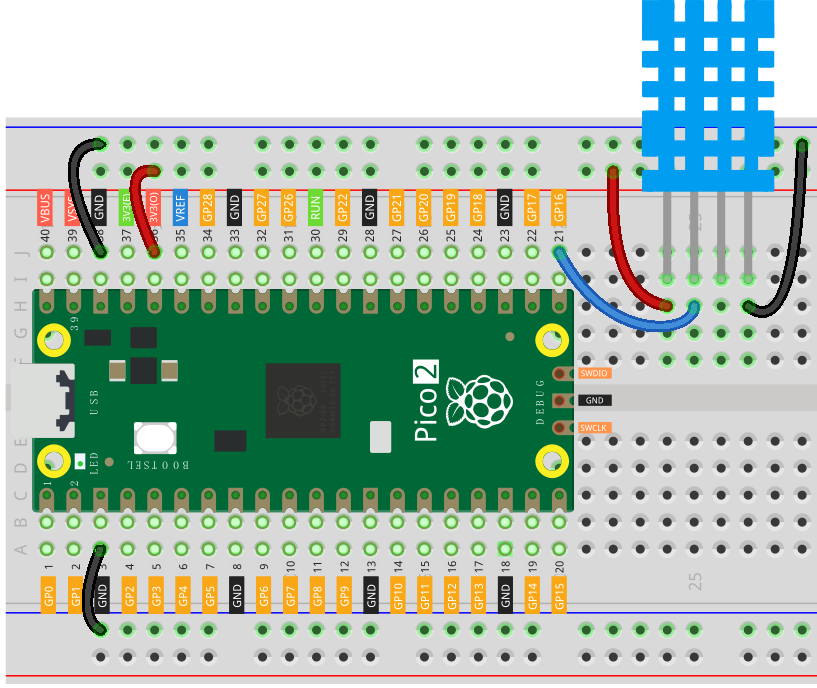
配線図
コードの記述
MicroPythonを使用して、DHT11から温度と湿度の値を取得するプログラムを作成します。
注釈
newton-lab-kit/micropython内の6.2_temperature_humidity.pyを開くか、コードをThonnyにコピーし、「Run」をクリックするか、F5キーを押してください。インタプリタが正しく設定されていることを確認してください: MicroPython (Raspberry Pi Pico).COMxx。
このコードでは
dht.pyライブラリを使用します。Picoにアップロードされているか確認し、詳細な手順については Picoにライブラリをアップロード を参照してください。
from machine import Pin
import utime
import dht

# DHT11センサーを初期化
sensor = dht.DHT11(Pin(16))

while True:
   try:
      # 測定を実行
      sensor.measure()
      # 値を取得
      temperature = sensor.temperature()  # 摂氏温度
      humidity = sensor.humidity()        # 湿度 (%)
      # 測定結果を出力
      print("Temperature: {}°C   Humidity: {}%".format(temperature, humidity))
   except OSError as e:
      print("Failed to read sensor.")
   # 次の測定まで待機
   utime.sleep(2)
コードを実行すると、温度と湿度の測定値がThonnyのシェルに表示されます。
Temperature: 29.3°C   Humidity: 60.0%
Temperature: 29.2°C   Humidity: 60.0%
Temperature: 29.2°C   Humidity: 60.0%
Temperature: 29.1°C   Humidity: 60.0%
Temperature: 29.2°C   Humidity: 60.0%
Temperature: 29.3°C   Humidity: 60.0%
Understanding the Code
モジュールのインポート:
machine.Pin: GPIOピンの制御utime: 時間関連の関数を提供dht: DHTセンサーを扱うためのライブラリ
センサーの初期化:
sensor = dht.DHT11(Pin(16))
# GP16に接続されたDHT11センサーのインスタンスを作成
メインループ:
sensor.measure(): センサーをトリガーし、測定を実行sensor.temperature: 摂氏温度を取得sensor.humidity: 湿度を取得Exception Handling: 読み取りエラーをキャッチし、エラーメッセージを表示utime.sleep(2): 2秒ごとに測定を繰り返す
while True:
   try:
      sensor.measure()
      temperature = sensor.temperature
      humidity = sensor.humidity
      print("Temperature: {}°C   Humidity: {}%".format(temperature, humidity))
   except OSError as e:
      print("Failed to read sensor.")
   utime.sleep(2)
Experimenting Further
温度を華氏に変換:
temperature_f = temperature * 9 / 5 + 32
print("Temperature: {}°F   Humidity: {}%".format(temperature_f, humidity))
LCDディスプレイに測定結果を表示:
PCを使わずに温度と湿度を表示できるようにLCDを追加。
アラート機能の追加:
設定した温度や湿度を超えた際にLEDを点灯させたり、ブザーを鳴らす機能を追加。
Troubleshooting Tips
測定値が不正確な場合:
センサーの接続を確認
配線が緩んでいないかチェック
センサーの読み取りに失敗する場合:
タイミングの問題で発生することがありますが、コード内でtry-exceptを使用してエラーハンドリングを実装済み。
プルアップ抵抗の確認:
一部のDHTセンサーでは、VCCとデータピンの間に 4.7KΩ〜10KΩ のプルアップ抵抗が必要な場合があります。
Conclusion
このレッスンでは、Raspberry Pi Pico 2 を使用して DHT11温度・湿度センサー からデータを取得する方法を学びました。温湿度の測定は、気象観測、ホームオートメーション、環境モニタリングなど、多くのプロジェクトで活用できます。