Nota
¡Hola, bienvenido a la Comunidad de Aficionados a Raspberry Pi, Arduino y ESP32 de SunFounder en Facebook! Profundiza en Raspberry Pi, Arduino y ESP32 con otros entusiastas.
¿Por qué unirse?
Soporte de expertos: Resuelve problemas posventa y desafíos técnicos con ayuda de nuestra comunidad y equipo.
Aprender y compartir: Intercambia consejos y tutoriales para mejorar tus habilidades.
Vistas previas exclusivas: Obtén acceso anticipado a anuncios de nuevos productos y avances.
Descuentos especiales: Disfruta de descuentos exclusivos en nuestros productos más nuevos.
Promociones festivas y sorteos: Participa en sorteos y promociones de fiestas.
👉 ¿Listo para explorar y crear con nosotros? Haz clic en [aquí] y únete hoy!
5.11.1 Pantalla de Cristal Líquido
Un LCD1602 I2C está compuesto por un LCD1602 y un módulo I2C. El LCD1602 puede utilizarse para mostrar caracteres, números, etc., pero necesita ocupar muchos pines del control principal. Al configurar un módulo I2C, solo se necesitan 2 pines I/O para controlar este LCD1602.
Ahora veamos cómo hacer funcionar este LCD1602 I2C.
Componentes Necesarios
En este proyecto, necesitamos los siguientes componentes.
Es definitivamente conveniente comprar un kit completo, aquí está el enlace:
Nombre |
ELEMENTOS EN ESTE KIT |
ENLACE |
|---|---|---|
3 in 1 Starter Kit |
380+ |
También puedes comprarlos por separado en los enlaces a continuación.
INTRODUCCIÓN DEL COMPONENTE |
ENLACE DE COMPRA |
|---|---|
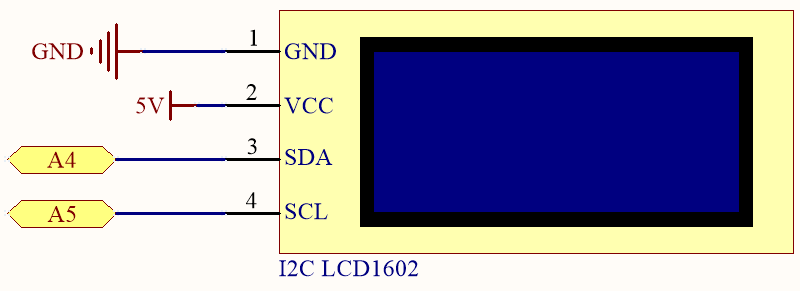
Esquemático
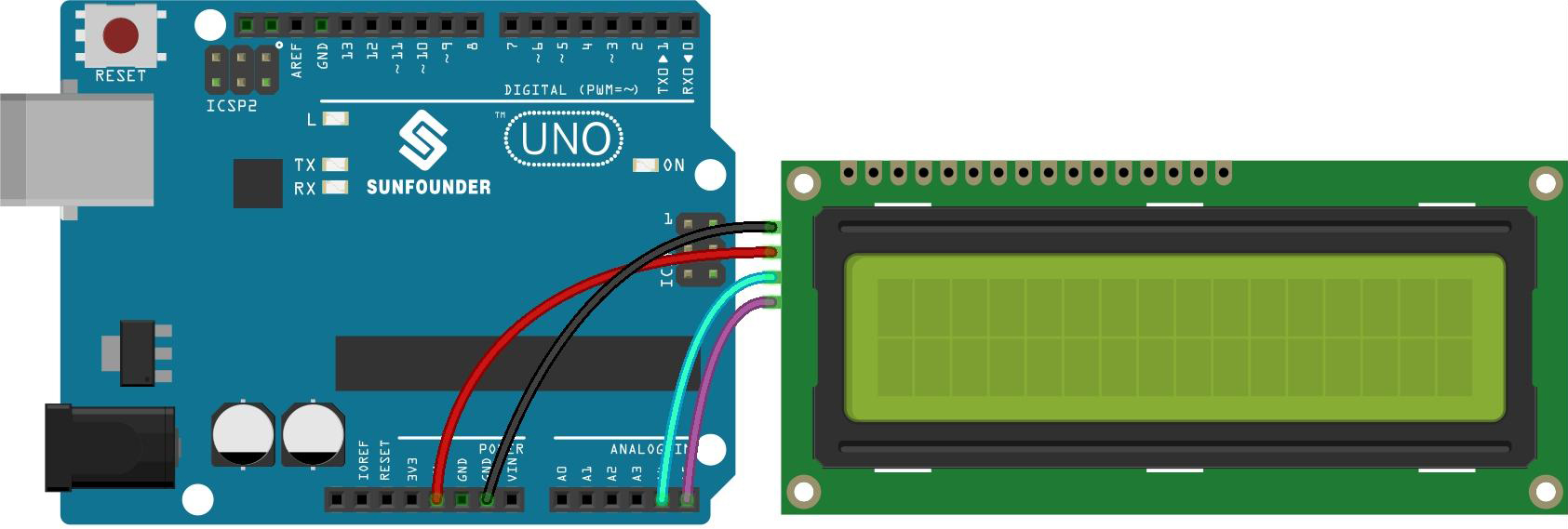
Cableado
Nota
Los pines SDA y SCL de la placa R3 son los pines A4 y A5.
Código
Nota
Abre el archivo
5.11.liquid_crystal_display.inoen la ruta3in1-kit\basic_project\5.11.liquid_crystal_display.O copia este código en el Arduino IDE.
Aquí se usa la biblioteca
LiquidCrystal I2C, puedes instalarla desde el Library Manager.
Una vez que el código se haya cargado con éxito, verás «SunFounder», «Hello World» en el LCD1602 I2C.
Nota
Si el código y la conexión están bien, pero el LCD aún no muestra contenido, puedes ajustar el potenciómetro en la parte trasera.
¿Cómo funciona?
Al llamar a la biblioteca LiquidCrystal_I2C.h, puedes manejar fácilmente el LCD.
#include "LiquidCrystal_I2C.h"
Funciones de la Biblioteca:
LiquidCrystal_I2C(uint8_t lcd_Addr,uint8_t lcd_cols,uint8_t lcd_rows)
Crea una nueva instancia de la clase LiquidCrystal_I2C que representa un
LCD particular conectado a tu placa Arduino.
lcd_AddR: La dirección del LCD por defecto es 0x27.lcd_cols: El LCD1602 tiene 16 columnas.lcd_rows: El LCD1602 tiene 2 filas.
void init()
Inicializa el lcd.
void backlight()
Enciende la retroiluminación (opcional).
void nobacklight()
Apaga la retroiluminación (opcional).
void display()
Enciende la pantalla del LCD.
void nodisplay()
Apaga rápidamente la pantalla del LCD.
void clear()
Limpia la pantalla y establece la posición del cursor en cero.
void setCursor(uint8_t col,uint8_t row)
Establece la posición del cursor en col, fila.
void print(data,BASE)
Imprime texto en el LCD.
data: Los datos a imprimir (char, byte, int, long o string).BASE (opcional): La base en la que imprimir números: BIN para binario (base 2), DEC para decimal (base 10), OCT para octal (base 8), HEX para hexadecimal (base 16).