Nota
¡Hola, bienvenido a la Comunidad de Aficionados a Raspberry Pi, Arduino y ESP32 de SunFounder en Facebook! Profundiza en Raspberry Pi, Arduino y ESP32 con otros entusiastas.
¿Por qué unirse?
Soporte de expertos: Resuelve problemas posventa y desafíos técnicos con ayuda de nuestra comunidad y equipo.
Aprender y compartir: Intercambia consejos y tutoriales para mejorar tus habilidades.
Vistas previas exclusivas: Obtén acceso anticipado a anuncios de nuevos productos y avances.
Descuentos especiales: Disfruta de descuentos exclusivos en nuestros productos más nuevos.
Promociones festivas y sorteos: Participa en sorteos y promociones de fiestas.
👉 ¿Listo para explorar y crear con nosotros? Haz clic en [aquí] y únete hoy!
5.4 Intervalo
A veces necesitas hacer dos cosas a la vez. Por ejemplo, podrías querer hacer parpadear un LED mientras lees una pulsación de botón. En este caso, no puedes usar delay(), porque Arduino pausa tu programa durante el delay(). Si se presiona el botón mientras Arduino está en pausa esperando a que pase el delay(), tu programa se perderá la pulsación del botón.
Una analogía sería calentar una pizza en tu microondas y también esperar un correo electrónico importante. Pones la pizza en el microondas y lo programas por 10 minutos. La analogía de usar delay() sería sentarte frente al microondas viendo el temporizador contar desde 10 minutos hasta que el temporizador llegue a cero. Si el correo electrónico importante llega durante este tiempo, te lo perderás.
Lo que harías en la vida real sería encender la pizza, luego revisar tu correo electrónico, y luego quizás hacer algo más (¡que no tome mucho tiempo!) y de vez en cuando volver al microondas para ver si el temporizador ha llegado a cero, indicando que tu pizza está lista.
Este sketch demuestra cómo hacer sonar un zumbador sin usar delay().
Enciende el zumbador y luego toma nota del tiempo. Luego, cada vez que pasa por loop(), verifica si ha pasado el tiempo de intervalo deseado.
Si ha pasado, hace sonar el zumbador y toma nota del nuevo tiempo.
De esta manera, el zumbador suena continuamente mientras la ejecución del sketch nunca se retrasa en una sola instrucción.
Basándonos en esta condición, podemos agregar el código del botón para controlar el LED, no será perturbado por el zumbador tocando música.
Componentes Necesarios
En este proyecto, necesitamos los siguientes componentes.
Es definitivamente conveniente comprar un kit completo, aquí está el enlace:
Nombre |
ELEMENTOS EN ESTE KIT |
ENLACE |
|---|---|---|
3 in 1 Starter Kit |
380+ |
También puedes comprarlos por separado en los enlaces a continuación.
INTRODUCCIÓN DEL COMPONENTE |
ENLACE DE COMPRA |
|---|---|
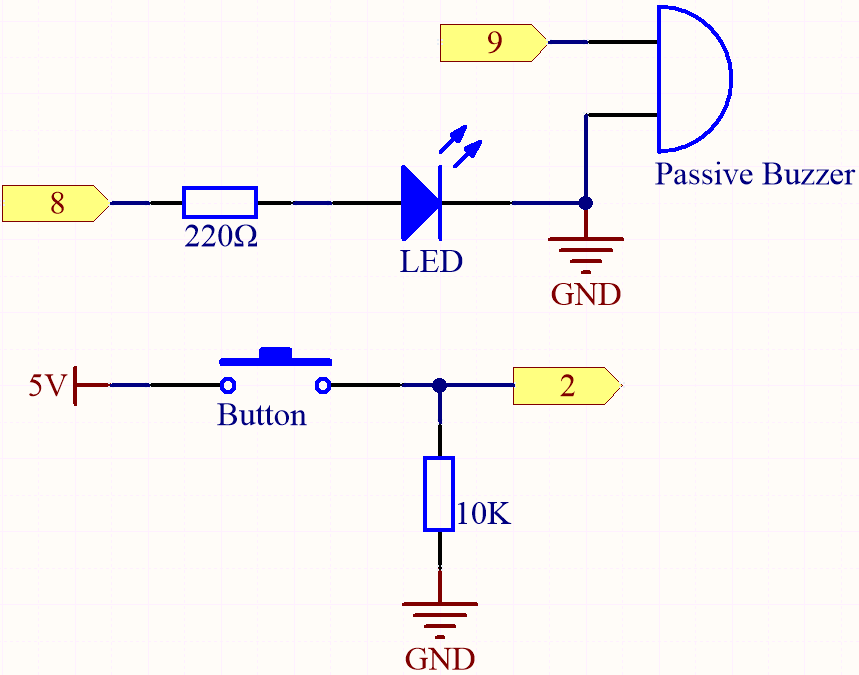
Esquemático
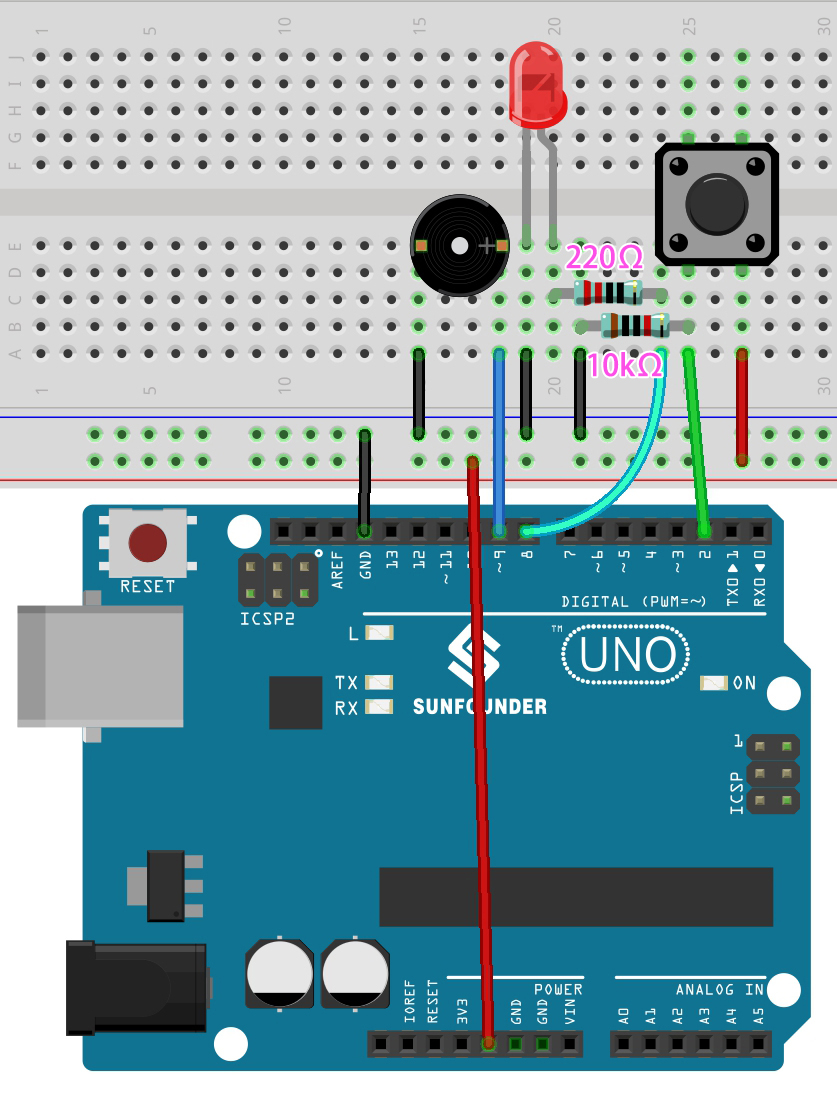
Cableado
Código
Nota
Abre el archivo
5.4.interval.inoen la ruta3in1-kit\basic_project\5.4.interval.O copia este código en Arduino IDE.
O carga el código a través del Editor Web de Arduino.
Después de cargar el código con éxito, el zumbador tocará música; cada vez que presiones el botón, el LED se encenderá. El trabajo del LED y el zumbador no se interfiere entre sí.
¿Cómo funciona?
Inicializar una variable llamada previousMillis para almacenar el tiempo de operación anterior del microcontrolador.
unsigned long previousMillis = 0;
Marcar qué nota se está tocando.
int thisNote=0;
El tiempo de intervalo de cada nota.
long interval = 1000;
En loop(), declara currentMillis para almacenar el tiempo actual.
unsigned long currentMillis = millis();
Cuando el intervalo entre el tiempo de operación actual y el último tiempo de actualización es mayor que 1000ms, se activan ciertas funciones. Mientras tanto, actualiza el previousMillis al tiempo actual para la próxima activación que ocurrirá 1 segundo después.
if (currentMillis - previousMillis >= interval) {
    previousMillis = currentMillis;// save the last time of the last tone
    //...
}
Tocar las notas de la melodía una por una.
tone(buzzerPin,melody[thisNote],100);
interval=1000/noteDurations[thisNote]; // interval at which to tone
thisNote=(thisNote+1)%(sizeof(melody)/2); //iterate over the notes of the melody
El botón controla el LED.
// play button & led
digitalWrite(ledPin,digitalRead(buttonPin));