Nota
Ciao, benvenuto nella SunFounder Raspberry Pi & Arduino & ESP32 Enthusiasts Community su Facebook! Approfondisci Raspberry Pi, Arduino ed ESP32 insieme ad altri appassionati.
Perché unirti?
Supporto esperto: Risolvi problemi post-vendita e sfide tecniche con l’aiuto della nostra community e del nostro team.
Impara e condividi: Scambia suggerimenti e tutorial per migliorare le tue competenze.
Anteprime esclusive: Ottieni accesso anticipato agli annunci di nuovi prodotti e alle anteprime.
Sconti speciali: Goditi sconti esclusivi sui nostri prodotti più recenti.
Promozioni festive e omaggi: Partecipa a concorsi e promozioni festive.
👉 Pronto a esplorare e creare con noi? Clicca su [Qui] e unisciti oggi!
3.1.11 GIOCO– Indovina il Numero
Introduzione
«Indovina il Numero» è un divertente gioco di società in cui tu e i tuoi amici vi alternate a inserire un numero (0~99). L’intervallo si ridurrà man mano che si inseriscono numeri fino a quando un giocatore non indovinerà correttamente l’enigma. A quel punto, il giocatore viene sconfitto e punito. Ad esempio, se il numero fortunato è 51, che i giocatori non possono vedere, e il giocatore ① inserisce 50, l’intervallo cambia a 50~99; se il giocatore ② inserisce 70, l’intervallo diventa 50~70; se il giocatore ③ inserisce 51, questo giocatore è il sfortunato. Qui, utilizziamo una tastiera per inserire i numeri e un LCD per visualizzare i risultati.
Componenti necessari
In questo progetto, abbiamo bisogno dei seguenti componenti.
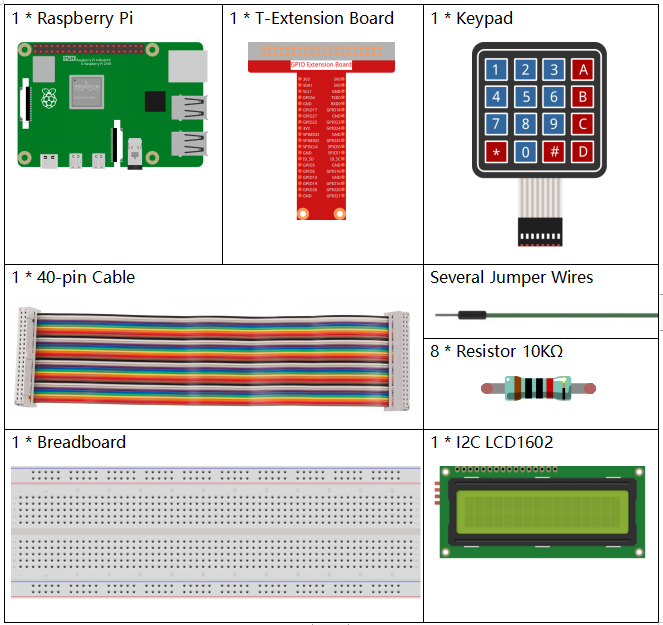
È sicuramente conveniente acquistare un kit completo, ecco il link:
Nome |
ELEMENTI IN QUESTO KIT |
LINK |
|---|---|---|
Kit Raphael |
337 |
Puoi anche acquistarli separatamente dai link sottostanti.
INTRODUZIONE COMPONENTE |
LINK PER L’ACQUISTO |
|---|---|
- |
|
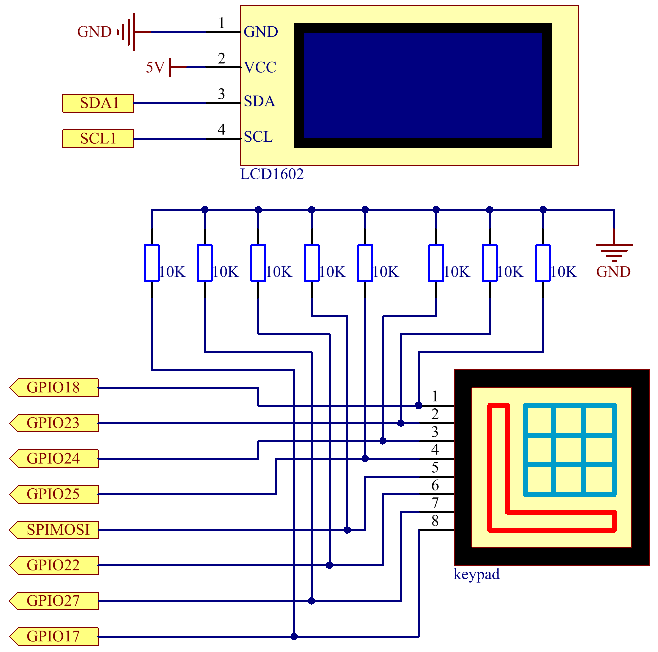
Schema elettrico
T-Board Name |
physical |
wiringPi |
BCM |
GPIO18 |
Pin 12 |
1 |
18 |
GPIO23 |
Pin 16 |
4 |
23 |
GPIO24 |
Pin 18 |
5 |
24 |
GPIO25 |
Pin 22 |
6 |
25 |
SPIMOSI |
Pin 19 |
12 |
10 |
GPIO22 |
Pin 15 |
3 |
22 |
GPIO27 |
Pin 13 |
2 |
27 |
GPIO17 |
Pin 11 |
0 |
17 |
SDA1 |
Pin 3 |
SDA1(8) |
SDA1(2) |
SCL1 |
Pin 5 |
SCL1(9) |
SDA1(3) |
Procedure sperimentali
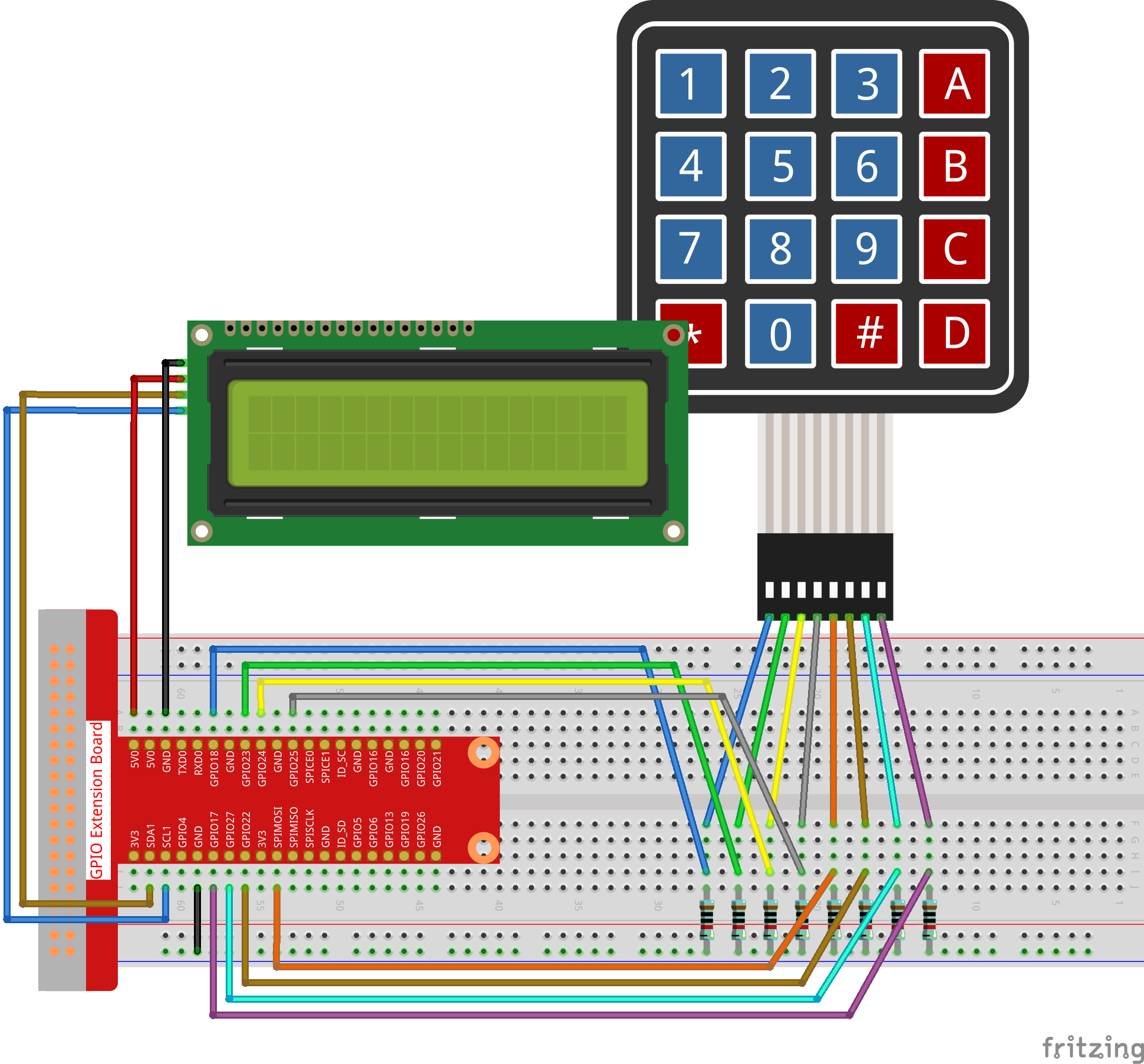
Passo 1: Costruisci il circuito.
Passo 2: Configura I2C (vedi Appendice Configurazione I²C. Se hai già configurato I2C, salta questo passo.)
Passo 3: Cambia directory.
cd ~/raphael-kit/c/3.1.11/
Passo 4: Compila.
gcc 3.1.11_GAME_GuessNumber.c -lwiringPi
Passo 5: Esegui.
sudo ./a.out
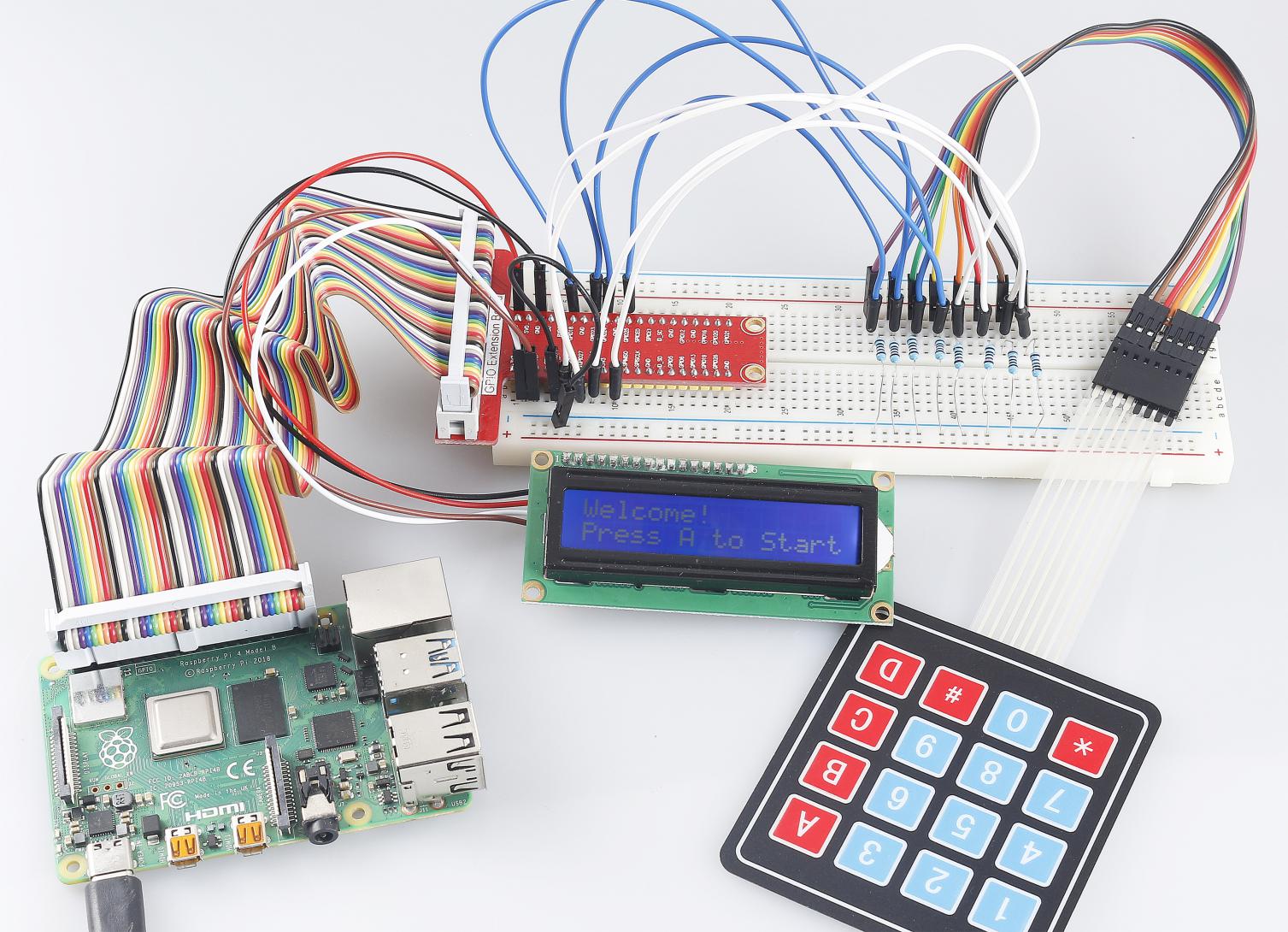
Dopo l’esecuzione del programma, apparirà la pagina iniziale sull’LCD:
Nota
Se appare il messaggio di errore
wiringPi.h: No such file or directory, consulta Installazione e verifica di WiringPi.Se ottieni l’errore
Unable to open I2C device: No such file or directory, devi consultare Configurazione I²C per abilitare I2C e controllare che il cablaggio sia corretto.Se il codice e il cablaggio sono corretti ma l’LCD non visualizza ancora il contenuto, puoi regolare il contrasto con il potenziometro sul retro.
Benvenuto!
Premi A per iniziare!
Premi “A”, e il gioco inizierà e la schermata di gioco apparirà sull’LCD.
Inserisci numero:
0 ‹point‹ 99
Viene generato un numero casuale “point“ che non viene visualizzato sull’LCD all’inizio del gioco, e quello che devi fare è indovinarlo. Il numero digitato apparirà alla fine della prima riga fino a quando il calcolo finale non sarà completato. (Premi “D” per avviare la comparazione, e se il numero inserito è maggiore di 10, la comparazione automatica inizierà.)
L’intervallo del numero “point” viene visualizzato sulla seconda riga. Devi digitare il numero entro l’intervallo. Quando digiti un numero, l’intervallo si restringe; se ottieni il numero fortunato, comparirà «Hai indovinato!»
Spiegazione del codice
All’inizio del codice ci sono le funzioni di base della keypad e dell”I2C LCD1602. Puoi approfondire maggiori dettagli su di loro in 1.1.7 I2C LCD1602 e 2.1.8 Tastierino.
Ecco cosa dobbiamo sapere:
/****************************************/
//Inizia da qui
/****************************************/
void init(void){
    fd = wiringPiI2CSetup(LCDAddr);
    lcd_init();
    lcd_clear();
    for(int i=0 ; i<4 ; i++) {
        pinMode(rowPins[i], OUTPUT);
        pinMode(colPins[i], INPUT);
    }
    lcd_clear();
    write(0, 0, "Welcome!");
    write(0, 1, "Press A to go!");
}
Questa funzione viene utilizzata per definire inizialmente l”I2C LCD1602 e la keypad e per visualizzare «Benvenuto!» e «Premi A per iniziare!».
void init_new_value(void){
    srand(time(0));
    pointValue = rand()%100;
    upper = 99;
    lower = 0;
    count = 0;
    printf("point is %d\n",pointValue);
}
La funzione genera il numero casuale “point“ e reimposta l’intervallo di suggerimento del numero.
bool detect_point(void){
    if(count > pointValue){
        if(count < upper){
            upper = count;
        }
    }
    else if(count < pointValue){
        if(count > lower){
            lower = count;
        }
    }
    else if(count = pointValue){
        count = 0;
        return 1;
    }
    count = 0;
    return 0;
}
detect_point() confronta il numero inserito con il numero generato “point”.
Se l’esito del confronto non è uguale, count assegnerà valori a upper e
lower e restituirà “0”; altrimenti, se il risultato indica che sono uguali,
restituirà “1”.
void lcd_show_input(bool result){
    char *str=NULL;
    str =(char*)malloc(sizeof(char)*3);
    lcd_clear();
    if (result == 1){
        write(0,1,"You've got it!");
        delay(5000);
        init_new_value();
        lcd_show_input(0);
        return;
    }
    write(0,0,"Enter number:");
    Int2Str(str,count);
    write(13,0,str);
    Int2Str(str,lower);
    write(0,1,str);
    write(3,1,"<Point<");
    Int2Str(str,upper);
    write(12,1,str);
}
Questa funzione serve per visualizzare la pagina di gioco. Presta attenzione alla funzione Int2Str(str,count), che converte queste variabili count, lower, e upper da intero a stringa di caratteri per la corretta visualizzazione sull”lcd.
int main(){
    unsigned char pressed_keys[BUTTON_NUM];
    unsigned char last_key_pressed[BUTTON_NUM];
    if(wiringPiSetup() == -1){ //quando l'inizializzazione di wiringPi fallisce, stampa messaggio sullo schermo
        printf("setup wiringPi failed !");
        return 1;
    }
    init();
    init_new_value();
    while(1){
        keyRead(pressed_keys);
        bool comp = keyCompare(pressed_keys, last_key_pressed);
        if (!comp){
            if(pressed_keys[0] != 0){
                bool result = 0;
                if(pressed_keys[0] == 'A'){
                    init_new_value();
                    lcd_show_input(0);
                }
                else if(pressed_keys[0] == 'D'){
                    result = detect_point();
                    lcd_show_input(result);
                }
                else if(pressed_keys[0] >='0' && pressed_keys[0] <= '9'){
                    count = count * 10;
                    count = count + (pressed_keys[0] - 48);
                    if (count>=10){
                        result = detect_point();
                    }
                    lcd_show_input(result);
                }
            }
            keyCopy(last_key_pressed, pressed_keys);
        }
        delay(100);
    }
    return 0;
}
Main() contiene l’intero processo del programma, come mostrato di seguito:
Inizializza I2C LCD1602 e Keypad.
Usa init_new_value() per creare un numero casuale 0-99.
Verifica se un pulsante è stato premuto e leggi il valore del pulsante.
4) Se viene premuto il pulsante ‘A’, verrà generato un numero casuale 0-99 e il gioco inizierà.
Se viene rilevata la pressione del pulsante ‘D’, il programma entrerà nel giudizio del risultato e lo visualizzerà sull’LCD. Questo passaggio consente di giudicare il risultato anche quando viene premuto un solo numero e poi il pulsante ‘D’.
- Se viene premuto il pulsante 0-9, il valore di count cambierà; se il count
è maggiore di 10, inizia il giudizio.
Le modifiche del gioco e i suoi valori vengono visualizzati su LCD1602.
Immagine del fenomeno