Nota
Ciao, benvenuto nella Community di appassionati di SunFounder Raspberry Pi & Arduino & ESP32 su Facebook! Approfondisci Raspberry Pi, Arduino ed ESP32 insieme ad altri appassionati.
Perché unirti a noi?
Supporto esperto: Risolvi problemi post-vendita e sfide tecniche con l’aiuto della nostra comunità e del nostro team.
Impara e condividi: Scambia consigli e tutorial per migliorare le tue competenze.
Anteprime esclusive: Ottieni accesso anticipato agli annunci di nuovi prodotti e alle anteprime.
Sconti speciali: Approfitta di sconti esclusivi sui nostri prodotti più recenti.
Promozioni festive e omaggi: Partecipa a omaggi e promozioni festive.
👉 Pronto a esplorare e creare con noi? Clicca su [Qui] e unisciti oggi stesso!
1.1.7 I2C LCD1602
Introduzione
LCD1602 è un display a cristalli liquidi di tipo carattere, in grado di visualizzare 32 caratteri (16*2) contemporaneamente.
Componenti necessari
In questo progetto, abbiamo bisogno dei seguenti componenti.
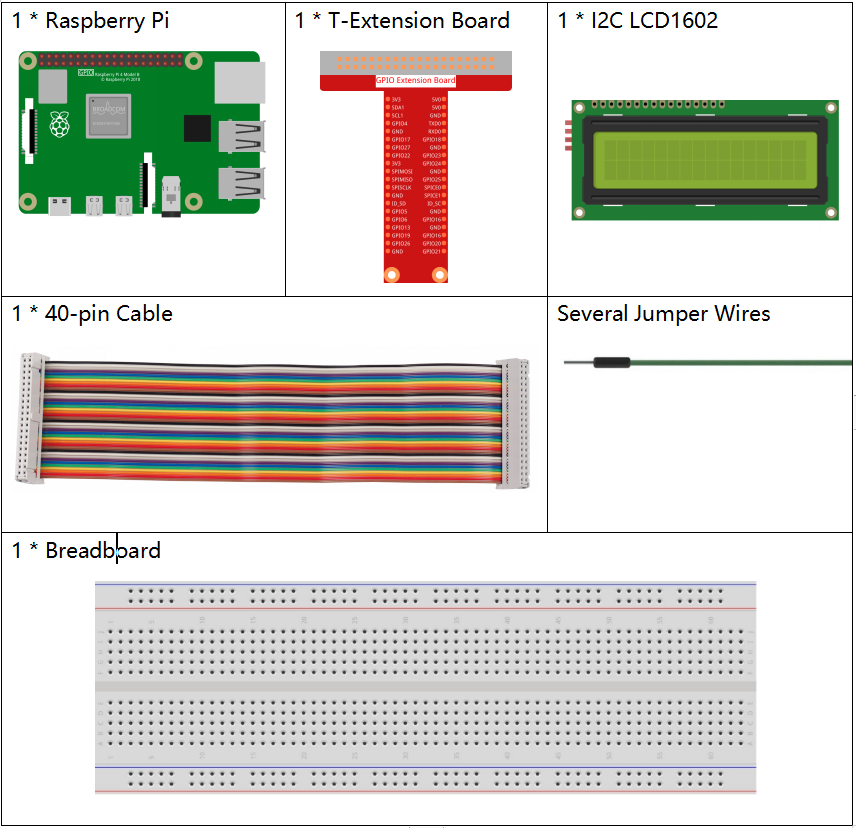
È sicuramente conveniente acquistare un kit completo, ecco il link:
Nome |
COMPONENTI IN QUESTO KIT |
LINK |
|---|---|---|
Raphael Kit |
337 |
Puoi anche acquistarli separatamente dai link sottostanti.
INTRODUZIONE COMPONENTI |
LINK PER L’ACQUISTO |
|---|---|
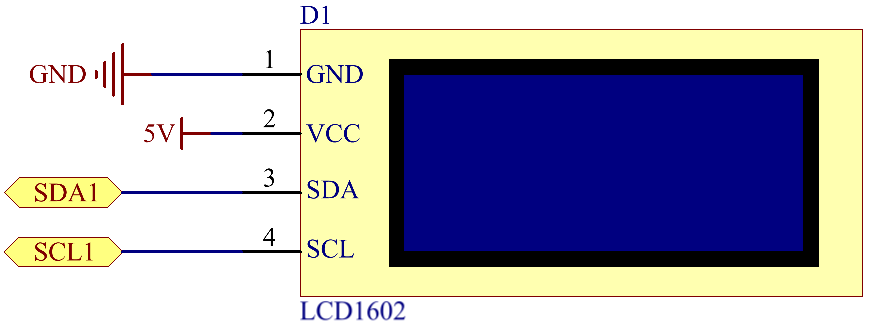
Schema di Collegamento
T-Board Name |
physical |
SDA1 |
Pin 3 |
SCL1 |
Pin 5 |
Procedure Sperimentali
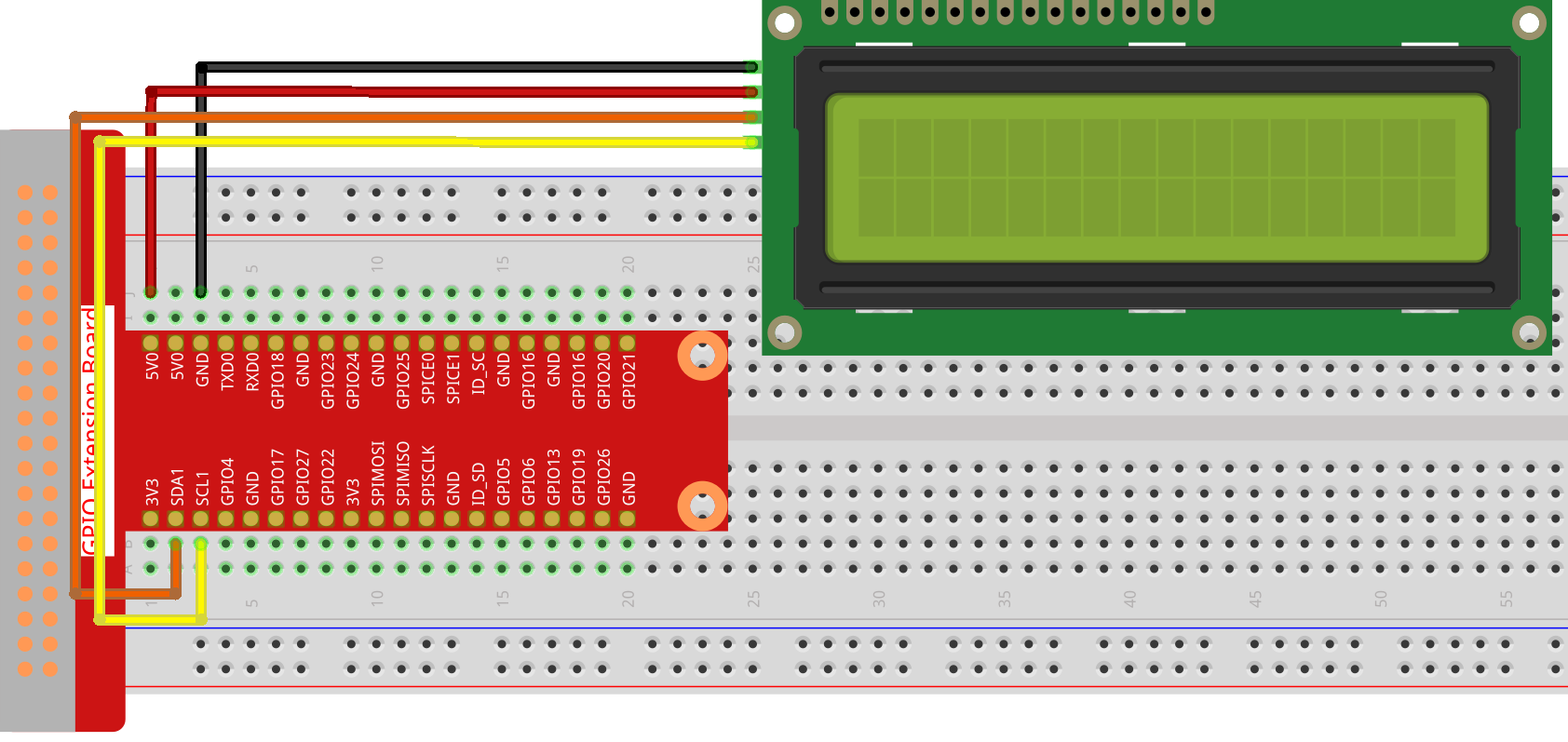
Passo 1: Costruisci il circuito.
Passo 2: Configura I2C (vedi Configurazione I²C. Se hai già configurato I2C, salta questo passaggio.)
Passo 3: Cambia directory.
cd ~/raphael-kit/c/1.1.7/
Passo 4: Compila.
gcc 1.1.7_Lcd1602.c -lwiringPi
Passo 5: Esegui.
sudo ./a.out
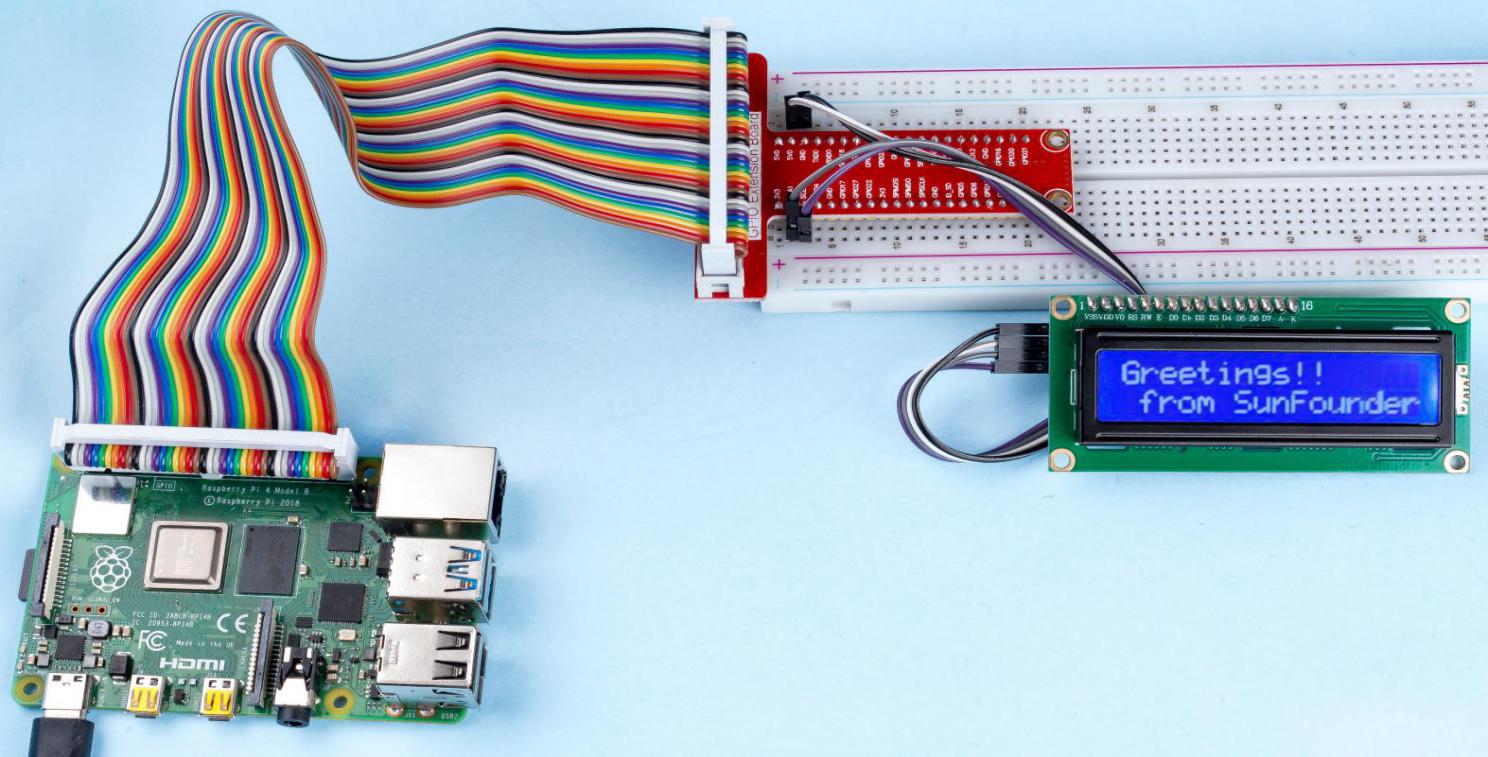
Dopo l’esecuzione del codice, vedrai visualizzato su LCD il messaggio Greetings!, From SunFounder.
Nota
Se appare un errore
wiringPi.h: No such file or directory, consulta Installazione e verifica di WiringPi.Se ricevi l’errore
Unable to open I2C device: No such file or directory, devi fare riferimento a Configurazione I²C per abilitare I2C e controllare che i collegamenti siano corretti.Se il codice e i collegamenti sono corretti, ma l’LCD non visualizza ancora nulla, puoi regolare il potenziometro sul retro per aumentare il contrasto.
Codice
Spiegazione del Codice
void write_word(int data){……}
void send_command(int comm){……}
void send_data(int data){……}
void init(){……}
void clear(){……}
void write(int x, int y, char data[]){……}
Queste funzioni sono utilizzate per controllare il codice open source del display I2C LCD1602. Ci permettono di utilizzare facilmente l’I2C LCD1602.
Tra queste, init() è usata per l’inizializzazione, clear() per pulire lo schermo, write() per scrivere ciò che deve essere visualizzato, e le altre funzioni supportano quelle principali.
fd = wiringPiI2CSetup(LCDAddr);
Questa funzione inizializza il sistema I2C con il dispositivo specificato. Il prototipo della funzione è:
int wiringPiI2CSetup(int devId);
Il parametro devId è l’indirizzo del dispositivo I2C, che può essere trovato con il comando i2cdetect (vedi Appendice), e solitamente l’indirizzo dell’I2C LCD1602 è 0x27.
void write(int x, int y, char data[]){}
In questa funzione, data[] è il carattere da stampare sul display LCD, e i parametri x e y determinano la posizione (riga y+1, colonna x+1 rappresentano il punto di partenza del carattere da stampare).
Immagine del Fenomeno