Note
Bonjour et bienvenue dans la Communauté Facebook des passionnés de Raspberry Pi, Arduino et ESP32 de SunFounder ! Plongez plus profondément dans l’univers des Raspberry Pi, Arduino et ESP32 avec d’autres passionnés.
Pourquoi rejoindre ?
Support d’experts : Résolvez les problèmes après-vente et les défis techniques avec l’aide de notre communauté et de notre équipe.
Apprendre et partager : Échangez des astuces et des tutoriels pour améliorer vos compétences.
Aperçus exclusifs : Accédez en avant-première aux annonces de nouveaux produits et aux aperçus.
Réductions spéciales : Profitez de réductions exclusives sur nos produits les plus récents.
Promotions festives et cadeaux : Participez à des cadeaux et des promotions de vacances.
👉 Prêt à explorer et à créer avec nous ? Cliquez [Ici] et rejoignez-nous aujourd’hui !
1.8 Service Bell
Aujourd’hui, nous allons utiliser un micro-interrupteur, des haut-parleurs, un module amplificateur audio, un Raspberry Pi et Scratch pour fabriquer une sonnette de service.
Appuyez sur le micro-interrupteur pour faire sonner la sonnette de service.

Composants Nécessaires
Dans ce projet, nous avons besoin des composants suivants.
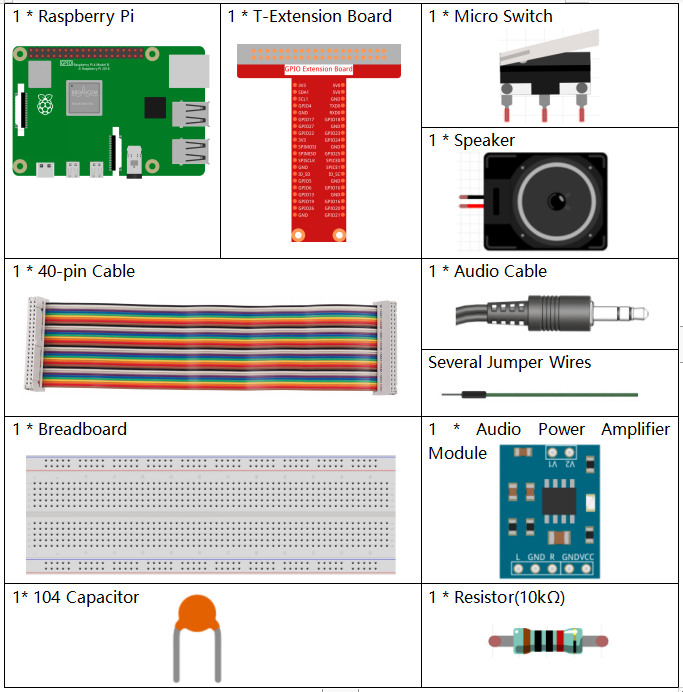
Il est certainement pratique d’acheter un kit complet, voici le lien :
Nom |
ARTICLES DANS CE KIT |
LIEN |
|---|---|---|
Kit Raphael |
337 |
Vous pouvez également les acheter séparément via les liens ci-dessous.
INTRODUCTION DES COMPOSANTS |
LIEN D’ACHAT |
|---|---|
- |
|
- |
Construire le Circuit
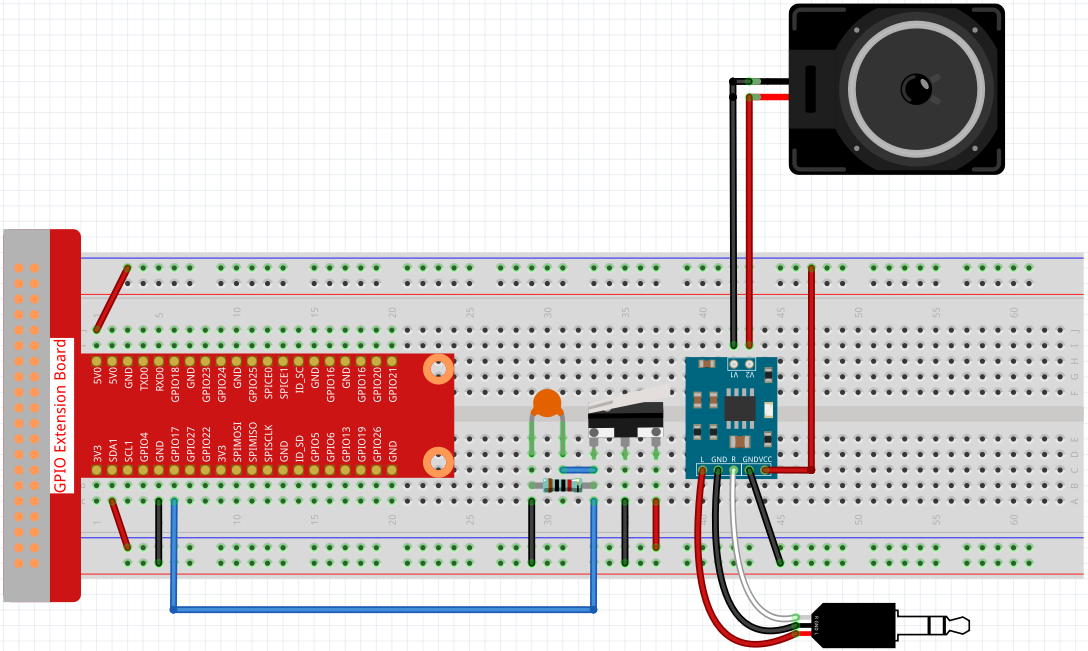
Charger le Code et Voir ce Qui Se Passe
Chargez le fichier de code (1.8_service_bell.sb3) dans Scratch 3.
Appuyez sur le micro-interrupteur et la sonnette de service sonnera une fois.
Astuces sur le Sprite
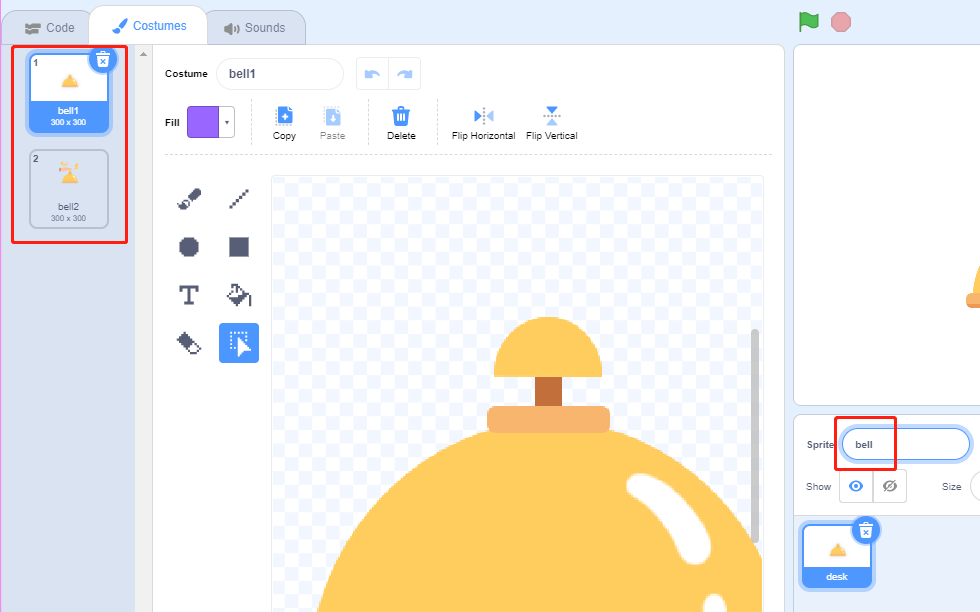
Sélectionnez Sprite1 et cliquez sur Costumes en haut à gauche ; téléchargez bell1.png et bell2.png depuis le chemin ~/raphael-kit/scratch/picture via le bouton Télécharger Costume ; supprimez les 2 costumes par défaut, et renommez le sprite en bell.
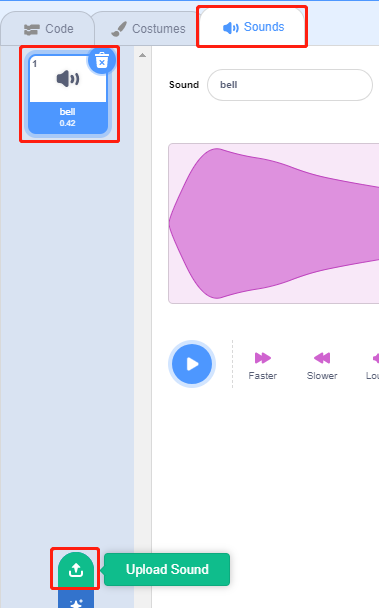
Dans l’option Sons, téléchargez le fichier bell.wav depuis le chemin ~/raphael-kit/scratch/sound vers Scratch 3.
Astuces sur les Codes
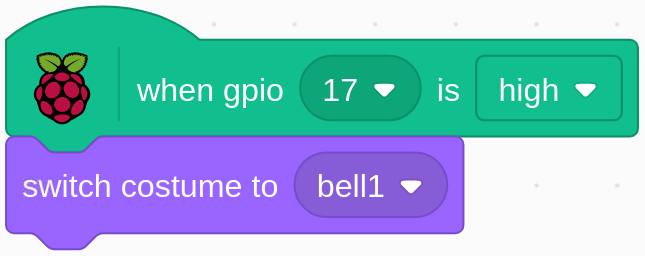
Lorsque pin17 est haut (le micro-interrupteur n’est pas pressé), changez le costume du sprite bell en bell1 (état relâché).
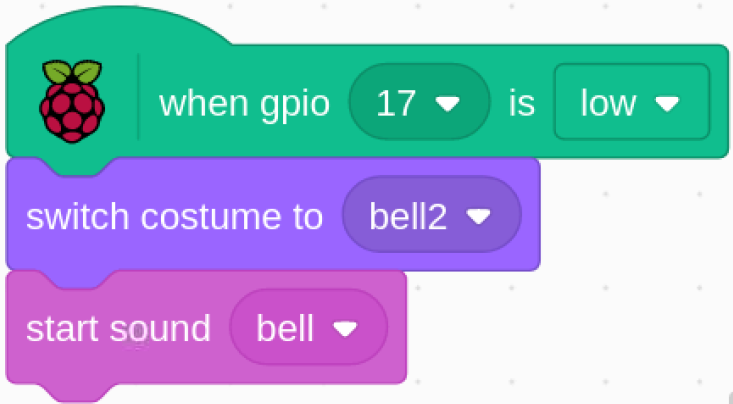
Appuyez sur le micro-interrupteur, gpio17 est à niveau bas. À ce moment-là, changez le costume du sprite bell en bell2 (état pressé) et jouez un effet sonore via le haut-parleur.