Note
Bonjour et bienvenue dans la Communauté Facebook des passionnés de Raspberry Pi, Arduino et ESP32 de SunFounder ! Plongez plus profondément dans l’univers des Raspberry Pi, Arduino et ESP32 avec d’autres passionnés.
Pourquoi rejoindre ?
Support d’experts : Résolvez les problèmes après-vente et les défis techniques avec l’aide de notre communauté et de notre équipe.
Apprendre et partager : Échangez des astuces et des tutoriels pour améliorer vos compétences.
Aperçus exclusifs : Accédez en avant-première aux annonces de nouveaux produits et aux aperçus.
Réductions spéciales : Profitez de réductions exclusives sur nos produits les plus récents.
Promotions festives et cadeaux : Participez à des cadeaux et des promotions de vacances.
👉 Prêt à explorer et à créer avec nous ? Cliquez [Ici] et rejoignez-nous aujourd’hui !
1.15 Gonfler le Ballon
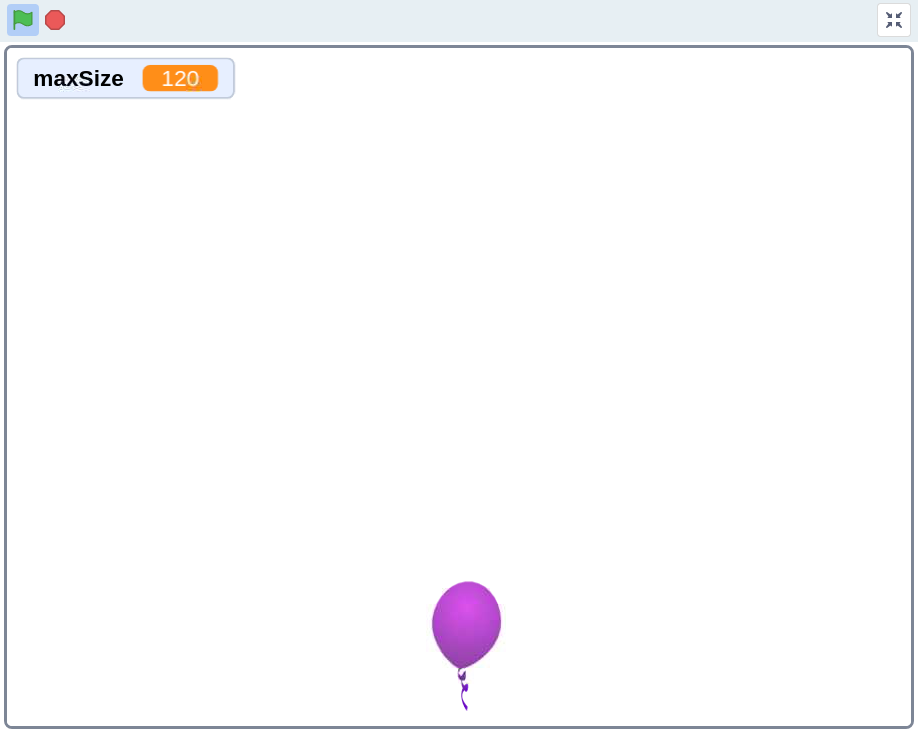
Nous allons jouer à un jeu de gonflage de ballon.
En basculant l’interrupteur vers la gauche, vous commencez à gonfler le ballon, qui devient alors de plus en plus gros. Si le ballon devient trop grand, il éclatera ; s’il est trop petit, il ne flottera pas dans les airs. Vous devez juger le bon moment pour basculer l’interrupteur vers la droite pour arrêter de pomper.
Composants Nécessaires
Dans ce projet, nous avons besoin des composants suivants.
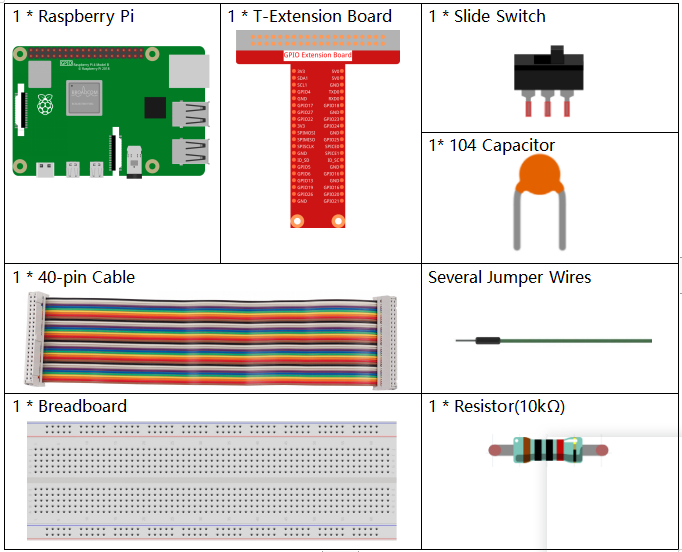
Il est certainement pratique d’acheter un kit complet, voici le lien :
Nom |
ARTICLES DANS CE KIT |
LIEN |
|---|---|---|
Kit Raphael |
337 |
Vous pouvez également les acheter séparément via les liens ci-dessous.
INTRODUCTION DES COMPOSANTS |
LIEN D’ACHAT |
|---|---|
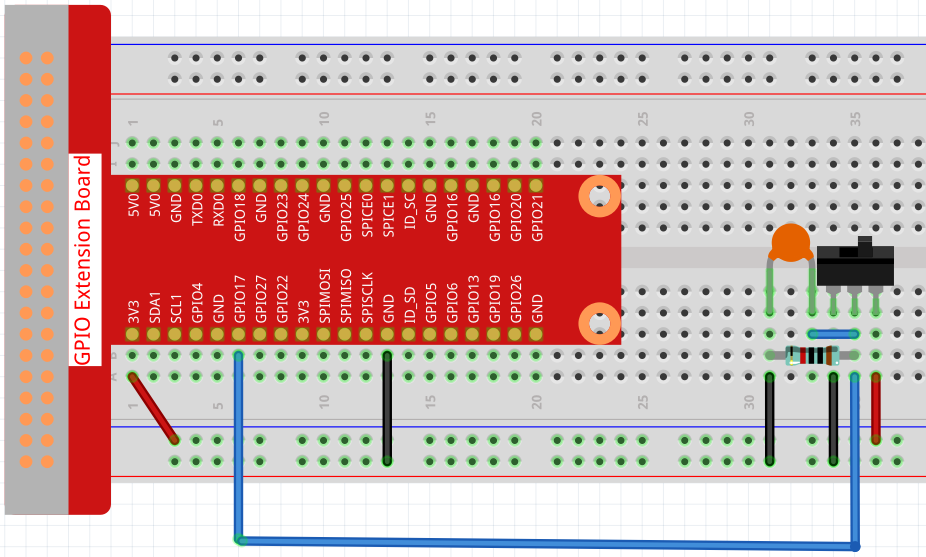
Construire le Circuit
Charger le Code et Voir ce Qui Se Passe
Chargez le fichier de code (1.15_inflating_the_balloon.sb3) sur Scratch 3.
En basculant l’interrupteur vers la gauche, vous commencez à gonfler le ballon, qui devient alors de plus en plus gros. Si le ballon devient trop grand, il éclatera ; s’il est trop petit, il ne flottera pas dans les airs. Vous devez juger le bon moment pour basculer l’interrupteur vers la droite pour arrêter de pomper.
Astuces sur les Sprites
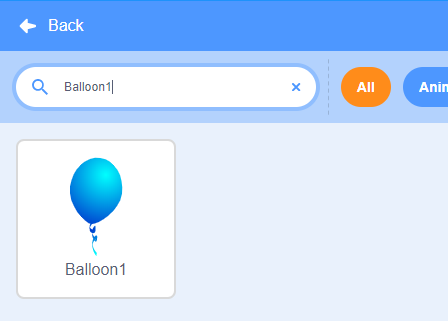
Supprimez le sprite précédent Sprite1, puis ajoutez le sprite Balloon1.
Un effet sonore d’explosion de ballon est utilisé dans ce projet, voyons comment il a été ajouté.
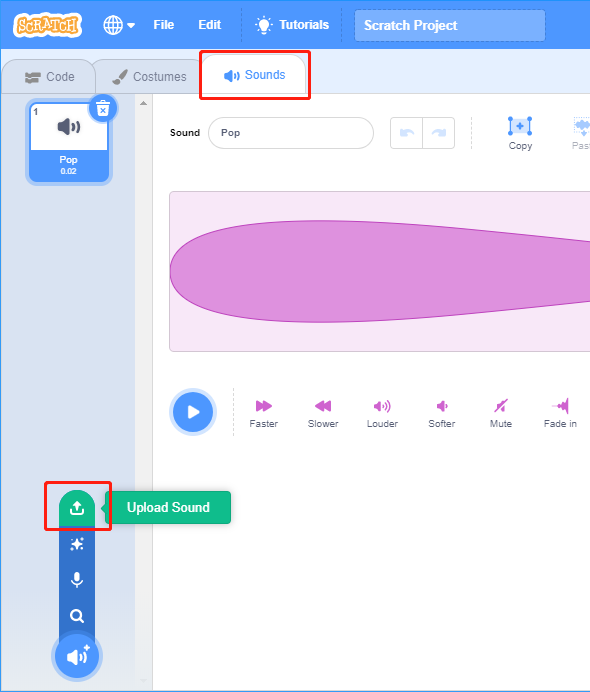
Cliquez sur l’option Son en haut, puis cliquez sur Télécharger Son pour télécharger boom.wav à partir du chemin ~/raphael-kit/scratch/sound vers Scratch 3.
Astuces sur les Codes
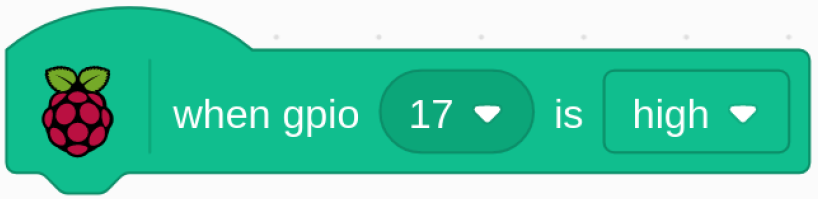
Ceci est un bloc d’événement, et la condition de déclenchement est que gpio17 est haut, c’est-à-dire que l’interrupteur est basculé vers la gauche.
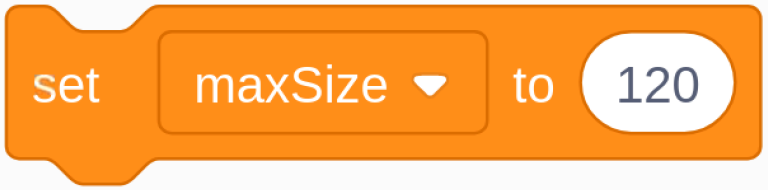
Réglez le seuil de taille du sprite Ballon1 à 120
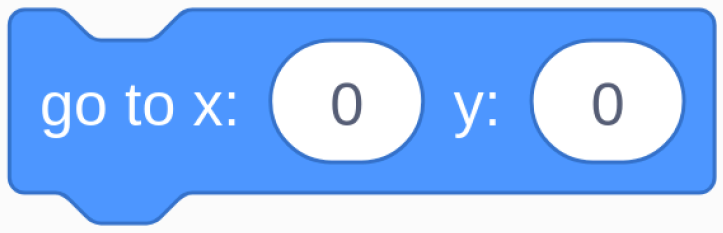
Déplacez les coordonnées du sprite Balloon1 à (0,0), ce qui est le centre de la zone de scène.
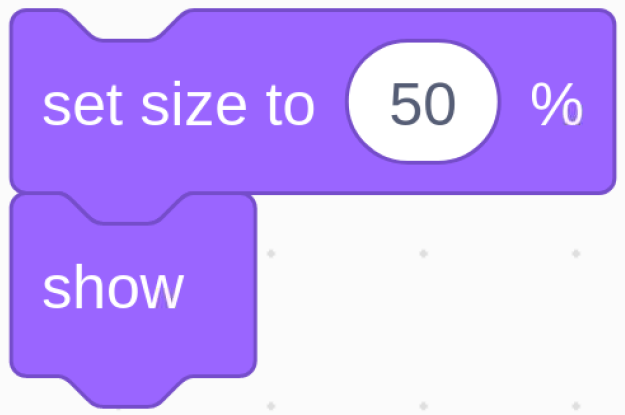
Réglez la taille du sprite Balloon1 à 50 et affichez-le dans la zone de scène.
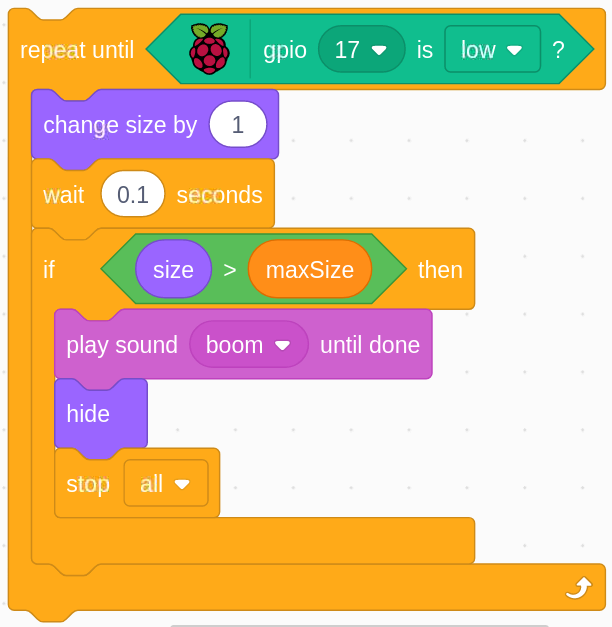
Mettez en place une boucle pour gonfler le ballon, cette boucle s’arrête lorsque l’interrupteur à glissière est basculé vers la droite.
Dans cette boucle, la taille du ballon augmente de 1 toutes les 0,1s, et si elle dépasse maxSize, le ballon éclatera, à ce moment-là, le son d’explosion retentira et le code sera terminé.
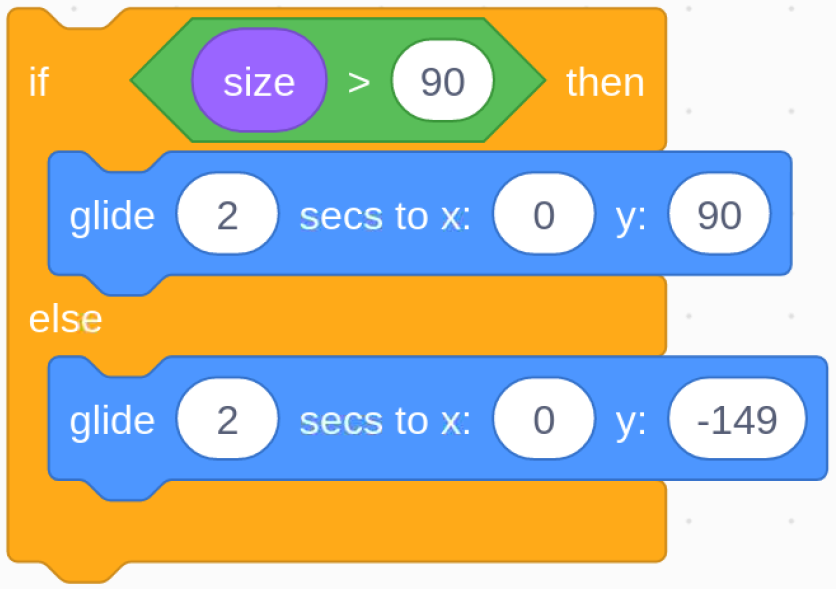
Après la sortie de la dernière boucle (interrupteur à glissière basculé vers la droite), déterminez la position du sprite Balloon1 en fonction de sa taille. Si la taille du sprite Balloon1 est supérieure à 90, décollez (déplacez les coordonnées à (0, 90), sinon atterrissez (déplacez les coordonnées à (0, -149)).