Note
Bonjour et bienvenue dans la Communauté Facebook des passionnés de Raspberry Pi, Arduino et ESP32 de SunFounder ! Plongez plus profondément dans l’univers des Raspberry Pi, Arduino et ESP32 avec d’autres passionnés.
Pourquoi rejoindre ?
Support d’experts : Résolvez les problèmes après-vente et les défis techniques avec l’aide de notre communauté et de notre équipe.
Apprendre et partager : Échangez des astuces et des tutoriels pour améliorer vos compétences.
Aperçus exclusifs : Accédez en avant-première aux annonces de nouveaux produits et aux aperçus.
Réductions spéciales : Profitez de réductions exclusives sur nos produits les plus récents.
Promotions festives et cadeaux : Participez à des cadeaux et des promotions de vacances.
👉 Prêt à explorer et à créer avec nous ? Cliquez [Ici] et rejoignez-nous aujourd’hui !
1.13 Sonnette
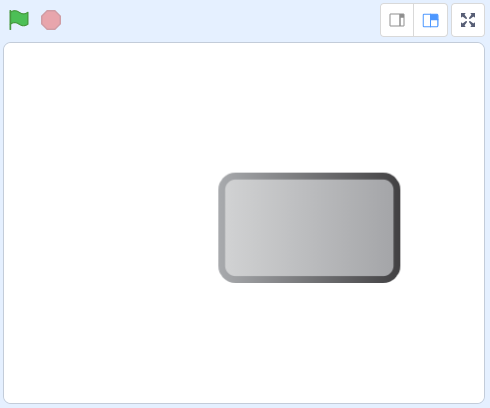
Aujourd’hui, nous allons fabriquer une sonnette. Cliquez sur le sprite bouton3 sur la scène, le buzzer sonnera; cliquez à nouveau, le buzzer cessera de sonner.
Composants Nécessaires
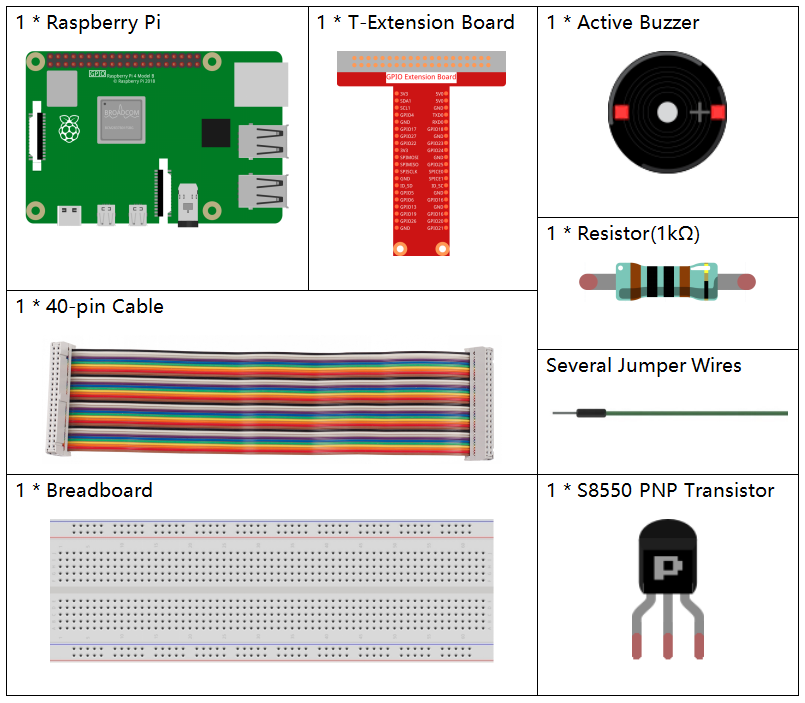
Dans ce projet, nous avons besoin des composants suivants.
Il est certainement pratique d’acheter un kit complet, voici le lien :
Nom |
ARTICLES DANS CE KIT |
LIEN |
|---|---|---|
Kit Raphael |
337 |
Vous pouvez également les acheter séparément via les liens ci-dessous.
INTRODUCTION DES COMPOSANTS |
LIEN D’ACHAT |
|---|---|
- |
|
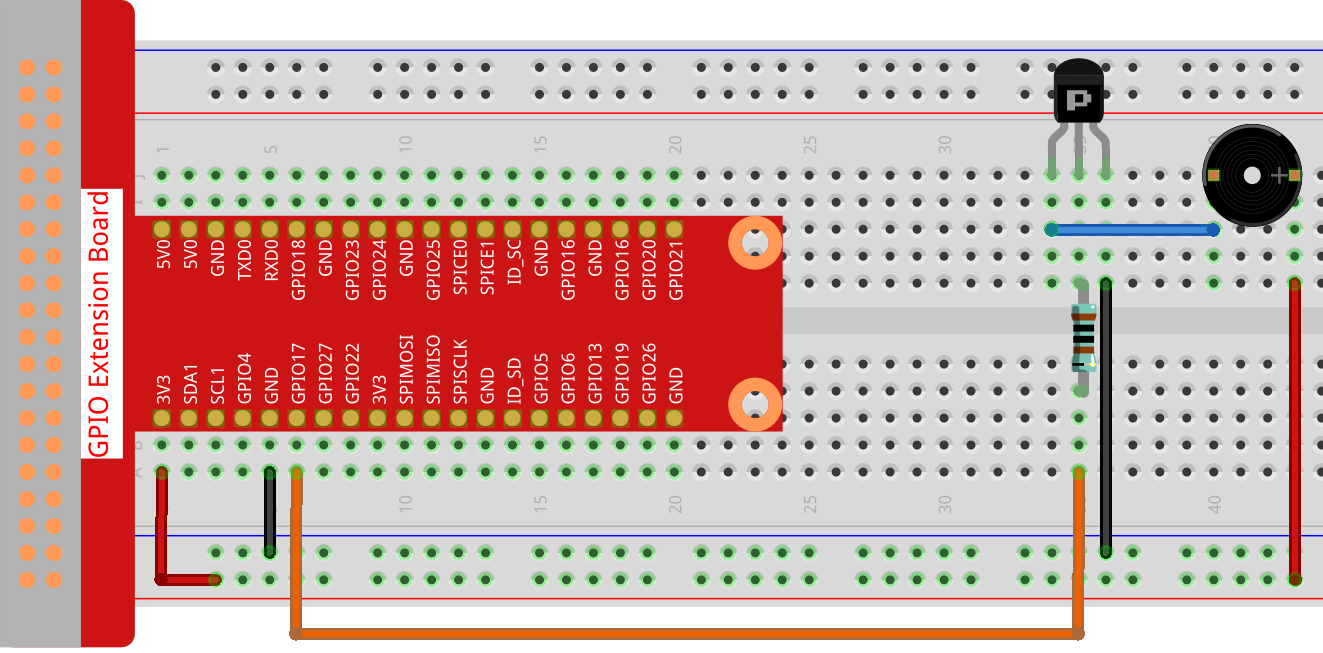
Construire le Circuit
Charger le Code et Voir ce Qui Se Passe
Chargez le fichier de code (1.13_doorbell.sb3) sur Scratch 3.
Cliquez sur le drapeau vert sur la scène. Lorsque nous cliquons sur le sprite Button 3, il deviendra bleu et le buzzer sonnera; lorsque nous cliquons à nouveau, le sprite Button3 redevient gris et le buzzer cesse de sonner.
Astuces sur les Sprites
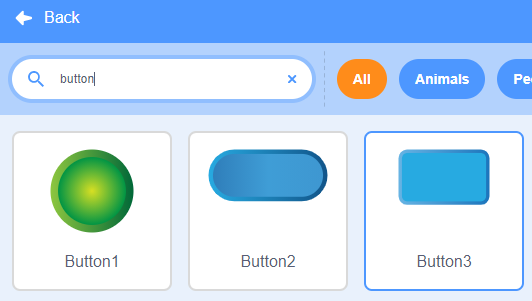
Supprimez le sprite par défaut, puis choisissez le sprite Button 3.
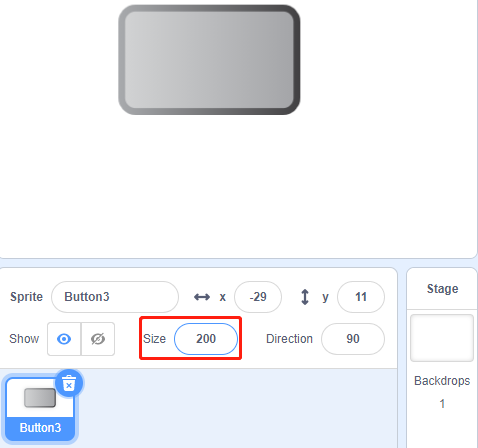
Puis réglez la taille sur 200.
Astuces sur les Codes
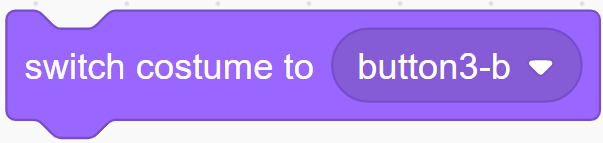
Ce bloc vous permet de changer le costume du sprite.
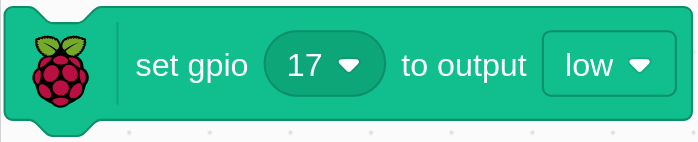
Réglez gpio17 sur bas pour faire sonner le buzzer; réglez-le sur haut et le buzzer ne sonnera pas.
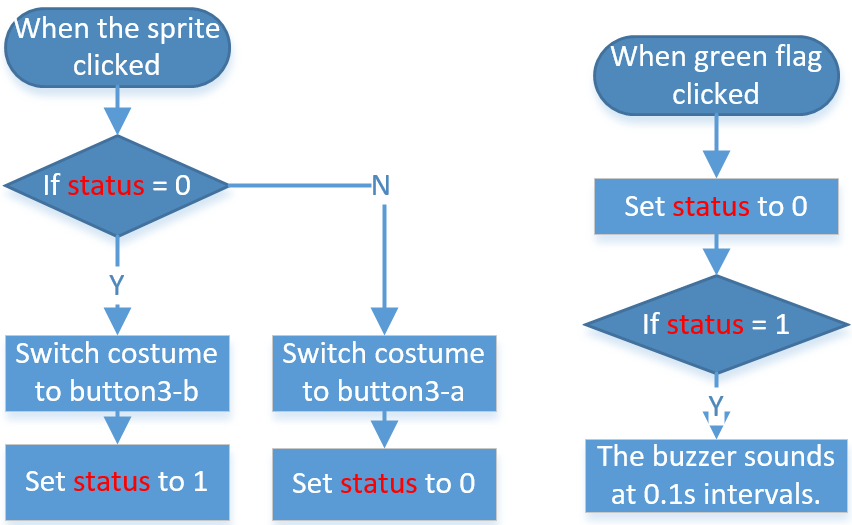
L’interrupteur status est utilisé ici, et nous utiliserons un organigramme pour vous aider à comprendre l’ensemble du code.
Lorsque le drapeau vert est cliqué, le status sera d’abord réglé sur 0, et attendra que le sprite soit cliqué; si le sprite button3 est cliqué, il changera de costume en button-b (bleu) et le status sera réglé sur 1. Lorsque le programme principal reçoit le status à 1, il fera sonner le buzzer à intervalle de 0.1s. Si button3 est cliqué à nouveau, il changera de costume en button-a (gris) et le status sera de nouveau réglé sur 0.