Note
Bonjour et bienvenue dans la Communauté Facebook des passionnés de Raspberry Pi, Arduino et ESP32 de SunFounder ! Plongez plus profondément dans l’univers des Raspberry Pi, Arduino et ESP32 avec d’autres passionnés.
Pourquoi rejoindre ?
Support d’experts : Résolvez les problèmes après-vente et les défis techniques avec l’aide de notre communauté et de notre équipe.
Apprendre et partager : Échangez des astuces et des tutoriels pour améliorer vos compétences.
Aperçus exclusifs : Accédez en avant-première aux annonces de nouveaux produits et aux aperçus.
Réductions spéciales : Profitez de réductions exclusives sur nos produits les plus récents.
Promotions festives et cadeaux : Participez à des cadeaux et des promotions de vacances.
👉 Prêt à explorer et à créer avec nous ? Cliquez [Ici] et rejoignez-nous aujourd’hui !
1.12 Lampe à eau
Aujourd’hui, nous allons utiliser une barre LED, un Raspberry Pi et Scratch pour créer une lampe à eau.
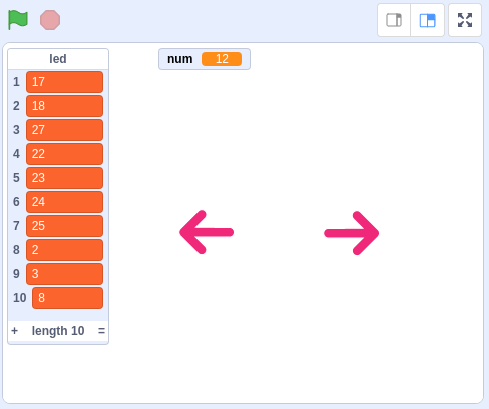
La barre LED s’allumera en suivant la direction des flèches sur la scène.
Composants Nécessaires
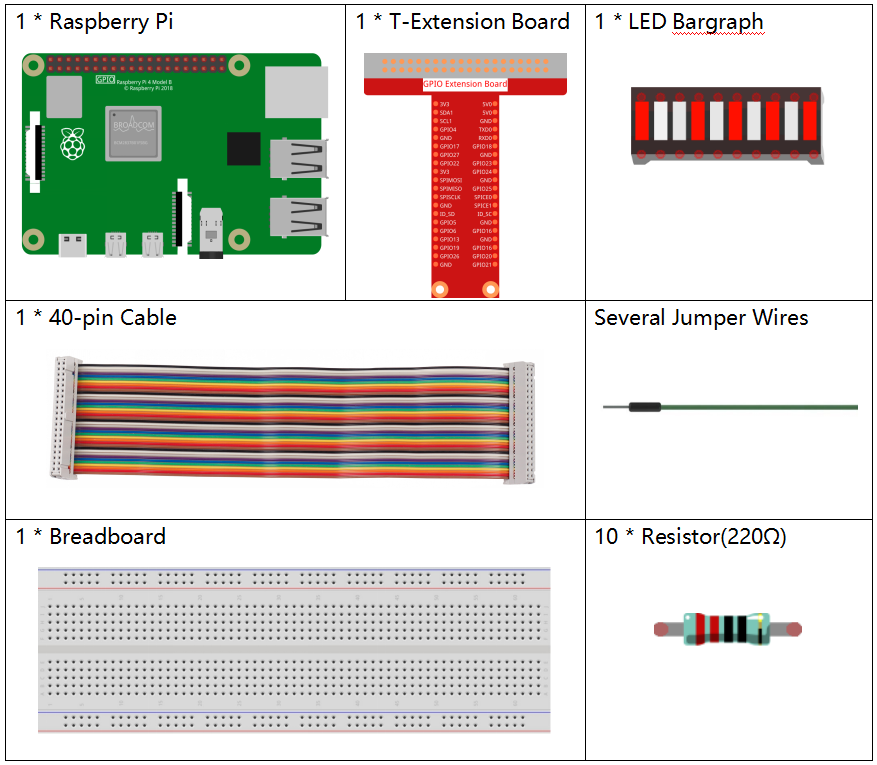
Dans ce projet, nous avons besoin des composants suivants.
Il est certainement pratique d’acheter un kit complet, voici le lien :
Nom |
ARTICLES DANS CE KIT |
LIEN |
|---|---|---|
Kit Raphael |
337 |
Vous pouvez également les acheter séparément via les liens ci-dessous.
INTRODUCTION DES COMPOSANTS |
LIEN D’ACHAT |
|---|---|
- |
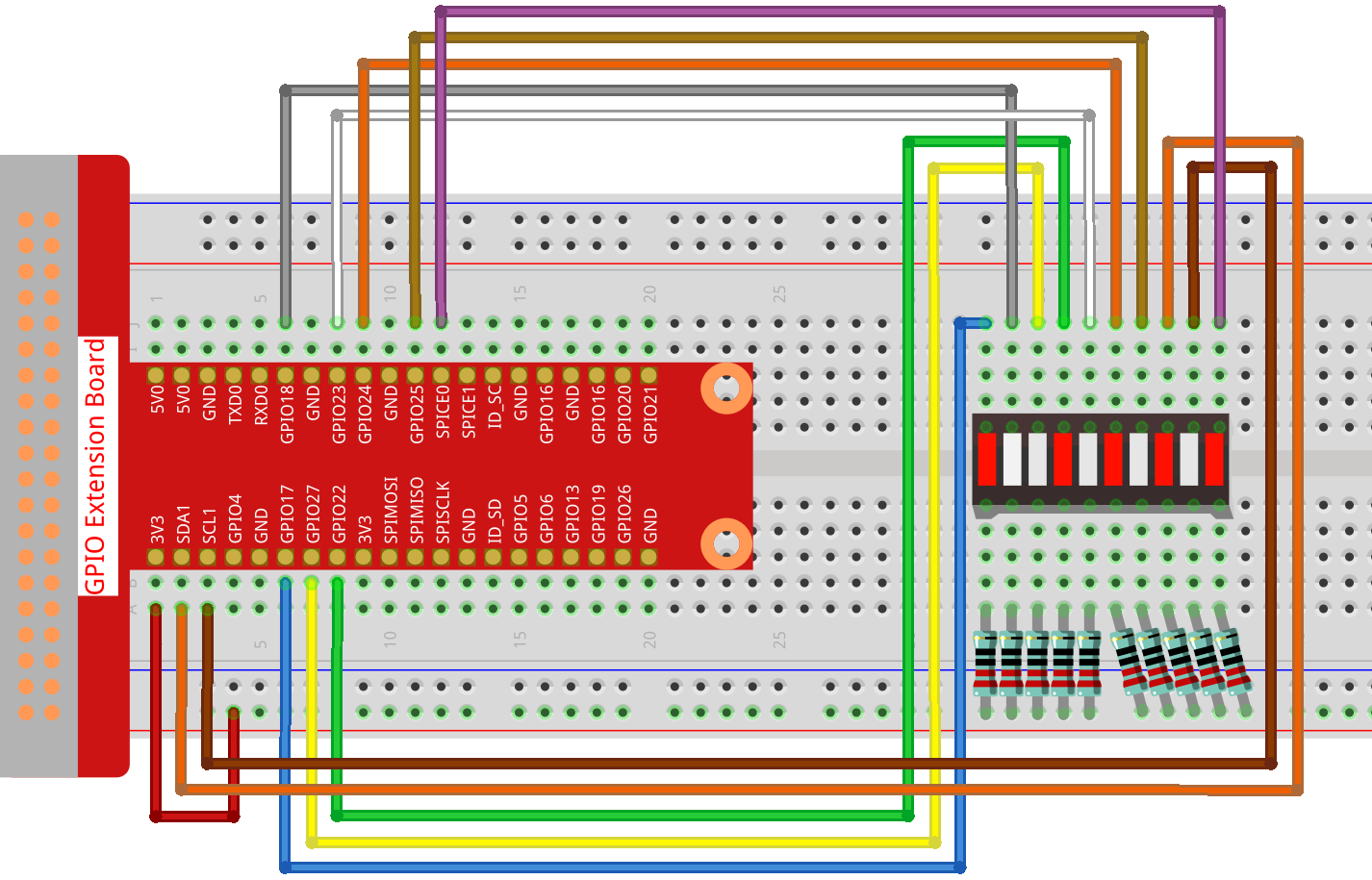
Construire le Circuit
Charger le Code et Voir ce Qui Se Passe
Chargez le fichier de code (1.12_water_lamp.sb3) depuis votre ordinateur vers Scratch 3.
En cliquant sur Arrow1, les LED de la barre s’allument une à une de la gauche vers la droite, puis s’éteignent. Cliquez sur Arrow2 et les LED s’allument dans l’ordre inverse.
Astuces sur les Sprites
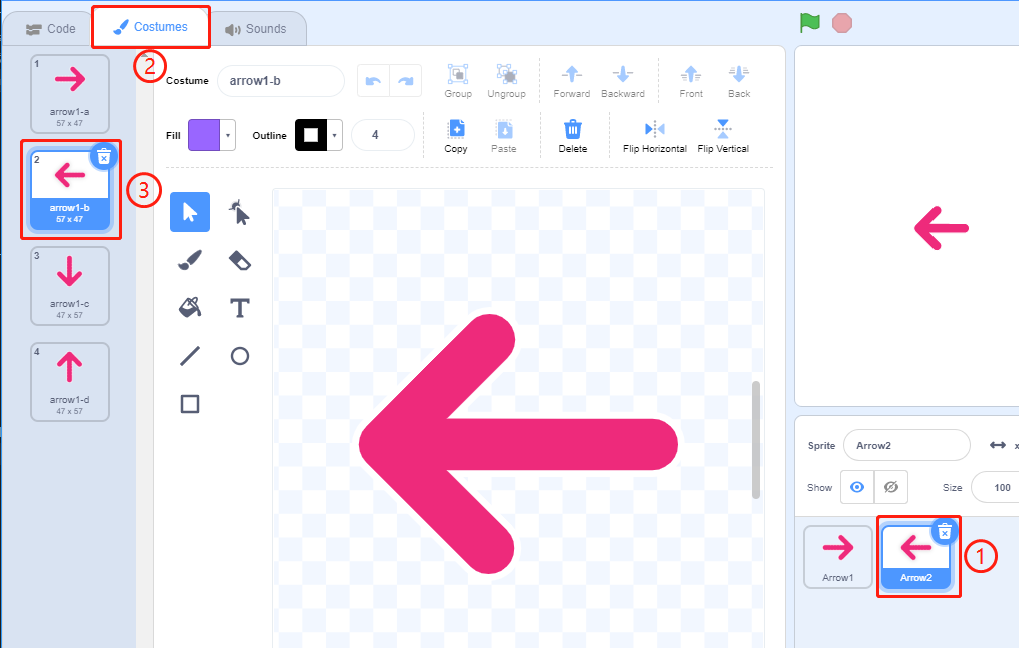
Supprimez le sprite par défaut et choisissez le sprite Arrow1.
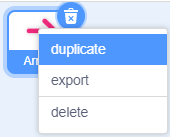
Nous aurons besoin de 2 sprites Arrow1, que vous pouvez dupliquer avec le bouton de duplication.
Cliquez sur le sprite Arrow 2 et changez la direction de la flèche en sélectionnant le costume 2.
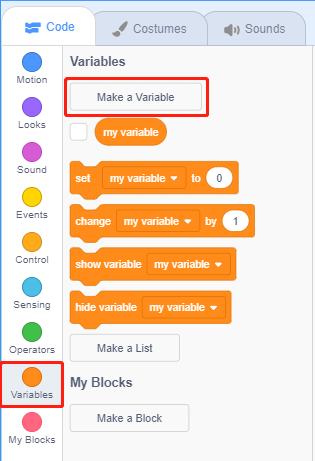
Créons maintenant une variable.
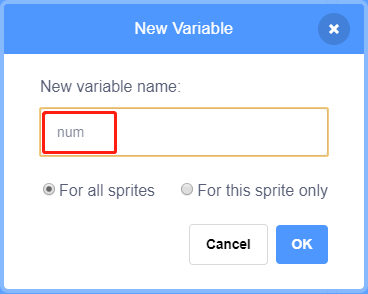
Nommez-la num.
Suivez la même méthode pour créer une liste appelée led.
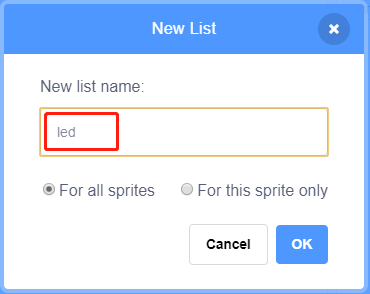
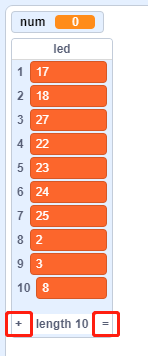
Après l’ajout, vous devriez voir la variable num et la liste led sur la zone de la scène.
Cliquez sur + pour ajouter 10 éléments à la liste et entrez les numéros de broche dans l’ordre (17,18,27,22,23,24,25,2,3,8).
Astuces sur les Codes
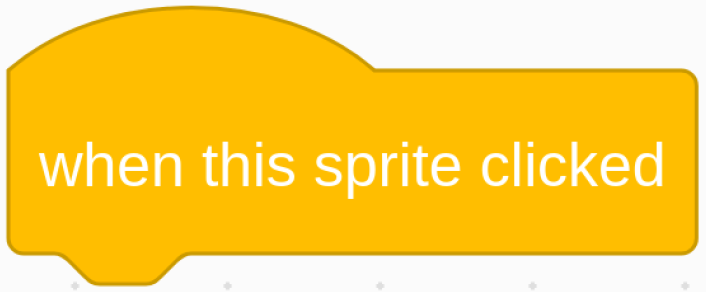
Ceci est un bloc d’événement qui est déclenché lorsque le sprite actuel est cliqué.
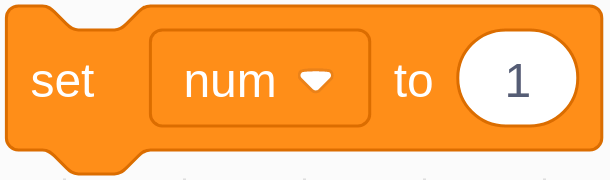
La valeur initiale de la variable num détermine quelle LED est allumée en premier.
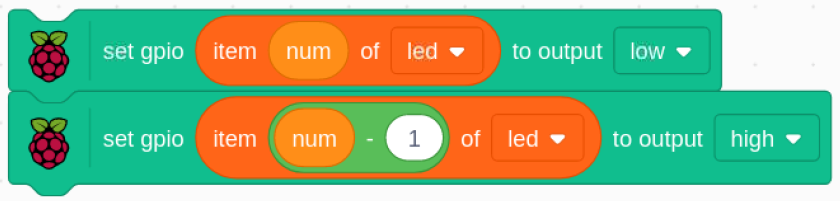
Réglez la broche correspondant à num dans la liste led sur bas pour allumer la LED, puis réglez la broche correspondant à num-1 sur haut pour éteindre la LED précédente.