Note
Bonjour et bienvenue dans la Communauté Facebook des passionnés de Raspberry Pi, Arduino et ESP32 de SunFounder ! Plongez plus profondément dans l’univers des Raspberry Pi, Arduino et ESP32 avec d’autres passionnés.
Pourquoi rejoindre ?
Support d’experts : Résolvez les problèmes après-vente et les défis techniques avec l’aide de notre communauté et de notre équipe.
Apprendre et partager : Échangez des astuces et des tutoriels pour améliorer vos compétences.
Aperçus exclusifs : Accédez en avant-première aux annonces de nouveaux produits et aux aperçus.
Réductions spéciales : Profitez de réductions exclusives sur nos produits les plus récents.
Promotions festives et cadeaux : Participez à des cadeaux et des promotions de vacances.
👉 Prêt à explorer et à créer avec nous ? Cliquez [Ici] et rejoignez-nous aujourd’hui !
4.1.10 Moniteur de surchauffe
Note
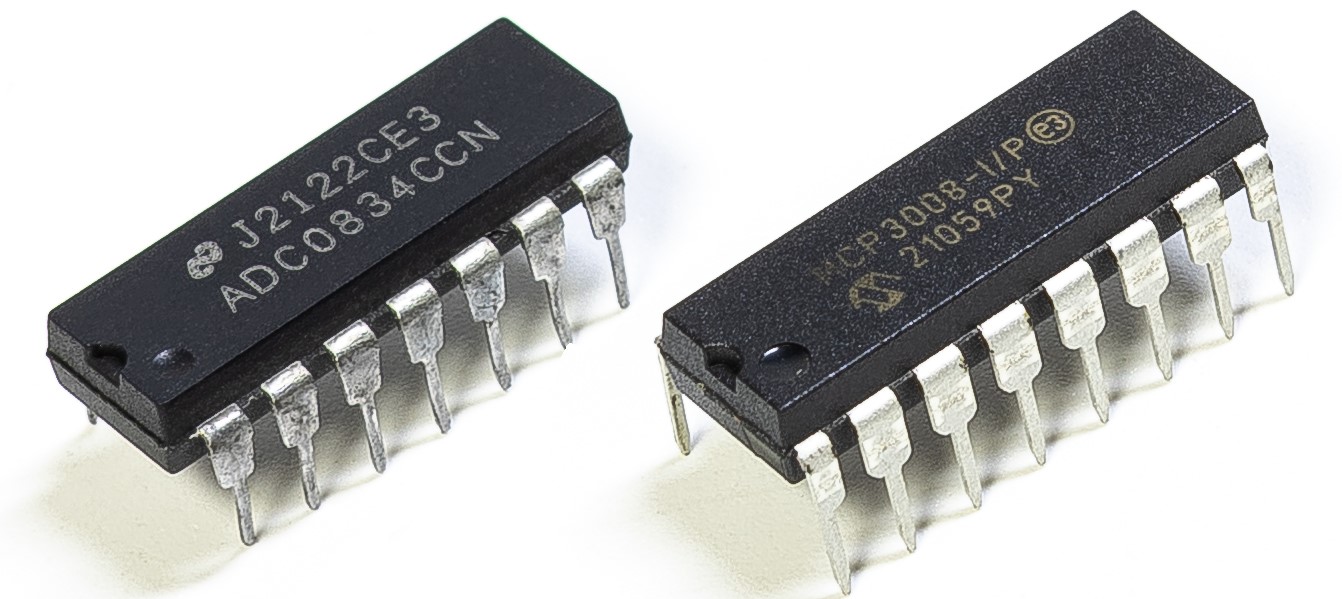
Selon la version de votre kit, identifiez si vous disposez d’un ADC0834 ou d’un MCP3008 et suivez la section correspondante.
Introduction
Vous pourriez vouloir fabriquer un dispositif de surveillance de la surchauffe applicable à diverses situations, par exemple, dans une usine, si nous voulons avoir une alarme et un arrêt automatique de la machine en cas de surchauffe du circuit. Dans ce projet, nous utiliserons une thermistance, un joystick, un buzzer, une LED et un LCD pour créer un dispositif intelligent de surveillance de la température dont le seuil est réglable.
Composants nécessaires
Pour ce projet, nous avons besoin des composants suivants.
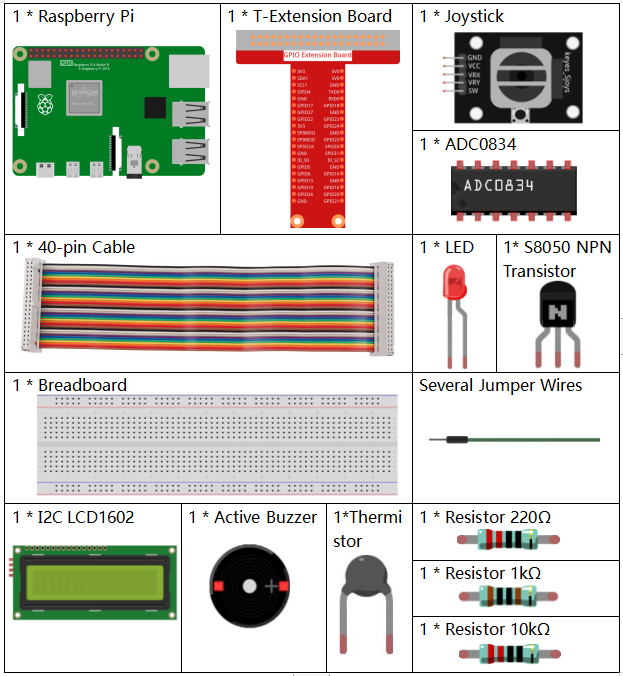
Il est certainement pratique d’acheter un kit complet, voici le lien :
Nom |
ÉLÉMENTS DANS CE KIT |
LIEN |
|---|---|---|
Kit Raphael |
337 |
Vous pouvez également les acheter séparément via les liens ci-dessous.
INTRODUCTION AUX COMPOSANTS |
LIEN D’ACHAT |
|---|---|
- |
|
- |
|
- |
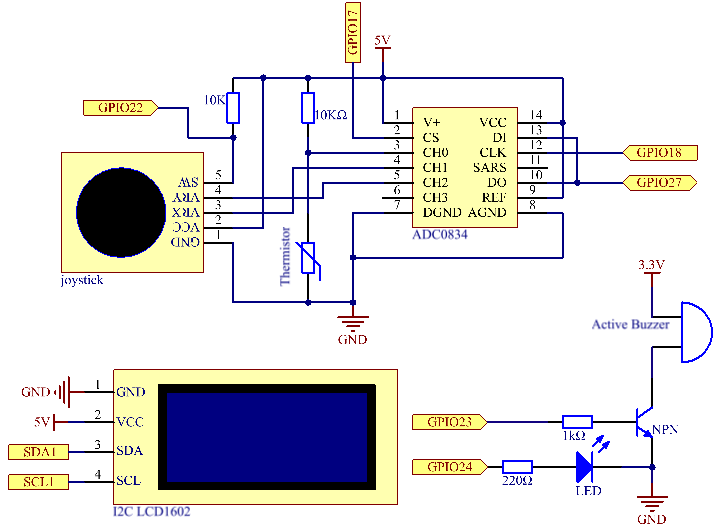
Schéma
Nom T-Board |
Physique |
wiringPi |
BCM |
GPIO17 |
Pin 11 |
0 |
17 |
GPIO18 |
Pin 12 |
1 |
18 |
GPIO27 |
Pin 13 |
2 |
27 |
GPIO22 |
Pin15 |
3 |
22 |
GPIO23 |
Pin16 |
4 |
23 |
GPIO24 |
Pin18 |
5 |
24 |
SDA1 |
Pin 3 |
||
SCL1 |
Pin 5 |
Procédures expérimentales
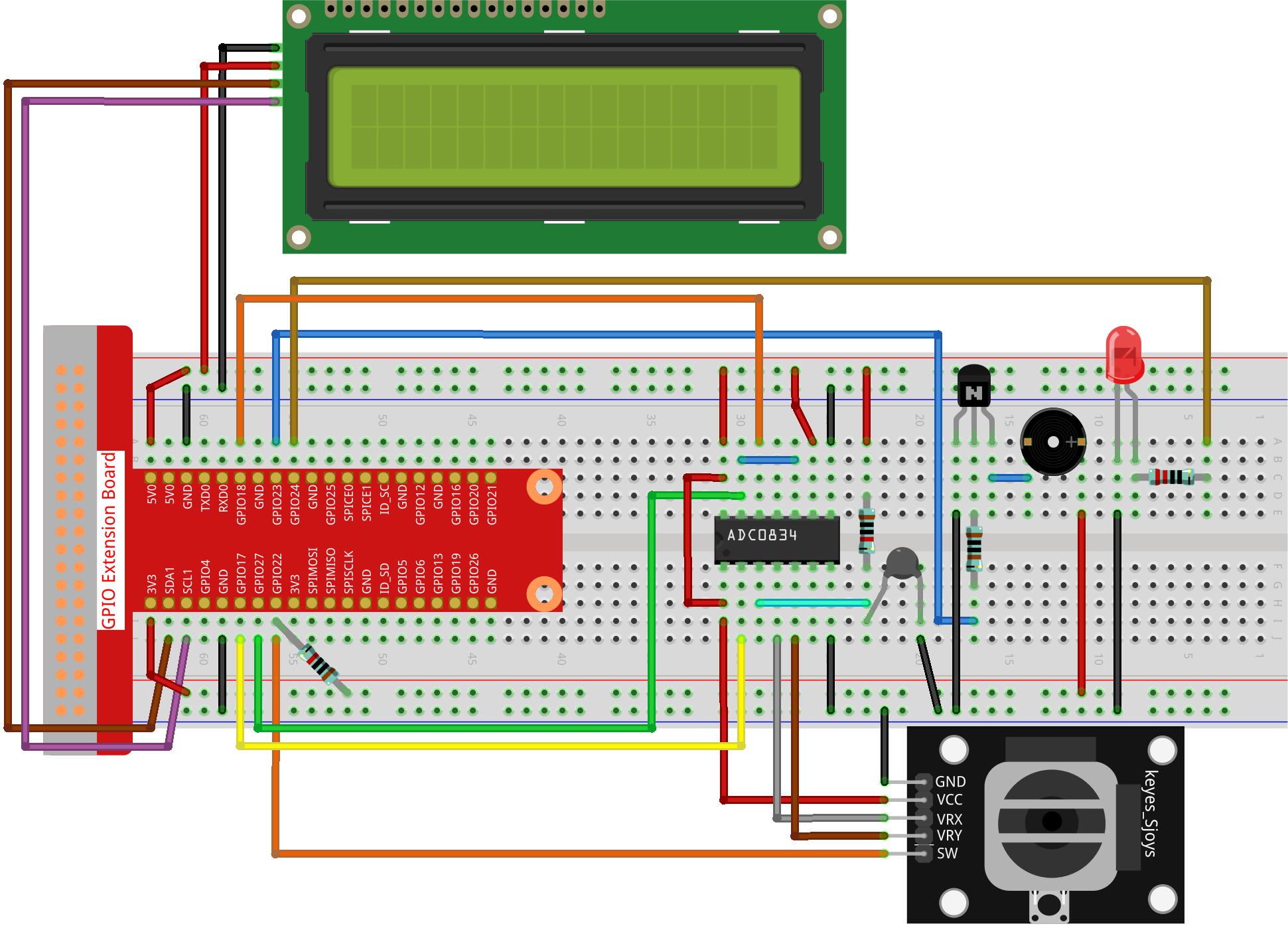
Étape 1 : Construire le circuit.
Étape 2 : Aller dans le dossier du code.
cd ~/raphael-kit/python-pi5
Étape 3 : Exécuter le fichier exécutable.
sudo python3 4.1.13_OverheatMonitor_zero.py
Lorsque le code s’exécute, la température actuelle et le seuil de haute température 40 s’affichent sur l’écran I2C LCD1602. Si la température actuelle dépasse le seuil, le buzzer et la LED s’activent pour vous alerter.
Le joystick vous permet de régler le seuil de haute température. En le basculant dans la direction de l’axe X ou de l’axe Y, vous pouvez augmenter ou diminuer le seuil de haute température actuel. Appuyez à nouveau sur le joystick pour réinitialiser le seuil à sa valeur initiale.
Note
Si vous obtenez l’erreur
FileNotFoundError: [Errno 2] No such file or directory: '/dev/i2c-1', vous devez vous référer à Configuration I²C pour activer l’I2C.Si vous obtenez l’erreur
ModuleNotFoundError: No module named 'smbus2', veuillez exécutersudo apt install python3-smbus2.Si l’erreur
OSError: [Errno 121] Remote I/O errorapparaît, cela signifie que le module est mal câblé ou que le module est défectueux.Si le code et le câblage sont corrects, mais que le LCD n’affiche toujours pas de contenu, vous pouvez tourner le potentiomètre à l’arrière pour augmenter le contraste.
Avertissement
Si vous recevez le message d’erreur RuntimeError: Cannot determine SOC peripheral base address, veuillez consulter Si « gpiozero » ne fonctionne pas.
Code
Note
Vous pouvez Modifier/Réinitialiser/Copier/Exécuter/Arrêter le code ci-dessous. Mais avant cela, vous devez accéder au chemin du code source comme raphael-kit/python. Après avoir modifié le code, vous pouvez l’exécuter directement pour voir l’effet.
#!/usr/bin/env python3

import LCD1602
from gpiozero import LED, Buzzer, Button
import ADC0834
import time
import math

# Initialize joystick button, buzzer, and LED
Joy_BtnPin = Button(22)
buzzPin = Buzzer(23)
ledPin = LED(24)

# Set initial upper temperature threshold
upperTem = 40

# Setup ADC and LCD modules
ADC0834.setup()
LCD1602.init(0x27, 1)

def get_joystick_value():
    """
    Reads the joystick values and returns a change value based on the joystick's position.
    """
    x_val = ADC0834.getResult(1)
    y_val = ADC0834.getResult(2)
    if x_val > 200:
        return 1
    elif x_val < 50:
        return -1
    elif y_val > 200:
        return -10
    elif y_val < 50:
        return 10
    else:
        return 0

def upper_tem_setting():
    """
    Adjusts and displays the upper temperature threshold on the LCD.
    """
    global upperTem
    LCD1602.write(0, 0, 'Upper Adjust: ')
    change = int(get_joystick_value())
    upperTem += change
    strUpperTem = str(upperTem)
    LCD1602.write(0, 1, strUpperTem)
    LCD1602.write(len(strUpperTem), 1, '              ')
    time.sleep(0.1)

def temperature():
    """
    Reads the current temperature from the sensor and returns it in Celsius.
    """
    analogVal = ADC0834.getResult()
    Vr = 5 * float(analogVal) / 255
    Rt = 10000 * Vr / (5 - Vr)
    temp = 1 / (((math.log(Rt / 10000)) / 3950) + (1 / (273.15 + 25)))
    Cel = temp - 273.15
    return round(Cel, 2)

def monitoring_temp():
    """
    Monitors and displays the current temperature and upper temperature threshold.
    Activates buzzer and LED if the temperature exceeds the upper limit.
    """
    global upperTem
    Cel = temperature()
    LCD1602.write(0, 0, 'Temp: ')
    LCD1602.write(0, 1, 'Upper: ')
    LCD1602.write(6, 0, str(Cel))
    LCD1602.write(7, 1, str(upperTem))
    time.sleep(0.1)
    if Cel >= upperTem:
        buzzPin.on()
        ledPin.on()
    else:
        buzzPin.off()
        ledPin.off()

# Main execution loop
try:
    lastState = 1
    stage = 0
    while True:
        currentState = Joy_BtnPin.value
        # Toggle between settings and monitoring mode
        if currentState == 1 and lastState == 0:
            stage = (stage + 1) % 2
            time.sleep(0.1)
            LCD1602.clear()
        lastState = currentState
        if stage == 1:
            upper_tem_setting()
        else:
            monitoring_temp()
except KeyboardInterrupt:
    # Clean up and exit
    LCD1602.clear()
    ADC0834.destroy()
Explication du code
Cette section importe les bibliothèques nécessaires au projet.
LCD1602est pour l’affichage LCD,gpiozerofournit des classes pour LED, Buzzer et Button,ADC0834est pour la conversion analogique-numérique, ettimeetmathsont des bibliothèques standard de Python pour les fonctions liées au temps et les opérations mathématiques, respectivement.#!/usr/bin/env python3 import LCD1602 from gpiozero import LED, Buzzer, Button import ADC0834 import time import math
Ici, le bouton du joystick, le buzzer et la LED sont initialisés.
Button(22)crée un objet bouton connecté au GPIO pin 22.Buzzer(23)etLED(24)initialisent le buzzer et la LED aux GPIO pins 23 et 24, respectivement.# Initialize joystick button, buzzer, and LED Joy_BtnPin = Button(22) buzzPin = Buzzer(23) ledPin = LED(24)
Définit la limite de température supérieure initiale et initialise les modules ADC et LCD. Le LCD est initialisé avec une adresse (
0x27) et un mode (1).# Set initial upper temperature threshold upperTem = 40 # Setup ADC and LCD modules ADC0834.setup() LCD1602.init(0x27, 1)
Cette fonction lit les valeurs du joystick à l’aide d’ADC0834. Elle renvoie une valeur de changement basée sur la position du joystick, qui sera utilisée pour ajuster le seuil de température.
def get_joystick_value():
    """
    Reads the joystick values and returns a change value based on the joystick's position.
    """
    x_val = ADC0834.getResult(1)
    y_val = ADC0834.getResult(2)
    if x_val > 200:
        return 1
    elif x_val < 50:
        return -1
    elif y_val > 200:
        return -10
    elif y_val < 50:
        return 10
    else:
        return 0
Ajuste la limite de température supérieure en utilisant l’entrée du joystick. La nouvelle limite est affichée sur le LCD.
def upper_tem_setting():
    """
    Adjusts and displays the upper temperature threshold on the LCD.
    """
    global upperTem
    LCD1602.write(0, 0, 'Upper Adjust: ')
    change = int(get_joystick_value())
    upperTem += change
    strUpperTem = str(upperTem)
    LCD1602.write(0, 1, strUpperTem)
    LCD1602.write(len(strUpperTem), 1, '              ')
    time.sleep(0.1)
Lit la température actuelle du capteur en utilisant ADC0834 et la convertit en Celsius.
def temperature():
    """
    Reads the current temperature from the sensor and returns it in Celsius.
    """
    analogVal = ADC0834.getResult()
    Vr = 5 * float(analogVal) / 255
    Rt = 10000 * Vr / (5 - Vr)
    temp = 1 / (((math.log(Rt / 10000)) / 3950) + (1 / (273.15 + 25)))
    Cel = temp - 273.15
    return round(Cel, 2)
Surveille et affiche la température actuelle et la limite supérieure. Si la température dépasse la limite supérieure, le buzzer et la LED sont activés.
def monitoring_temp():
    """
    Monitors and displays the current temperature and upper temperature threshold.
    Activates buzzer and LED if the temperature exceeds the upper limit.
    """
    global upperTem
    Cel = temperature()
    LCD1602.write(0, 0, 'Temp: ')
    LCD1602.write(0, 1, 'Upper: ')
    LCD1602.write(6, 0, str(Cel))
    LCD1602.write(7, 1, str(upperTem))
    time.sleep(0.1)
    if Cel >= upperTem:
        buzzPin.on()
        ledPin.on()
    else:
        buzzPin.off()
        ledPin.off()
La boucle d’exécution principale alterne entre les modes de réglage et de surveillance en fonction des pressions sur le bouton du joystick. Elle met continuellement à jour soit le réglage de la température, soit surveille la température actuelle.
# Main execution loop
try:
    lastState = 1
    stage = 0
    while True:
        currentState = Joy_BtnPin.value
        # Toggle between settings and monitoring mode
        if currentState == 1 and lastState == 0:
            stage = (stage + 1) % 2
            time.sleep(0.1)
            LCD1602.clear()
        lastState = currentState
        if stage == 1:
            upper_tem_setting()
        else:
            monitoring_temp()
Cette section assure un nettoyage et une libération appropriés des ressources lorsque le programme est interrompu.
except KeyboardInterrupt:
    # Clean up and exit
    LCD1602.clear()
    ADC0834.destroy()