Note
Bonjour, bienvenue dans la communauté des passionnés de Raspberry Pi, Arduino et ESP32 de SunFounder sur Facebook ! Plongez dans l’univers de Raspberry Pi, Arduino et ESP32 avec d’autres passionnés.
Pourquoi nous rejoindre ?
Support d’experts : Résolvez des problèmes après-vente et des défis techniques grâce à l’aide de notre communauté et de notre équipe.
Apprendre et partager : Échangez des astuces et des tutoriels pour améliorer vos compétences.
Aperçus exclusifs : Obtenez un accès anticipé aux annonces de nouveaux produits et aux avant-premières.
Réductions exclusives : Profitez de réductions spéciales sur nos derniers produits.
Promotions et cadeaux festifs : Participez à des concours et promotions festifs.
👉 Prêt à explorer et à créer avec nous ? Cliquez sur [Ici] et rejoignez-nous dès aujourd’hui !
Configuration I²C
Suivez les étapes ci-dessous pour activer et tester l’interface I²C sur votre Raspberry Pi. Ces instructions s’appliquent aux Raspberry Pi 5, 4, 3 et Zero 2W.
Activer l’interface I²C
Ouvrez un terminal sur votre ordinateur (Windows : PowerShell ; macOS/Linux : Terminal) et connectez-vous à votre Raspberry Pi :
ssh <nom_utilisateur>@<nom_hôte>.localou :
ssh <nom_utilisateur>@<adresse_ip>Ouvrez l’outil de configuration du Raspberry Pi :
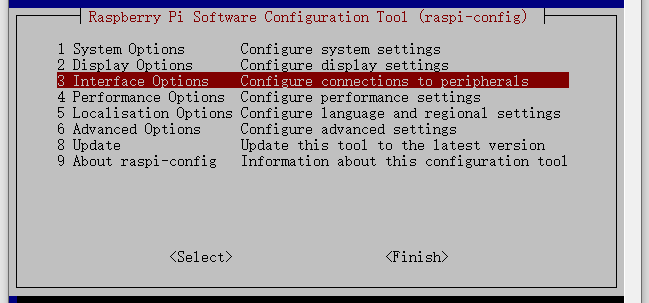
sudo raspi-configSélectionnez Interfacing Options et appuyez sur Entrée.
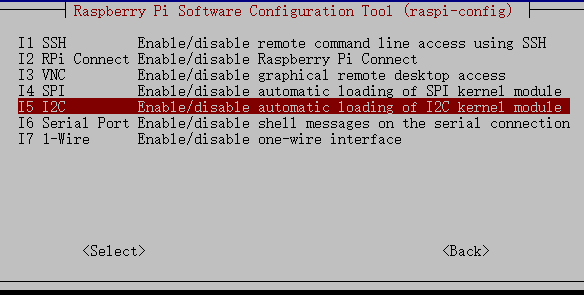
Sélectionnez I2C.
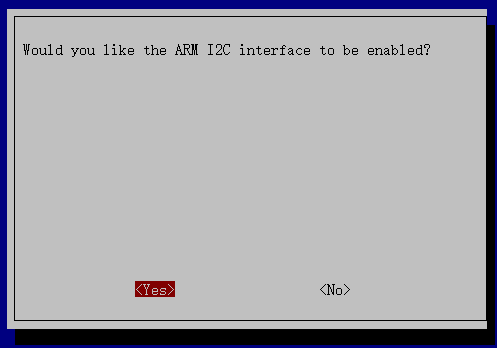
Choisissez <Yes>, puis <Ok> → <Finish> pour appliquer les modifications. Si demandé, redémarrez votre Raspberry Pi.
Vérifier les modules noyau I²C
Exécutez la commande suivante :
lsmod | grep i2c
Si I²C est activé, vous verrez des modules tels que :
i2c_dev        6276    0
i2c_bcm2708    4121    0
Si rien ne s’affiche, redémarrez le système :
sudo reboot
Installer i2c-tools
Installez les utilitaires nécessaires pour analyser et tester les périphériques I²C :
sudo apt install i2c-tools
Détecter les périphériques I²C connectés
Analysez le bus I²C :
i2cdetect -y 1
Exemple de sortie :
pi@raspberrypi ~ $ i2cdetect -y 1
    0  1  2  3   4  5  6  7  8  9   a  b  c  d  e  f
00:           -- -- -- -- -- -- -- -- -- -- -- -- --
10: -- -- -- -- -- -- -- -- -- -- -- -- -- -- -- --
20: -- -- -- -- -- -- -- -- -- -- -- -- -- -- -- --
30: -- -- -- -- -- -- -- -- -- -- -- -- -- -- -- --
40: -- -- -- -- -- -- -- -- 48 -- -- -- -- -- -- --
50: -- -- -- -- -- -- -- -- -- -- -- -- -- -- -- --
60: -- -- -- -- -- -- -- -- -- -- -- -- -- -- -- --
70: -- -- -- -- -- -- -- --
Si un périphérique est connecté, son adresse (par exemple 0x48) apparaîtra dans le tableau.
Installer la bibliothèque Python I²C
Installez le paquet
python3-smbus2:sudo apt install python3-smbus2
La bibliothèque
smbus2fournit toutes les fonctions nécessaires pour communiquer avec des périphériques I²C en Python.
Votre Raspberry Pi est maintenant entièrement configuré et prêt à communiquer avec des périphériques I²C.