Note
Bonjour et bienvenue dans la Communauté Facebook des passionnés de Raspberry Pi, Arduino et ESP32 de SunFounder ! Plongez plus profondément dans l’univers des Raspberry Pi, Arduino et ESP32 avec d’autres passionnés.
Pourquoi rejoindre ?
Support d’experts : Résolvez les problèmes après-vente et les défis techniques avec l’aide de notre communauté et de notre équipe.
Apprendre et partager : Échangez des astuces et des tutoriels pour améliorer vos compétences.
Aperçus exclusifs : Accédez en avant-première aux annonces de nouveaux produits et aux aperçus.
Réductions spéciales : Profitez de réductions exclusives sur nos produits les plus récents.
Promotions festives et cadeaux : Participez à des cadeaux et des promotions de vacances.
👉 Prêt à explorer et à créer avec nous ? Cliquez [Ici] et rejoignez-nous aujourd’hui !
4.1.6 Alarme de Recul
Introduction
Dans ce projet, nous utiliserons un écran LCD, un buzzer et des capteurs à ultrasons pour créer un système d’assistance au recul. Nous pouvons le placer sur une voiture télécommandée pour simuler le processus réel de recul de la voiture dans le garage.
Composants nécessaires
Pour ce projet, nous avons besoin des composants suivants.
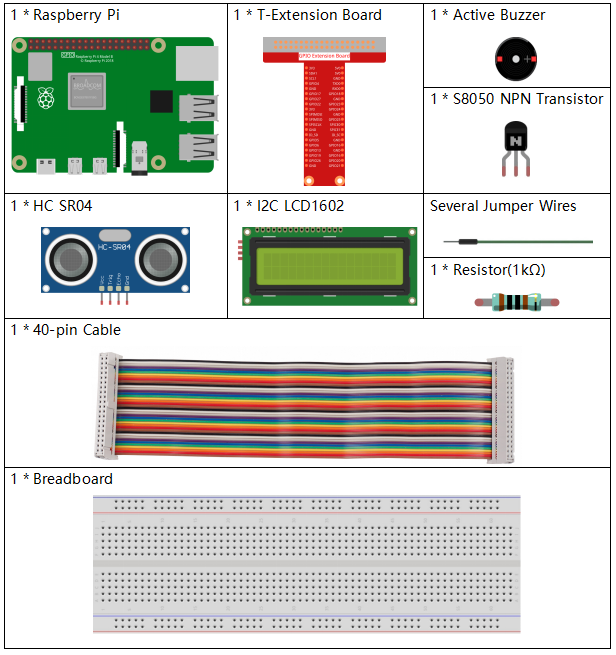
Il est certainement pratique d’acheter un kit complet, voici le lien :
Nom |
ÉLÉMENTS DANS CE KIT |
LIEN |
|---|---|---|
Kit Raphael |
337 |
Vous pouvez également les acheter séparément via les liens ci-dessous.
INTRODUCTION AUX COMPOSANTS |
LIEN D’ACHAT |
|---|---|
- |
|
Schéma
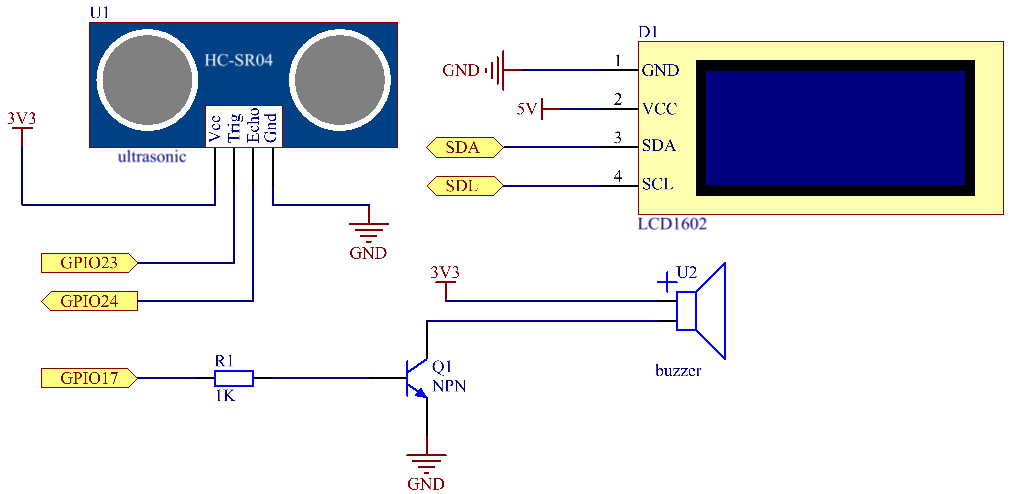
Le capteur à ultrasons détecte la distance entre lui-même et l’obstacle, qui sera affichée sur l’écran LCD sous forme de code. En même temps, le capteur à ultrasons fait émettre au buzzer un son d’alerte de fréquence différente selon la valeur de la distance.
Nom T-Board |
Physique |
wiringPi |
BCM |
GPIO23 |
Pin 16 |
4 |
23 |
GPIO24 |
Pin 18 |
5 |
24 |
GPIO17 |
Pin 11 |
0 |
17 |
SDA1 |
Pin 3 |
||
SCL1 |
Pin 5 |
Procédures expérimentales
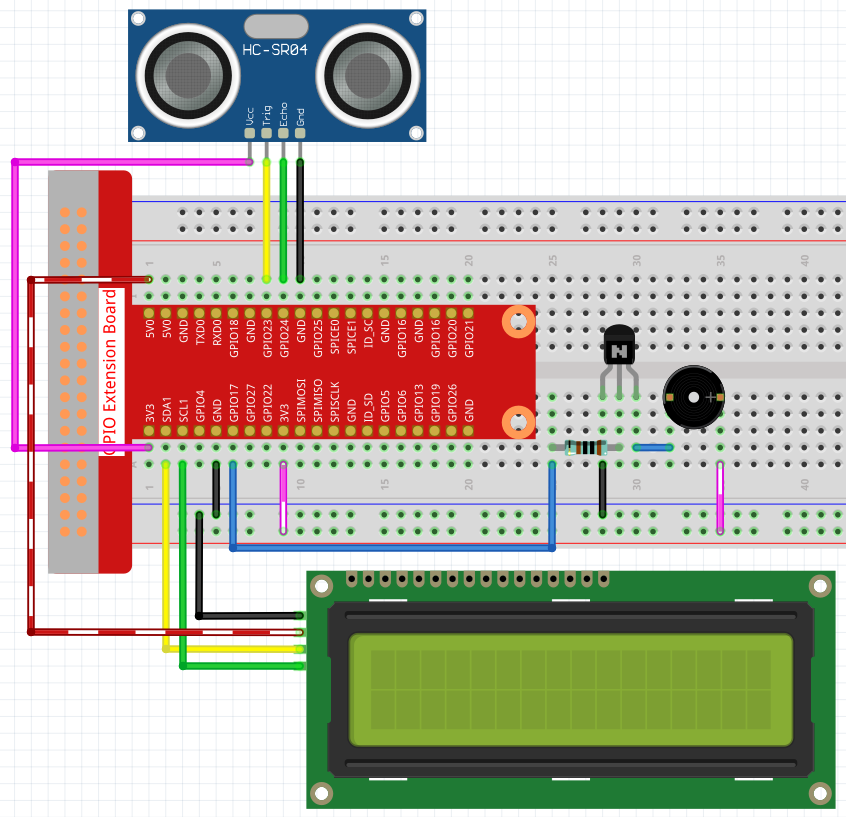
Étape 1 : Construire le circuit.
Étape 2 : Changer de répertoire.
cd ~/raphael-kit/python-pi5
Étape 3 : Exécuter.
sudo python3 4.1.9_ReversingAlarm_zero.py
Lorsque le code s’exécute, le module de capteur à ultrasons détecte la distance à l’obstacle et affiche l’information sur la distance sur l’écran LCD1602 ; de plus, le buzzer émet un son d’alerte dont la fréquence change en fonction de la distance.
Note
Si vous obtenez l’erreur
FileNotFoundError: [Errno 2] No such file or directory: '/dev/i2c-1', vous devez vous référer à Configuration I²C pour activer l’I2C.Si vous obtenez l’erreur
ModuleNotFoundError: No module named 'smbus2', veuillez exécutersudo apt install python3-smbus2.Si l’erreur
OSError: [Errno 121] Remote I/O errorapparaît, cela signifie que le module est mal câblé ou que le module est défectueux.Si le code et le câblage sont corrects, mais que l’écran LCD ne montre toujours pas de contenu, vous pouvez tourner le potentiomètre à l’arrière pour augmenter le contraste.
Avertissement
Si vous recevez le message d’erreur RuntimeError: Cannot determine SOC peripheral base address, veuillez consulter Si « gpiozero » ne fonctionne pas.
Code
Note
Vous pouvez Modifier/Réinitialiser/Copier/Exécuter/Arrêter le code ci-dessous. Mais avant cela, vous devez accéder au chemin du code source comme raphael-kit/python-pi5. Après avoir modifié le code, vous pouvez l’exécuter directement pour voir l’effet.
#!/usr/bin/env python3
import LCD1602
import time
from gpiozero import DistanceSensor, Buzzer

# Initialize the ultrasonic sensor with GPIO pins
sensor = DistanceSensor(echo=24, trigger=23)  # Echo pin is GPIO 24, Trigger pin is GPIO 23

# Initialize the buzzer connected to GPIO pin 17
buzzer = Buzzer(17)

def lcdsetup():
    # Initialize the LCD with I2C address and enable backlight
    LCD1602.init(0x27, 1)  # 0x27 is the I2C address of the LCD
    LCD1602.clear()  # Clear the LCD display
    # Display startup messages on LCD
    LCD1602.write(0, 0, 'Ultrasonic Starting')
    LCD1602.write(1, 1, 'By SunFounder')
    time.sleep(2)  # Wait for 2 seconds

def distance():
    # Calculate and return the distance measured by the sensor
    dis = sensor.distance * 100  # Convert distance to centimeters
    print('Distance: {:.2f} cm'.format(dis))  # Print distance with two decimal places
    time.sleep(0.3)  # Wait for 0.3 seconds before next measurement
    return dis

def loop():
    # Continuously measure distance and update LCD and buzzer
    while True:
        dis = distance()  # Get the current distance
        # Display distance and handle alerts based on distance
        if dis > 400:  # Check if distance is out of range
            LCD1602.clear()
            LCD1602.write(0, 0, 'Error')
            LCD1602.write(3, 1, 'Out of range')
            time.sleep(0.5)
        else:
            # Display current distance on LCD
            LCD1602.clear()
            LCD1602.write(0, 0, 'Distance is')
            LCD1602.write(5, 1, str(round(dis, 2)) + ' cm')
            # Adjust buzzer frequency based on distance
            if dis >= 50:
                time.sleep(0.5)
            elif 20 < dis < 50:
                # Medium distance: medium buzzer frequency
                for _ in range(2):
                    buzzer.on()
                    time.sleep(0.05)
                    buzzer.off()
                    time.sleep(0.2)
            elif dis <= 20:
                # Close distance: high buzzer frequency
                for _ in range(5):
                    buzzer.on()
                    time.sleep(0.05)
                    buzzer.off()
                    time.sleep(0.05)

try:
    lcdsetup()  # Setup the LCD display
    loop()      # Start the measurement loop
except KeyboardInterrupt:
    # Turn off buzzer and clear LCD on user interrupt (e.g., Ctrl+C)
    buzzer.off()
LCD1602.clear()
Explication du code
Ce script utilise plusieurs bibliothèques pour son fonctionnement. La bibliothèque
LCD1602gère l’affichage LCD, tandis quetimefournit des fonctions liées au temps. La bibliothèquegpiozeroest essentielle pour les interactions avec les broches GPIO du Raspberry Pi, en particulier pour l’utilisation du capteur de distance (DistanceSensor) et du buzzer.#!/usr/bin/env python3 import LCD1602 import time from gpiozero import DistanceSensor, Buzzer
Le capteur à ultrasons est configuré avec ses broches écho et trigger connectées aux broches GPIO 24 et 23, respectivement. De plus, un buzzer est connecté à la broche GPIO 17.
# Initialize the ultrasonic sensor with GPIO pins
sensor = DistanceSensor(echo=24, trigger=23)  # Echo pin is GPIO 24, Trigger pin is GPIO 23

# Initialize the buzzer connected to GPIO pin 17
buzzer = Buzzer(17)
L’initialisation de l’écran LCD implique de l’effacer et d’afficher un message de démarrage.
def lcdsetup():
    # Initialize the LCD with I2C address and enable backlight
    LCD1602.init(0x27, 1)  # 0x27 is the I2C address of the LCD
    LCD1602.clear()  # Clear the LCD display
    # Display startup messages on LCD
    LCD1602.write(0, 0, 'Ultrasonic Starting')
    LCD1602.write(1, 1, 'By SunFounder')
    time.sleep(2)  # Wait for 2 seconds
La fonction
distancecalcule la distance mesurée par le capteur à ultrasons et l’affiche, en renvoyant la valeur en centimètres.def distance(): # Calculate and return the distance measured by the sensor dis = sensor.distance * 100 # Convert distance to centimeters print('Distance: {:.2f} cm'.format(dis)) # Print distance with two decimal places time.sleep(0.3) # Wait for 0.3 seconds before next measurement return dis
La boucle principale mesure continuellement la distance, mettant à jour à la fois l’écran LCD et le buzzer. Elle gère différentes plages de distance avec des actions spécifiques, comme l’affichage de messages d’erreur ou la variation des fréquences du buzzer en fonction de la distance mesurée.
def loop():
    # Continuously measure distance and update LCD and buzzer
    while True:
        dis = distance()  # Get the current distance
        # Display distance and handle alerts based on distance
        if dis > 400:  # Check if distance is out of range
            LCD1602.clear()
            LCD1602.write(0, 0, 'Error')
            LCD1602.write(3, 1, 'Out of range')
            time.sleep(0.5)
        else:
            # Display current distance on LCD
            LCD1602.clear()
            LCD1602.write(0, 0, 'Distance is')
            LCD1602.write(5, 1, str(round(dis, 2)) + ' cm')
            # Adjust buzzer frequency based on distance
            if dis >= 50:
                time.sleep(0.5)
            elif 20 < dis < 50:
                # Medium distance: medium buzzer frequency
                for _ in range(2):
                    buzzer.on()
                    time.sleep(0.05)
                    buzzer.off()
                    time.sleep(0.2)
            elif dis <= 20:
                # Close distance: high buzzer frequency
                for _ in range(5):
                    buzzer.on()
                    time.sleep(0.05)
                    buzzer.off()
                    time.sleep(0.05)
Lors de l’exécution, le script configure l’écran LCD et entre dans la boucle principale. Il peut être interrompu avec une commande clavier (Ctrl+C), ce qui éteint le buzzer et efface l’écran LCD.
try:
    lcdsetup()  # Setup the LCD display
    loop()      # Start the measurement loop
except KeyboardInterrupt:
    # Turn off buzzer and clear LCD on user interrupt (e.g., Ctrl+C)
    buzzer.off()
    LCD1602.clear()