Nota
Hola, ¡bienvenido a la comunidad de entusiastas de SunFounder Raspberry Pi, Arduino y ESP32 en Facebook! Sumérgete más en Raspberry Pi, Arduino y ESP32 con otros entusiastas.
¿Por qué unirse?
Soporte experto: Resuelve problemas postventa y desafíos técnicos con la ayuda de nuestra comunidad y equipo.
Aprender y compartir: Intercambia consejos y tutoriales para mejorar tus habilidades.
Vistas previas exclusivas: Obtén acceso temprano a anuncios de nuevos productos y adelantos.
Descuentos especiales: Disfruta de descuentos exclusivos en nuestros productos más nuevos.
Promociones festivas y sorteos: Participa en sorteos y promociones de temporada.
👉 ¿Listo para explorar y crear con nosotros? Haz clic en [Aquí] y únete hoy mismo!
1.17 Ventilador giratorio
En este proyecto, haremos un sprite de estrella giratoria y un ventilador.
Componentes necesarios
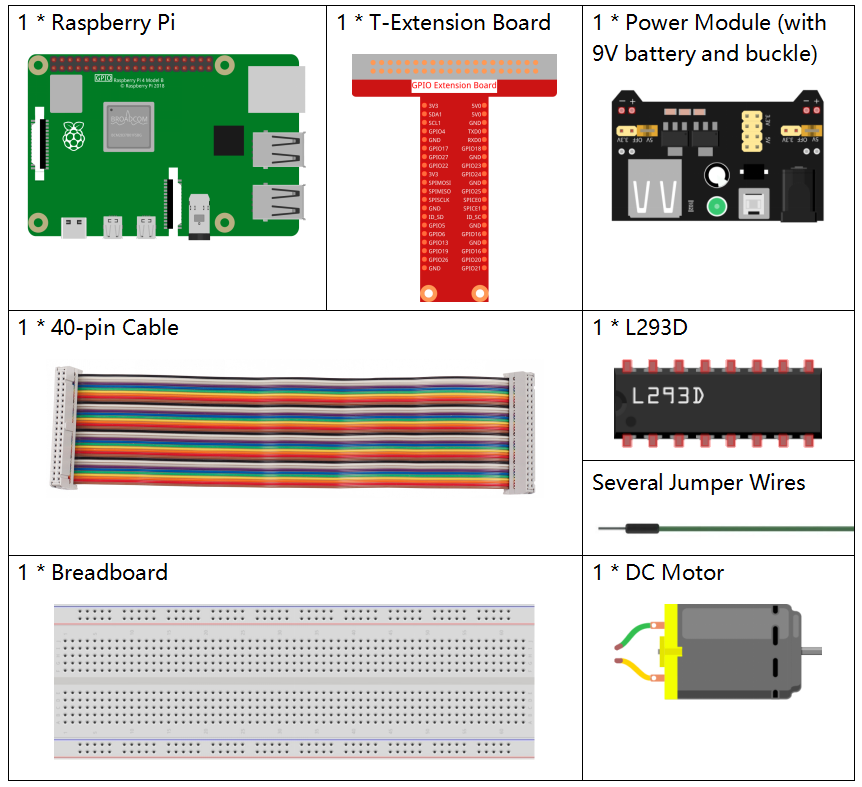
En este proyecto, necesitamos los siguientes componentes.
Es definitivamente conveniente comprar un kit completo, aquí está el enlace:
Nombre |
ÍTEMS EN ESTE KIT |
ENLACE |
|---|---|---|
Kit Raphael |
337 |
También puedes comprarlos por separado desde los enlaces a continuación.
INTRODUCCIÓN AL COMPONENTE |
ENLACE DE COMPRA |
|---|---|
- |
|
- |
|
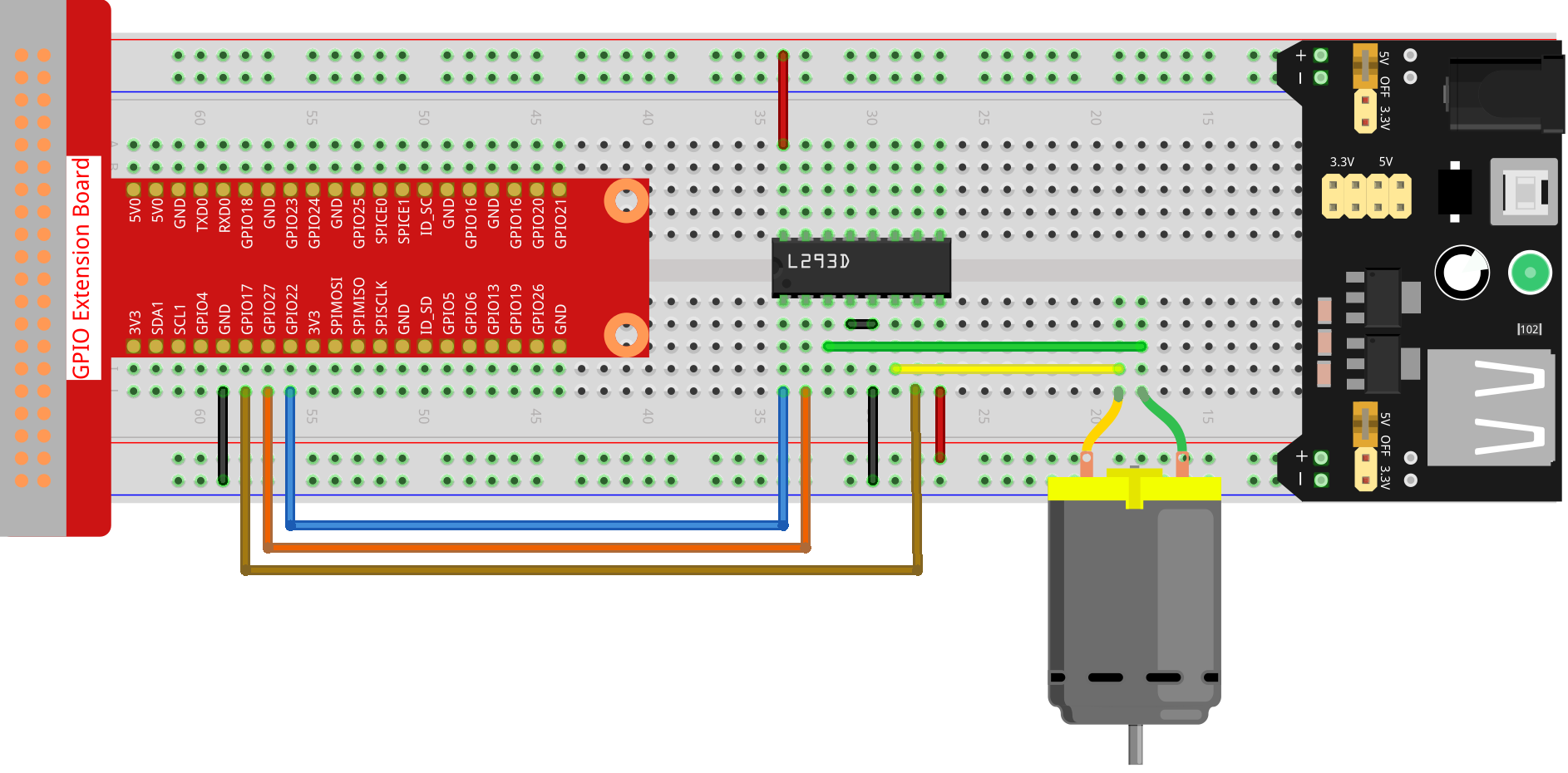
Construir el circuito
Cargar el código y ver qué pasa
Carga el archivo de código (1.17_rotating_fan.sb3) en Scratch 3.
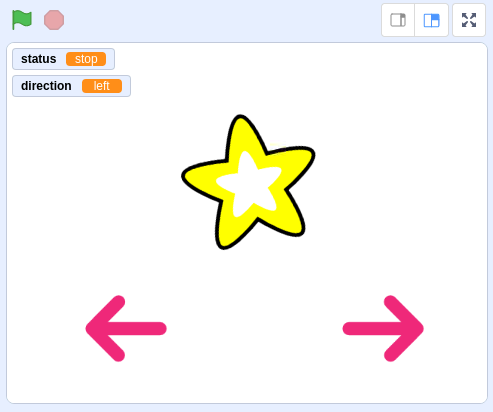
Después de hacer clic en la bandera verde en el escenario, haz clic en el sprite de estrella, luego este y el motor girarán en el sentido de las agujas del reloj; puedes cambiar la dirección de rotación haciendo clic en los dos sprites de flecha. Cuando vuelvas a hacer clic en el sprite de estrella, este y el motor dejarán de girar.
Consejos sobre el sprite
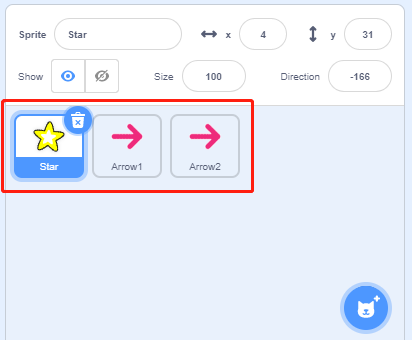
Elimina el sprite predeterminado, luego selecciona el sprite de estrella y el sprite de flecha1, y copia Flecha1 una vez.
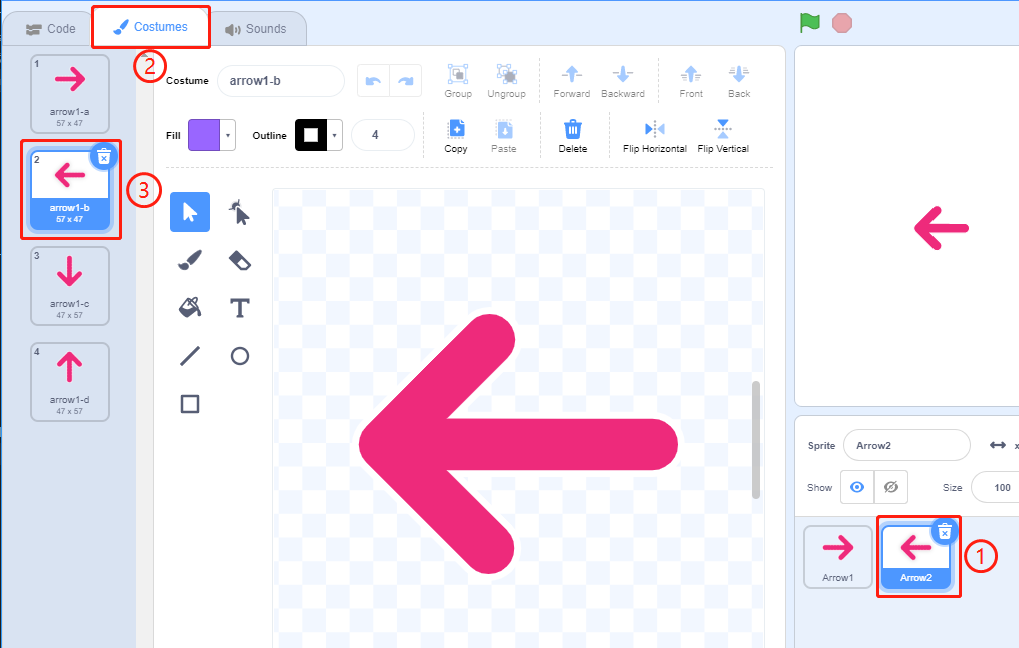
En la opción Disfraces, cambia el sprite de Flecha2 a un disfraz de dirección diferente.
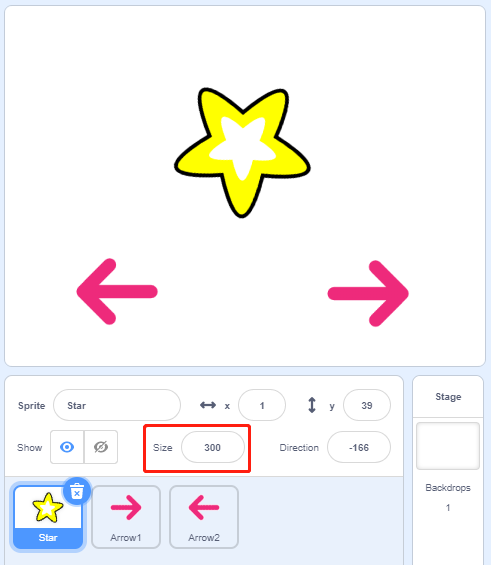
Ajusta el tamaño y la posición del sprite de manera adecuada.
Consejos sobre el código
Diagrama de flujo
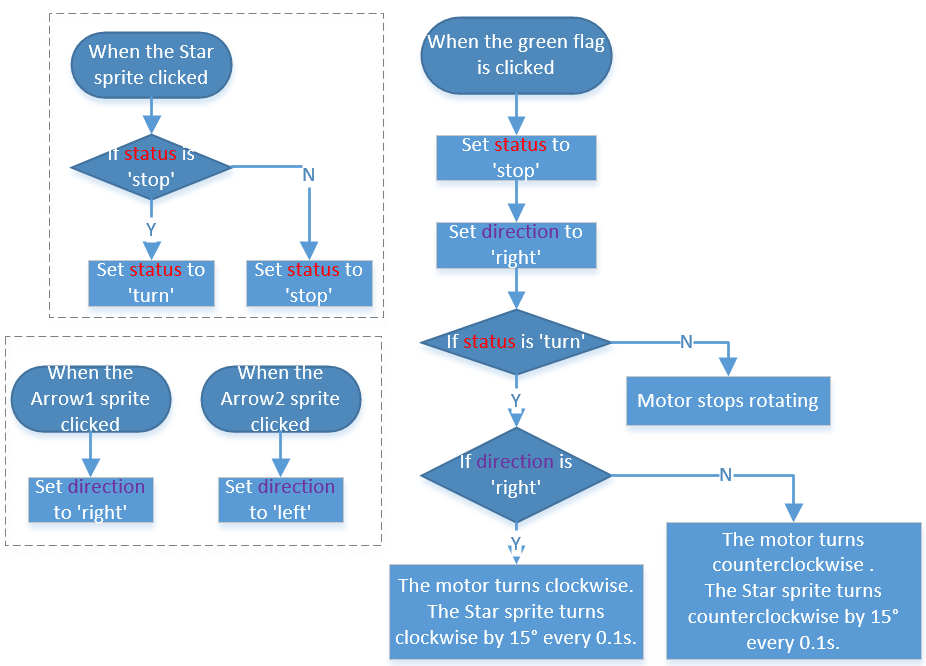
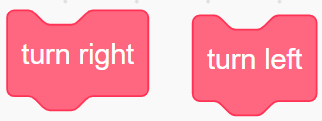
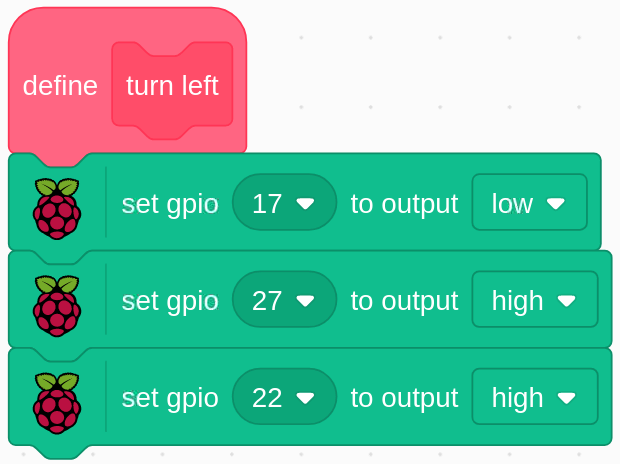
En este código, verás 2 bloques rosas, girar a la izquierda y girar a la derecha, que son nuestros bloques personalizados (funciones).
¿Cómo hacer un bloque?
Aprendamos cómo hacer un bloque (función). El bloque (función) se puede usar para simplificar tu programa, especialmente si realizas la misma operación varias veces. Poner estas operaciones en un bloque recién declarado puede ser muy conveniente para ti.
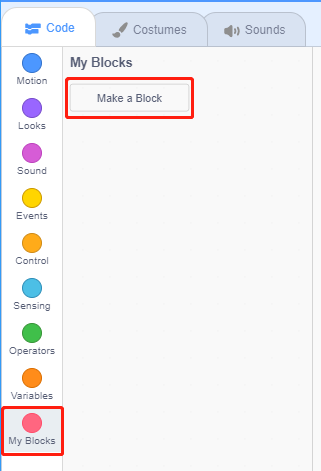
Primero encuentra Mis bloques en la paleta de bloques, luego selecciona Crear un bloque.
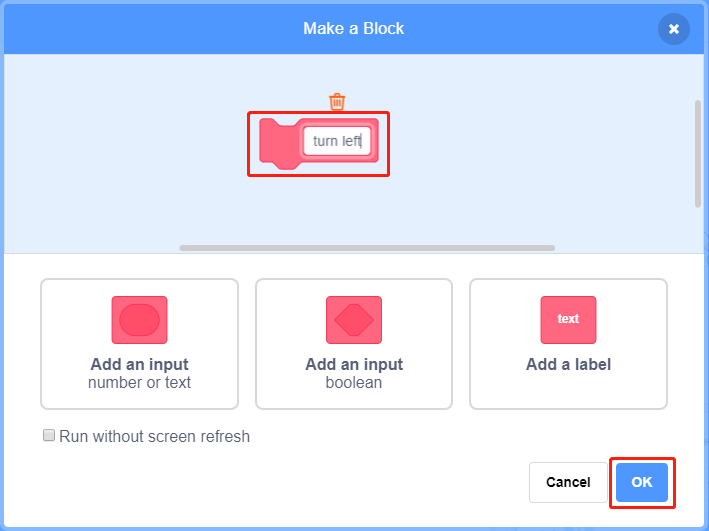
Ingresa el nombre del nuevo bloque.
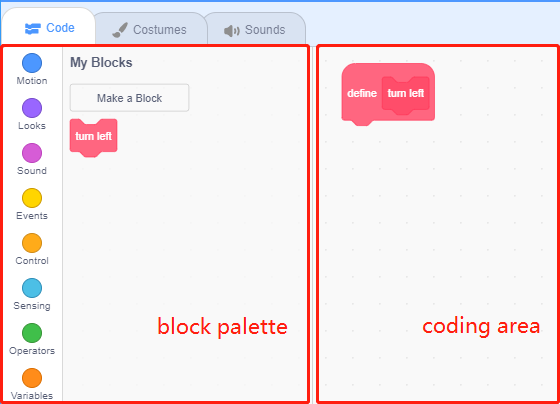
Después de escribir la función del nuevo bloque en el área de codificación, guárdalo y luego podrás encontrar el bloque en la paleta de bloques.
girar a la izquierda
Este es el código dentro del bloque girar a la izquierda para hacer que el motor gire en sentido antihorario.
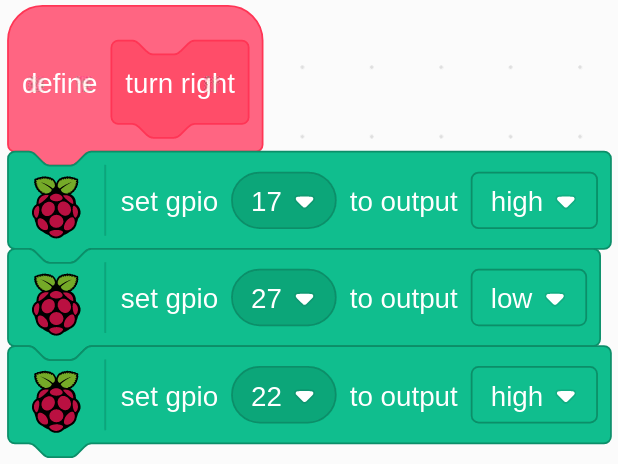
girar a la derecha
Este es el código dentro del bloque girar a la derecha para hacer que el motor gire en sentido horario.