Nota
Hola, bienvenido a la Comunidad de Entusiastas de SunFounder para Raspberry Pi, Arduino y ESP32 en Facebook. Sumérgete más en Raspberry Pi, Arduino y ESP32 con otros entusiastas.
¿Por qué unirse?
Soporte experto: Resuelve problemas postventa y desafíos técnicos con la ayuda de nuestra comunidad y equipo.
Aprende y comparte: Intercambia consejos y tutoriales para mejorar tus habilidades.
Vistas previas exclusivas: Obtén acceso anticipado a nuevos anuncios de productos y adelantos.
Descuentos especiales: Disfruta de descuentos exclusivos en nuestros productos más recientes.
Promociones y sorteos festivos: Participa en sorteos y promociones especiales.
👉 ¿Listo para explorar y crear con nosotros? Haz clic en [Aquí] y únete hoy mismo.
Guía rápida sobre Scratch
Nota
Al programar con Scratch 3, puede que necesites una pantalla para una mejor experiencia. Consulta: Conecta tu Raspberry Pi. Por supuesto, si no tienes una pantalla, también puedes acceder al escritorio de Raspberry Pi de forma remota. Para un tutorial detallado, consulta Escritorio Remoto.
Además, Scratch 3 necesita al menos 1GB de RAM para funcionar. Recomendamos una Raspberry Pi 4 con al menos 2GB de RAM. Aunque puedes ejecutar Scratch 3 en una Raspberry Pi 2, 3, 3B+ o una Raspberry 4 con 1GB de RAM, el rendimiento en estos modelos se reduce y, dependiendo de qué otro software ejecutes al mismo tiempo, Scratch 3 puede no iniciarse debido a la falta de memoria.
Instalar Scratch 3
Al instalar Raspberry Pi OS (Instalación del sistema operativo), debes elegir la versión con escritorio, ya sea con solo escritorio o con escritorio y software recomendado.
Si instalas la versión con el software recomendado, puedes ver Scratch 3 en el menú del sistema en Programación.
Si instalaste la versión solo con escritorio, necesitarás instalar Scratch 3 manualmente, como se describe a continuación.
Abre el menú, haz clic en Preferencias -> Software recomendado.

Busca Scratch 3 y márcalo, luego haz clic en Aplicar y espera a que la instalación termine.

Una vez que la instalación esté completa, deberías verlo en Programación en el menú del sistema.

Sobre la interfaz de Scratch 3
Scratch 3 está diseñado para ser divertido, educativo y fácil de aprender. Tiene herramientas para crear historias interactivas, juegos, arte, simulaciones y más, utilizando programación basada en bloques. Scratch también tiene su propio editor de pintura y editor de sonido integrados.
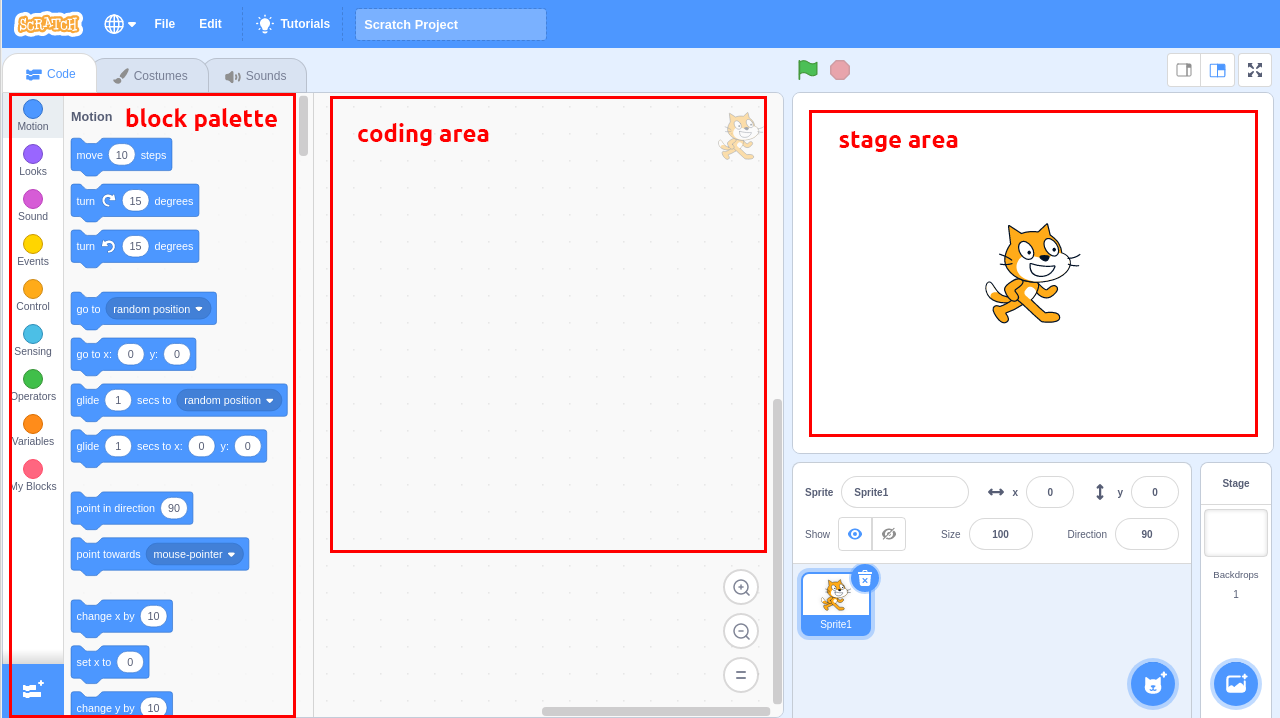
La parte superior de Scratch 3 tiene algunas opciones básicas. La primera de izquierda a derecha es la opción de idioma, puedes elegir diferentes idiomas para programar. La segunda es la opción Archivo, donde puedes crear nuevos archivos, leer archivos locales y guardar los archivos actuales. La tercera es la opción Editar, que te permite reanudar algunas operaciones de eliminación y habilitar el modo de aceleración (en el cual el movimiento del sprite se vuelve particularmente rápido). La cuarta es la opción Tutoriales, que te permite ver tutoriales para algunos proyectos. La quinta es la opción de nombrar archivos, donde puedes renombrar el proyecto.

Código
Tiene tres secciones principales: un área de escenario, una paleta de bloques y un área de codificación. Programa haciendo clic y arrastrando los bloques de la paleta de bloques al área de codificación, y finalmente tus resultados de programación se mostrarán en el área de escenario.
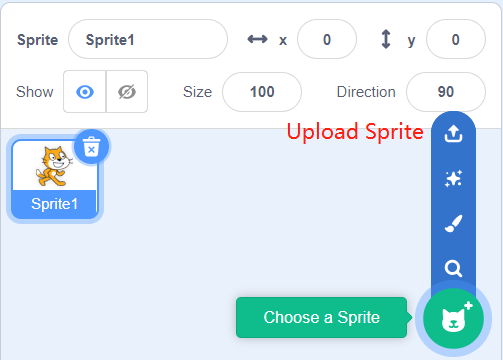
Aquí está el área de sprites de Scratch 3. Encima del área están los parámetros básicos de los sprites, puedes agregar sprites que vienen con Scratch 3 o subir sprites locales.
Aquí está el área de fondo de Scratch 3, principalmente para agregar un fondo adecuado para tu escenario, puedes agregar el fondo que viene con Scratch 3 o subir uno local.

Este es un botón de Agregar extensión.
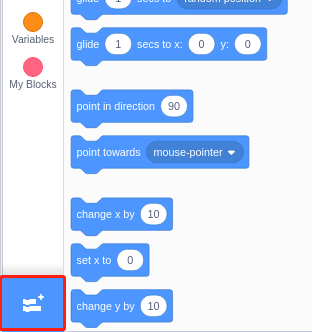
En Scratch 3, podemos agregar todo tipo de extensiones útiles. Aquí tomamos Detección de video como ejemplo y hacemos clic en ella.
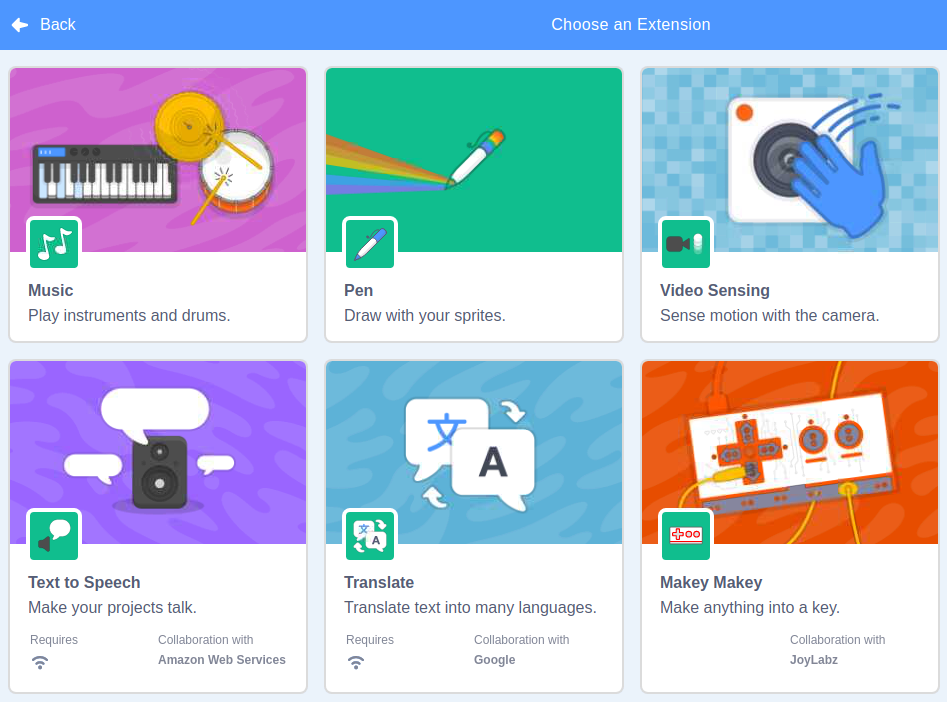
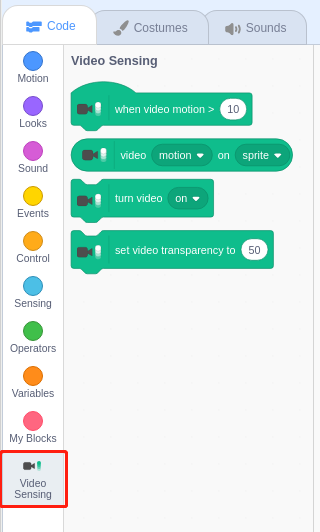
Lo verás en la paleta de bloques y podrás usar las funciones asociadas con esta extensión. Si tienes una cámara conectada, verás la pantalla de la cámara en el área de escenario.
Disfraces
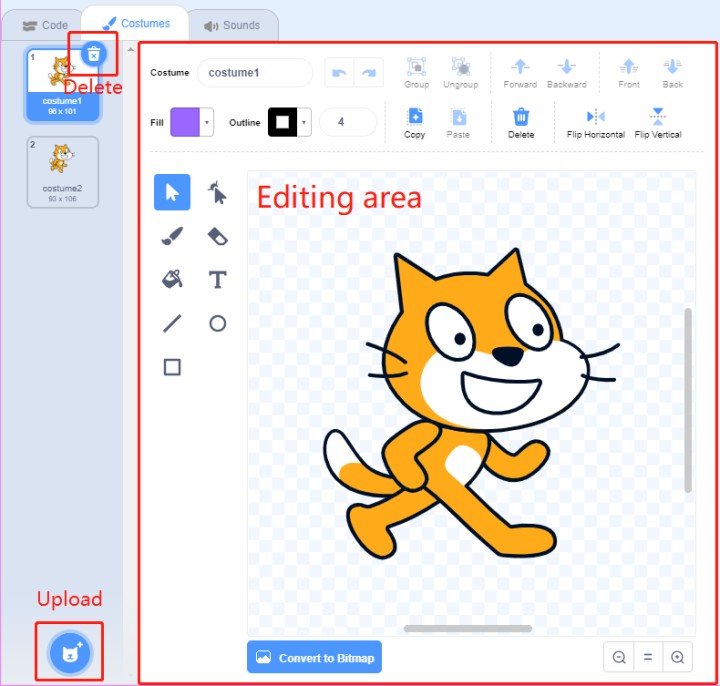
Haz clic en la opción Disfraces en la esquina superior izquierda para ingresar a la paleta de disfraces. Diferentes disfraces permiten que los sprites tengan diferentes movimientos estáticos, y cuando estos movimientos estáticos se juntan, forman un movimiento dinámico coherente.
Sonidos
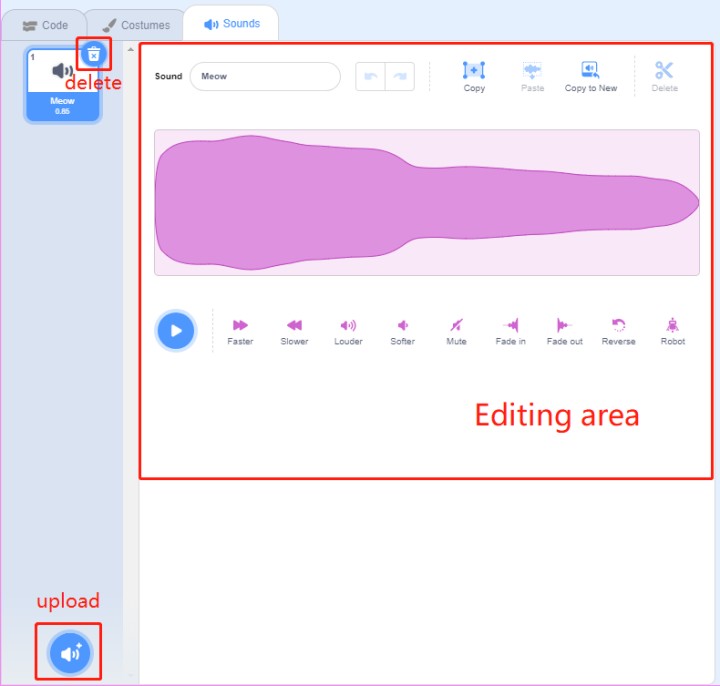
Es posible que necesites usar algunos clips de música para hacer tus experimentos más interesantes. Haz clic en la opción Sonidos en la esquina superior izquierda y puedes editar el sonido actual o seleccionar/subir uno nuevo.