Nota
¡Hola! Bienvenido a la Comunidad de Entusiastas de SunFounder para Raspberry Pi, Arduino y ESP32 en Facebook. Sumérgete en el mundo de Raspberry Pi, Arduino y ESP32 con otros entusiastas.
¿Por qué unirse?
Soporte experto: Resuelve problemas postventa y desafíos técnicos con la ayuda de nuestra comunidad y equipo.
Aprende y comparte: Intercambia consejos y tutoriales para mejorar tus habilidades.
Vistas previas exclusivas: Obtén acceso anticipado a nuevos anuncios de productos y adelantos.
Descuentos especiales: Disfruta de descuentos exclusivos en nuestros productos más recientes.
Promociones y sorteos festivos: Participa en sorteos y promociones especiales.
👉 ¿Listo para explorar y crear con nosotros? Haz clic en [Aquí] y únete hoy mismo.
1.13 Timbre
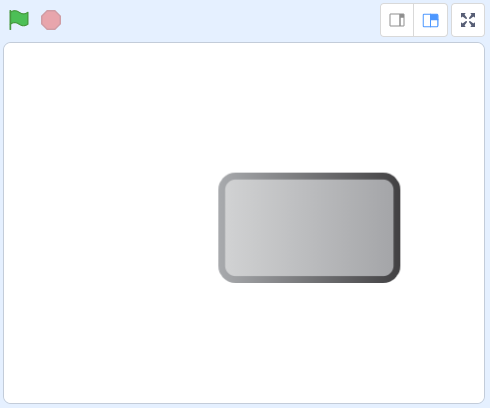
Hoy haremos un timbre, haz clic en el sprite Button3 en el escenario, el buzzer sonará; haz clic nuevamente, el buzzer dejará de sonar.
Componentes necesarios
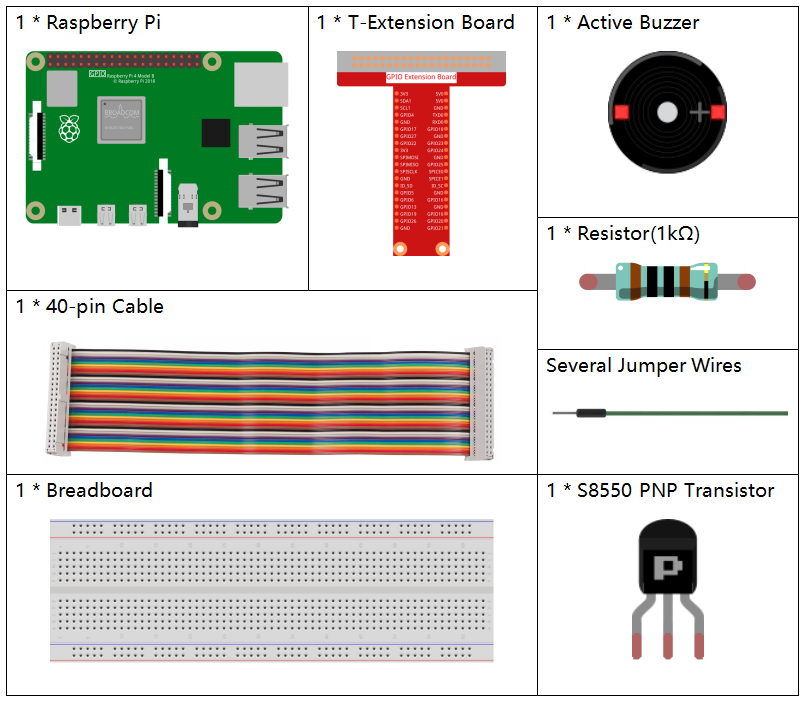
En este proyecto, necesitamos los siguientes componentes.
Es definitivamente conveniente comprar un kit completo, aquí está el enlace:
Nombre |
ARTÍCULOS EN ESTE KIT |
ENLACE |
|---|---|---|
Kit Raphael |
337 |
También puedes comprarlos por separado en los enlaces a continuación.
INTRODUCCIÓN DEL COMPONENTE |
ENLACE DE COMPRA |
|---|---|
- |
|
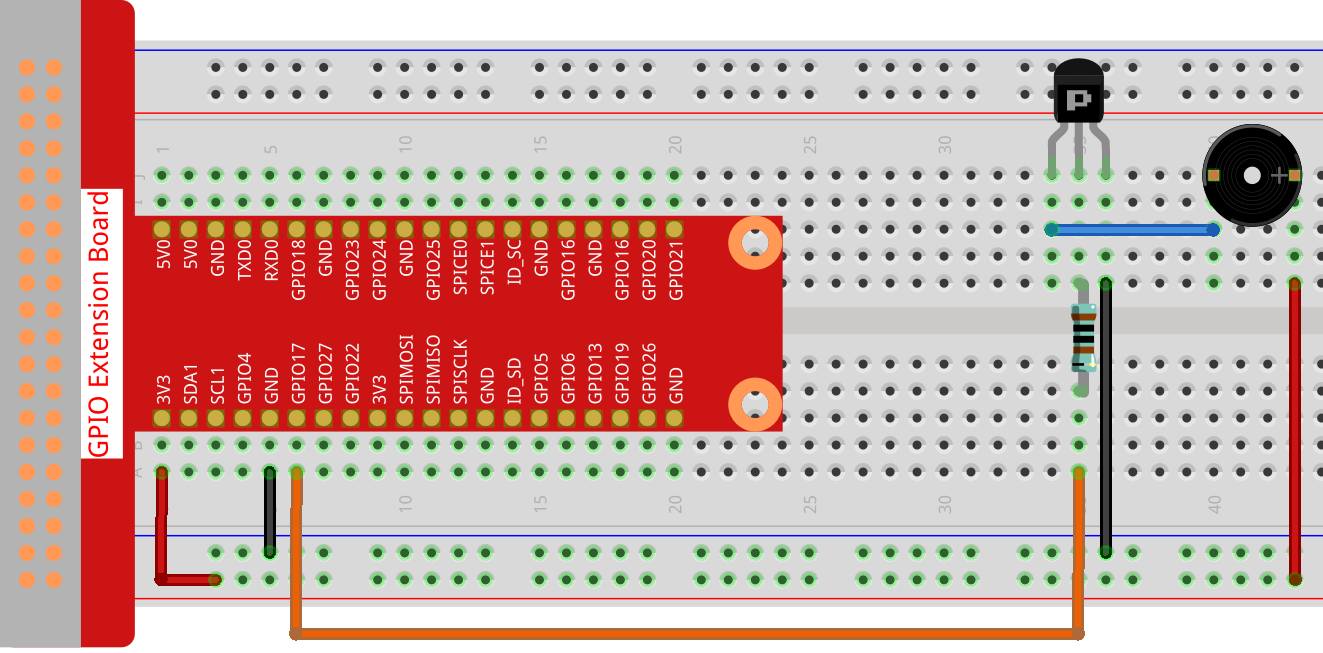
Construir el circuito
Cargar el código y ver qué pasa
Carga el archivo de código (1.13_doorbell.sb3) a Scratch 3.
Haz clic en la bandera verde en el escenario. Cuando hagamos clic en el sprite Button 3, se pondrá azul y luego el buzzer sonará; cuando volvamos a hacer clic, el sprite Button3 volverá a gris y el buzzer dejará de sonar.
Consejos sobre sprites
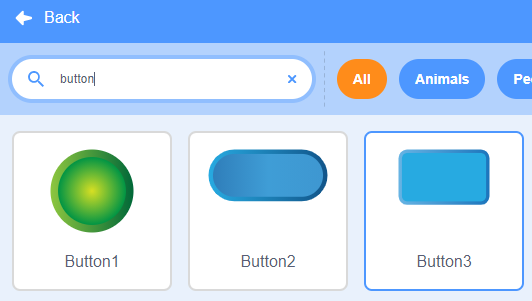
Elimina el sprite predeterminado, luego elige el sprite Button 3.
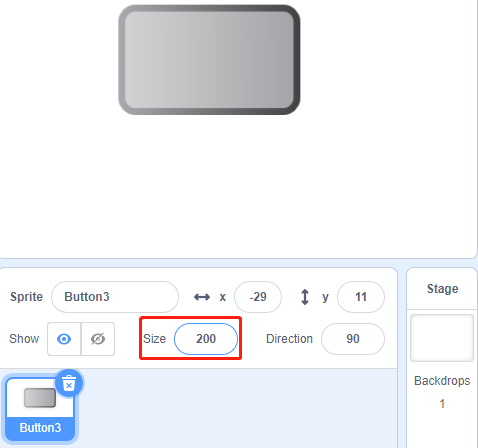
Luego ajusta el tamaño a 200.
Consejos sobre los códigos
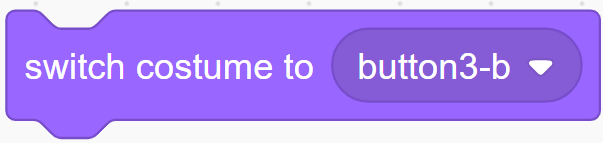
Este bloque te permite cambiar el disfraz del sprite.
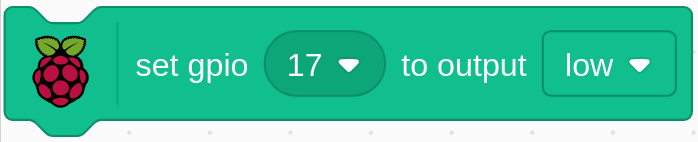
Configura gpio17 a bajo para hacer sonar el buzzer; configúralo a alto y el buzzer no sonará.
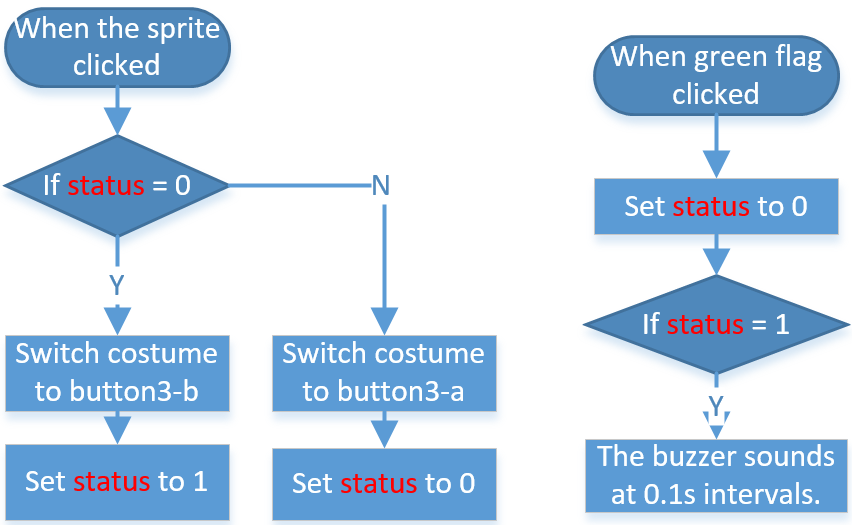
El interruptor de estado se usa aquí, y utilizaremos un diagrama de flujo para ayudarte a entender todo el código.
Cuando se hace clic en la bandera verde, el estado se establecerá primero en 0 y esperará a que se haga clic en el sprite; si se hace clic en el sprite button3, cambiará al disfraz button-b (azul) y el estado se establecerá en 1. Cuando el programa principal reciba el estado como 1, hará que el buzzer suene a intervalos de 0.1s. Si se vuelve a hacer clic en button3, cambiará al disfraz button-a (gris) y el estado se establecerá nuevamente en 0.