Nota
¡Hola! Bienvenido a la Comunidad de Entusiastas de SunFounder para Raspberry Pi, Arduino y ESP32 en Facebook. Sumérgete más en Raspberry Pi, Arduino y ESP32 con otros entusiastas.
¿Por qué unirse?
Soporte experto: Resuelve problemas postventa y desafíos técnicos con la ayuda de nuestra comunidad y equipo.
Aprende y comparte: Intercambia consejos y tutoriales para mejorar tus habilidades.
Vistas previas exclusivas: Obtén acceso anticipado a nuevos anuncios de productos y adelantos.
Descuentos especiales: Disfruta de descuentos exclusivos en nuestros productos más recientes.
Promociones y sorteos festivos: Participa en sorteos y promociones especiales.
👉 ¿Listo para explorar y crear con nosotros? Haz clic en [Aquí] y únete hoy mismo.
1.4 Liebre
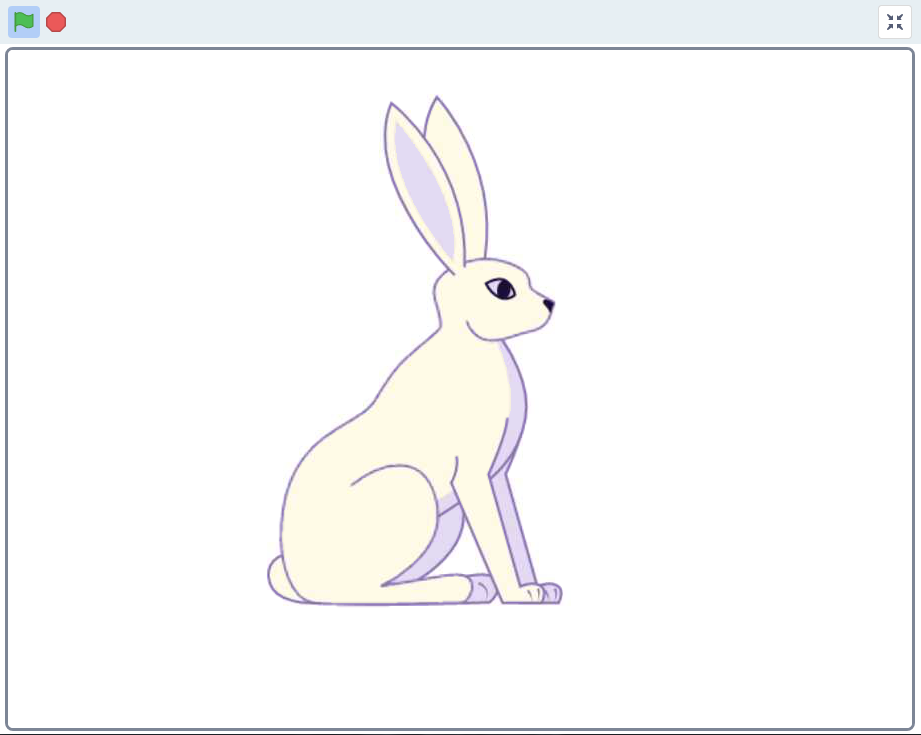
Hoy utilizaremos un botón, Raspberry Pi y Scratch para crear una liebre con varios cambios.
Cuando presionamos el primer botón, la liebre en el área del escenario cambiará el color de su cuerpo; cuando presionamos el segundo botón, la liebre cambiará el tamaño de su cuerpo; cuando presionamos el tercer botón, la liebre dará un paso adelante.
Componentes necesarios
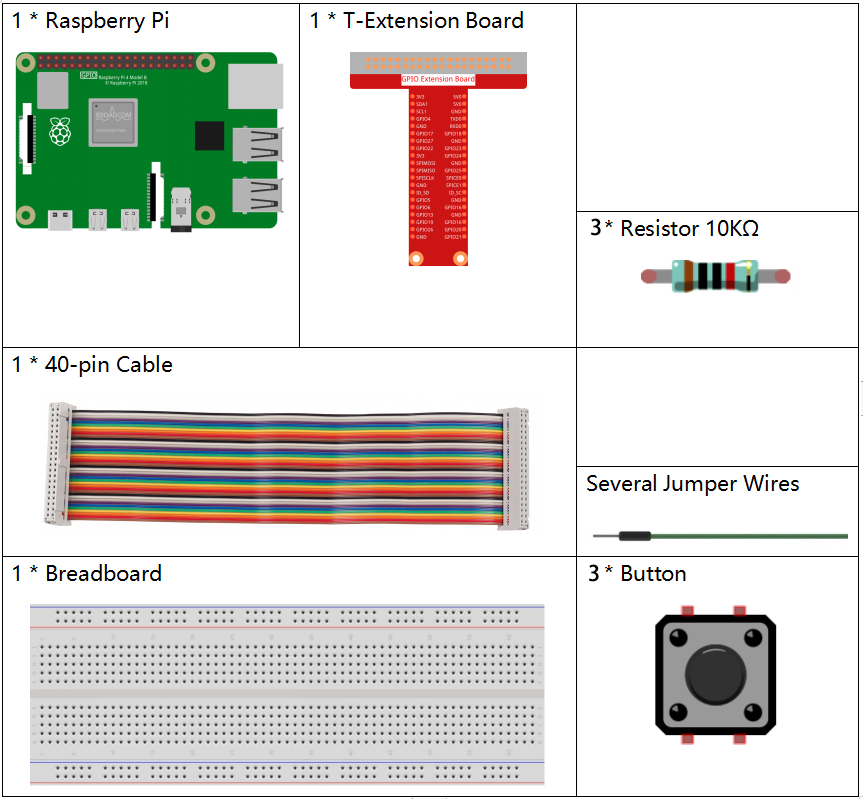
En este proyecto, necesitamos los siguientes componentes.
Es definitivamente conveniente comprar un kit completo, aquí está el enlace:
Nombre |
ARTÍCULOS EN ESTE KIT |
ENLACE |
|---|---|---|
Kit Raphael |
337 |
También puedes comprarlos por separado en los enlaces a continuación.
INTRODUCCIÓN DEL COMPONENTE |
ENLACE DE COMPRA |
|---|---|
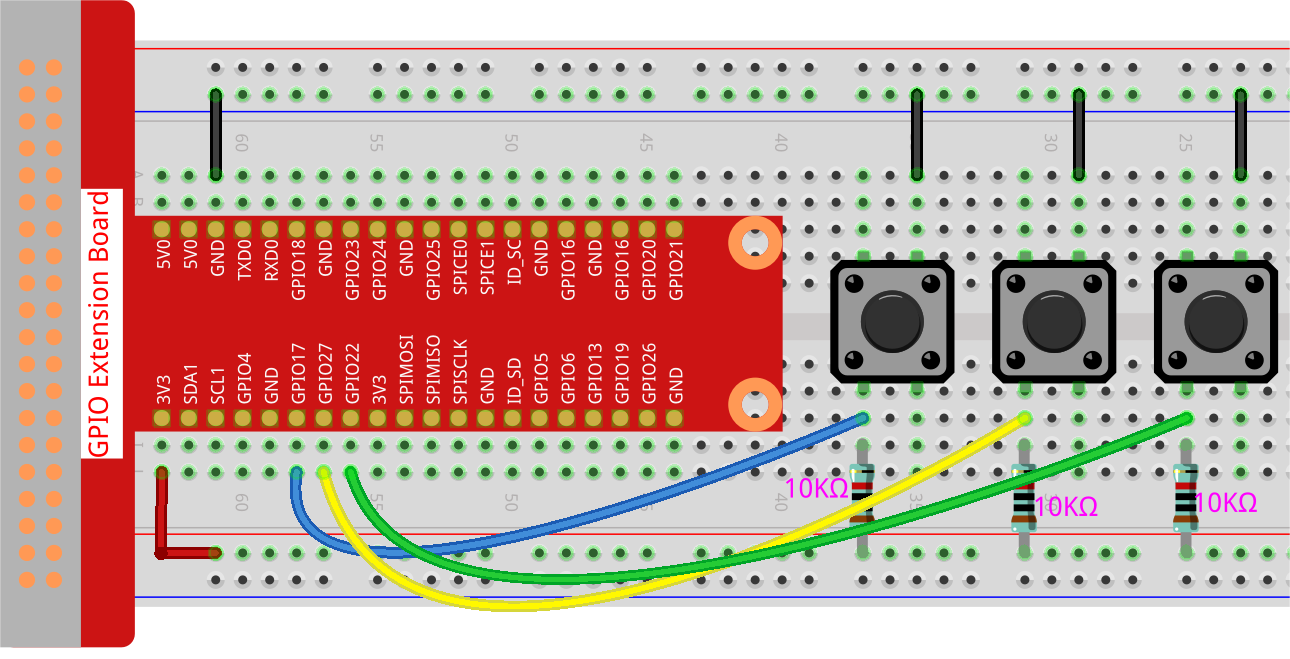
Construir el circuito
Cargar el código y ver qué pasa
Carga el archivo de código (1.4_hare.sb3) en Scratch 3.
Ahora puedes intentar presionar cada uno de los 3 botones para ver cómo cambia la Liebre en el escenario.
Consejos sobre el sprite
Haz clic en el botón Elegir un sprite en la esquina inferior derecha del área del sprite, ingresa Hare en el cuadro de búsqueda y luego haz clic para agregarlo.
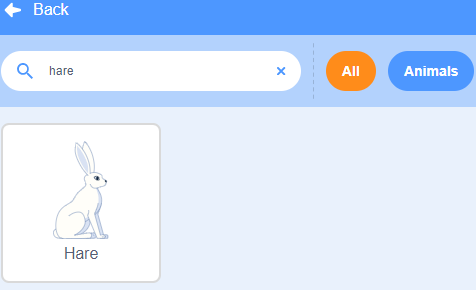
Elimina Sprite1.
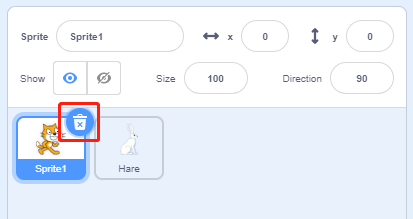
Consejos sobre los códigos
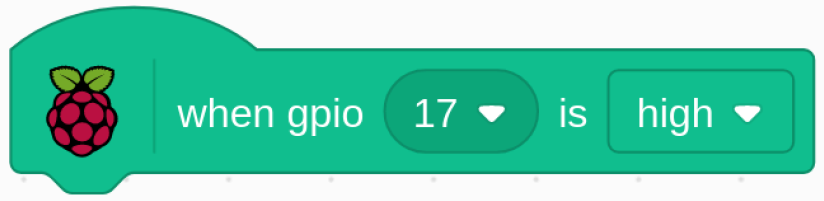
Este es un bloque de evento que se activa cuando el nivel de GPIO17 es alto, lo que significa que el botón está presionado en ese momento.
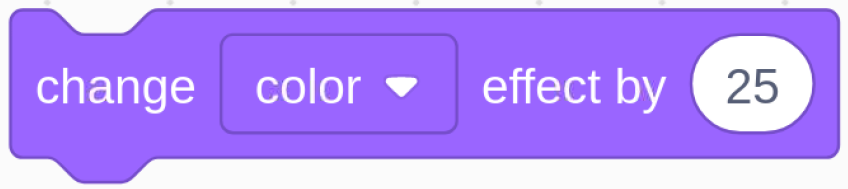
Este es un bloque para cambiar el color de Hare, el rango del valor es 0 ~ 199, más allá de 199 volverá a cambiar desde 0 nuevamente.
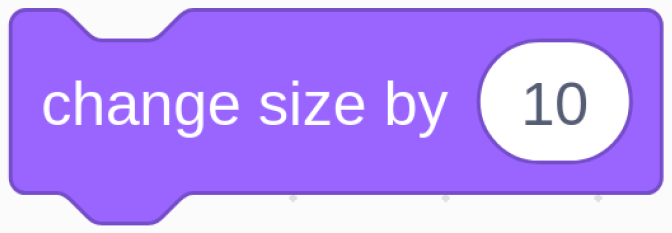
Este es un bloque utilizado para cambiar el tamaño del sprite, cuanto mayor sea el valor, mayor será el sprite.
Nota
El sprite tampoco es infinitamente grande, y su tamaño máximo está relacionado con el tamaño de la imagen original.
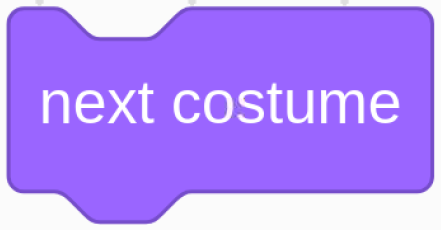
Este es un bloque que cambia los disfraces del sprite, y cuando el disfraz de Hare sigue cambiando, realiza una serie de acciones coherentes. Por ejemplo, en este proyecto, hace que Hare dé un paso adelante.