Nota
Hola, ¡bienvenido a la Comunidad de Entusiastas de SunFounder para Raspberry Pi, Arduino y ESP32 en Facebook! Sumérgete en el mundo de Raspberry Pi, Arduino y ESP32 con otros entusiastas.
¿Por qué unirse?
Soporte experto: Resuelve problemas postventa y desafíos técnicos con la ayuda de nuestra comunidad y equipo.
Aprende y comparte: Intercambia consejos y tutoriales para mejorar tus habilidades.
Vistas previas exclusivas: Obtén acceso anticipado a nuevos anuncios de productos y adelantos.
Descuentos especiales: Disfruta de descuentos exclusivos en nuestros productos más recientes.
Promociones y sorteos festivos: Participa en sorteos y promociones especiales.
👉 ¿Listo para explorar y crear con nosotros? Haz clic en [Aquí] y únete hoy mismo.
1.12 Lámpara de agua
Hoy usaremos un gráfico de barras LED, Raspberry Pi y Scratch para hacer una lámpara de agua.
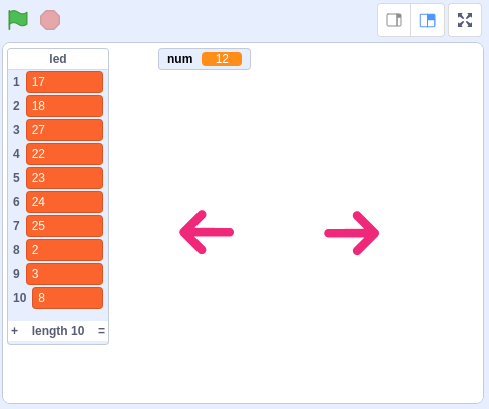
El gráfico de barras LED se encenderá en orden con la dirección de las flechas en el escenario.
Componentes necesarios
En este proyecto, necesitamos los siguientes componentes.
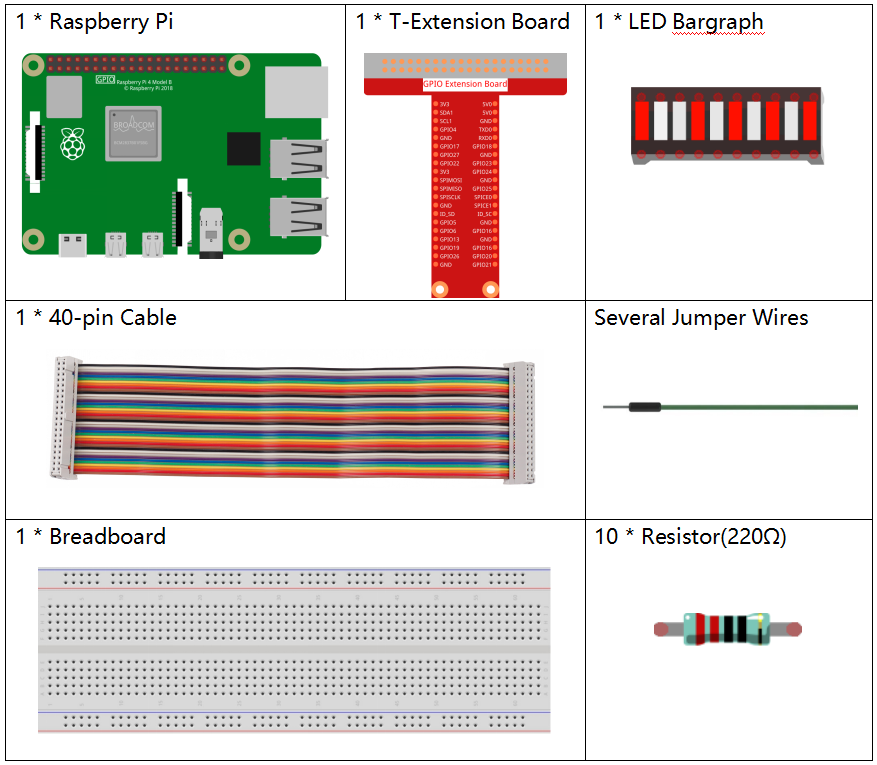
Es definitivamente conveniente comprar un kit completo, aquí está el enlace:
Nombre |
ARTÍCULOS EN ESTE KIT |
ENLACE |
|---|---|---|
Kit Raphael |
337 |
También puedes comprarlos por separado en los enlaces a continuación.
INTRODUCCIÓN DEL COMPONENTE |
ENLACE DE COMPRA |
|---|---|
- |
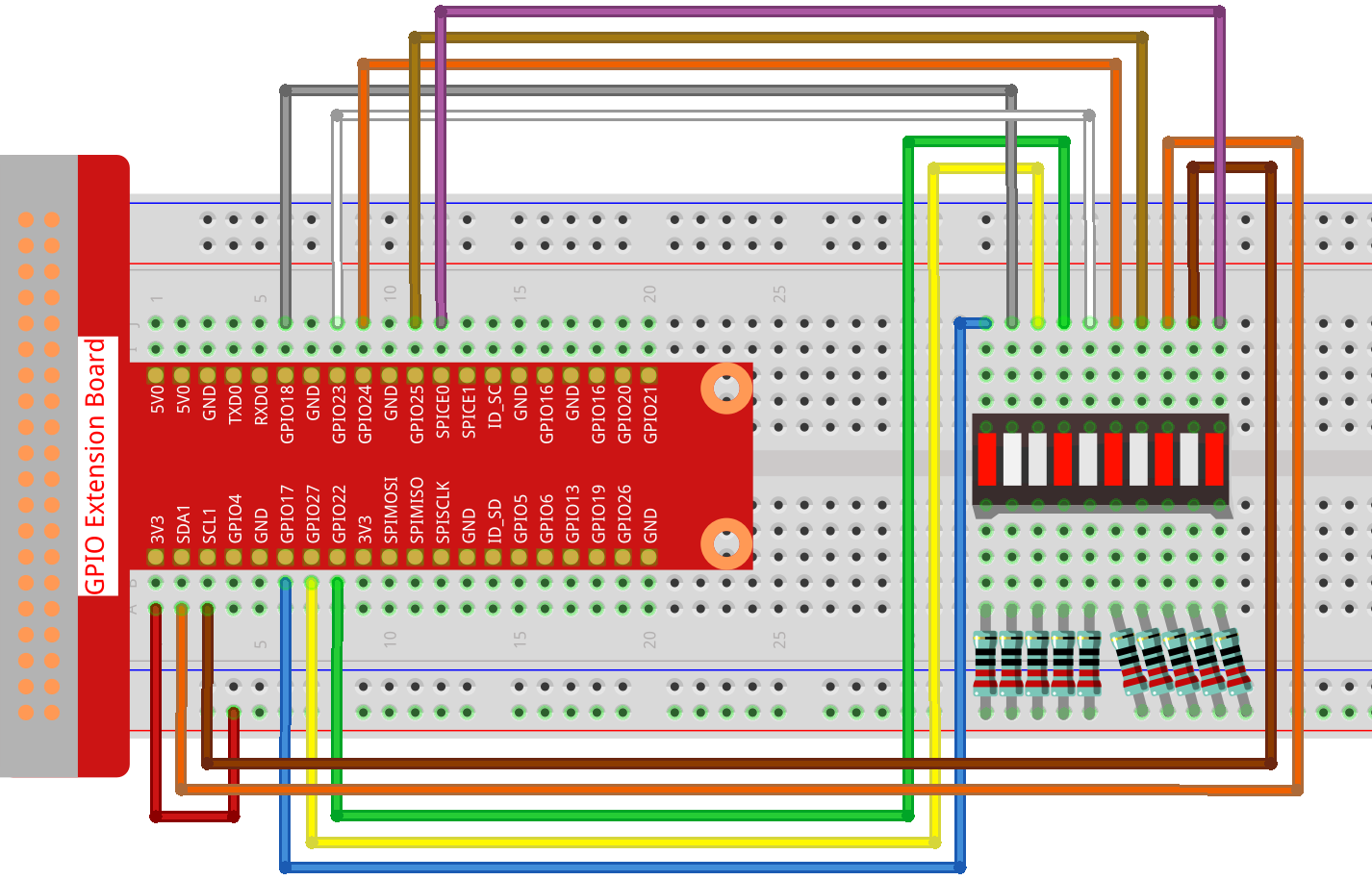
Construir el circuito
Cargar el código y ver qué pasa
Carga el archivo de código (1.12_water_lamp.sb3) desde tu computadora a Scratch 3.
Al hacer clic en Arrow1, los LED en la barra LED se encienden en secuencia de izquierda a derecha (uno a la vez) y luego se apagan. Haz clic en Arrow2 y los LED se encenderán en orden inverso.
Consejos sobre sprites
Elimina el sprite predeterminado y elige el sprite Arrow1.
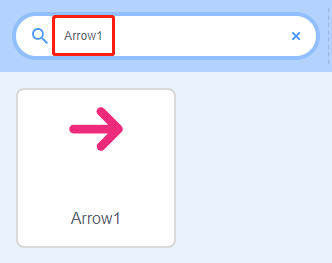
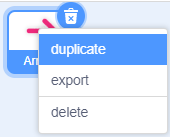
Aquí necesitaremos 2 sprites Arrow1, lo cual se puede hacer con el botón de duplicar.
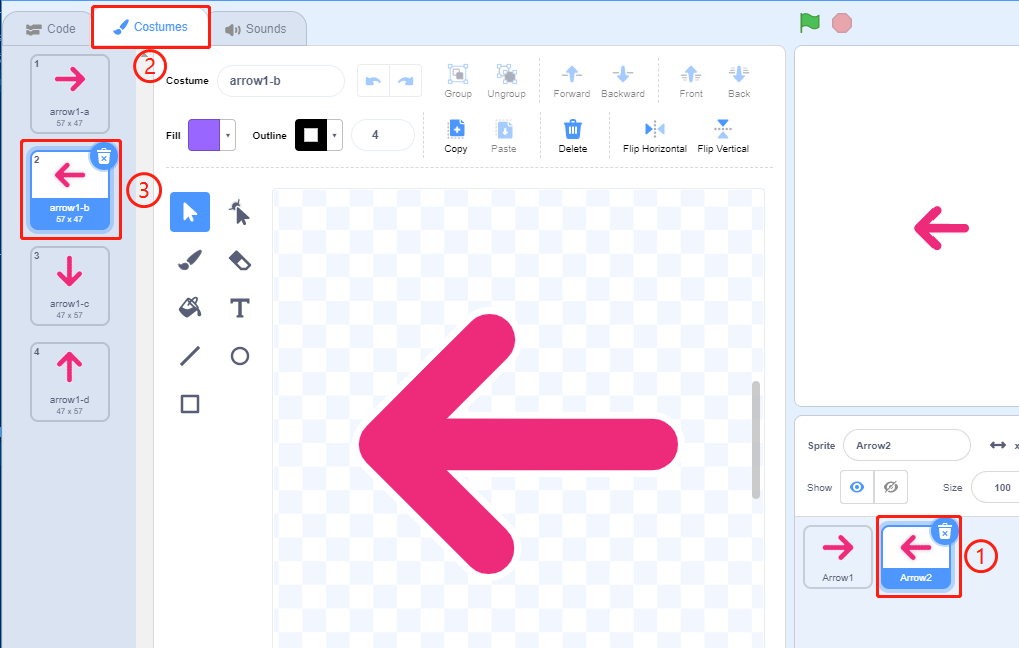
Haz clic en el sprite Arrow2 y cambia la dirección de la flecha seleccionando el disfraz 2.
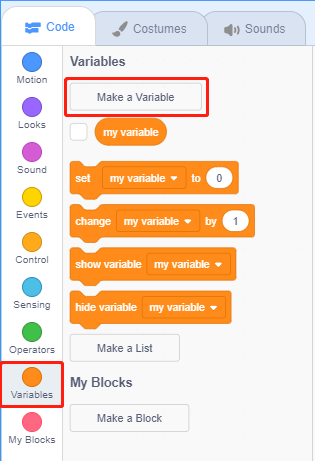
Ahora hagamos una variable.
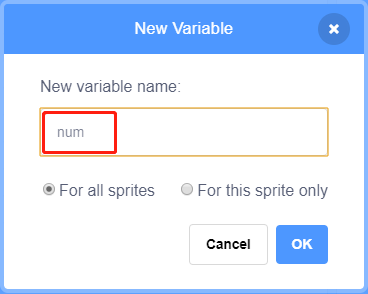
Nómbrala num.
Sigue el mismo método para crear una lista llamada led.
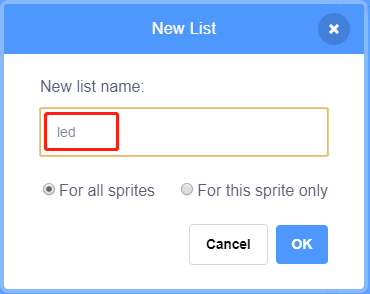
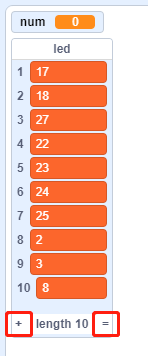
Después de agregarla, deberías ver la variable num y la lista led en el área del escenario.
Haz clic en + para agregar 10 elementos a la lista e ingresa los números de pines en orden (17,18,27,22,23,24,25,2,3,8).
Consejos sobre los códigos
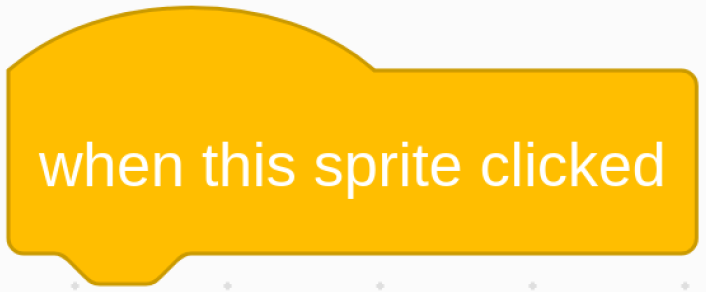
Este es un bloque de evento que se activa cuando se hace clic en el sprite actual.
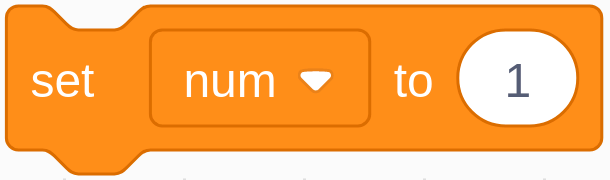
El valor inicial de la variable num determina qué LED se enciende primero.
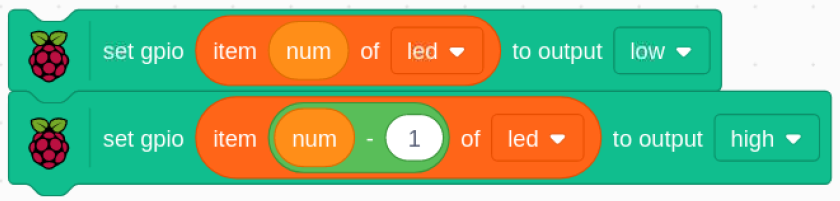
Configura el pin correspondiente a num en la lista led a bajo para encender el LED y luego configura el pin correspondiente a num-1 a alto para apagar el LED anterior.