Nota
Ciao, benvenuto nella community SunFounder per appassionati di Raspberry Pi, Arduino e ESP32 su Facebook! Approfondisci la tua conoscenza di Raspberry Pi, Arduino e ESP32 con altri appassionati.
Perché unirsi?
Supporto esperto: Risolvi problemi post-vendita e sfide tecniche con l’aiuto della nostra community e del nostro team.
Impara e condividi: Scambia consigli e tutorial per migliorare le tue competenze.
Anteprime esclusive: Ottieni accesso anticipato agli annunci di nuovi prodotti e anteprime.
Sconti speciali: Goditi sconti esclusivi sui nostri prodotti più recenti.
Promozioni festive e omaggi: Partecipa a omaggi e promozioni festive.
👉 Pronto a esplorare e creare con noi? Clicca [qui] e unisciti oggi!
Lezione 3: Controllo remoto del tuo GalaxyRVR
Preparati a prendere i controlli! In questa lezione, diventerai il comandante della missione del tuo GalaxyRVR Mars Rover.
Trasformeremo la nostra conoscenza di codifica in azione reale, programmando il tuo rover per navigare su un terreno marziano simulato. Guarda come i tuoi comandi danno vita al rover, muovendosi esattamente come lo dirigi proprio qui in classe.
È qui che la tua missione su Marte inizia veramente – iniziamo a guidare!
Obiettivi di apprendimento
Stabilire la comunicazione tra l’app Mammoth Coding e il tuo GalaxyRVR caricando il codice Arduino necessario
Padroneggiare il controllo dei movimenti del tuo rover utilizzando l’interfaccia dei tasti freccia nell’APP
Programmare ed eseguire le quattro manovre fondamentali del rover: avanti, indietro, gira a sinistra e gira a destra
Collegare l’APP al GalaxyRVR
Nota
Se hai sovrascritto il firmware e devi ripristinare la comunicazione, segui 3. Aggiornamento del Firmware della Scheda R3.
Prima di utilizzare GalaxyRVR per la prima volta, carica completamente la batteria con il cavo USB Type-C in dotazione. Dopo la ricarica, accendi l’alimentazione.
Per avviare l’ESP32 CAM, porta l’interruttore di modalità su Run e premi il pulsante Reset sulla scheda R3. La striscia luminosa inferiore inizierà a lampeggiare per indicare un avvio riuscito.
Nota
Se la striscia luminosa inferiore mostra una luce lampeggiante di qualsiasi colore diverso dal verde, il tuo GalaxyRVR necessita di un aggiornamento del firmware. Consulta Aggiornamento Firmware.
Connetti il tuo dispositivo mobile alla rete WiFi del GalaxyRVR.
Il nome della rete (SSID) è
GalaxyRVRe la password è12345678.Se vedi un avviso che indica «Nessun accesso a Internet», scegli l’opzione «Resta connesso».

Apri l’applicazione sul tuo dispositivo mobile per iniziare il processo di connessione.
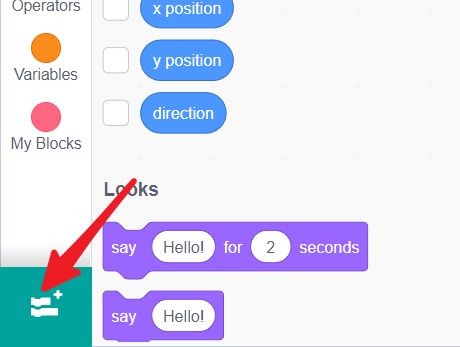
Seleziona e carica l’estensione GalaxyRVR all’interno dell’APP.
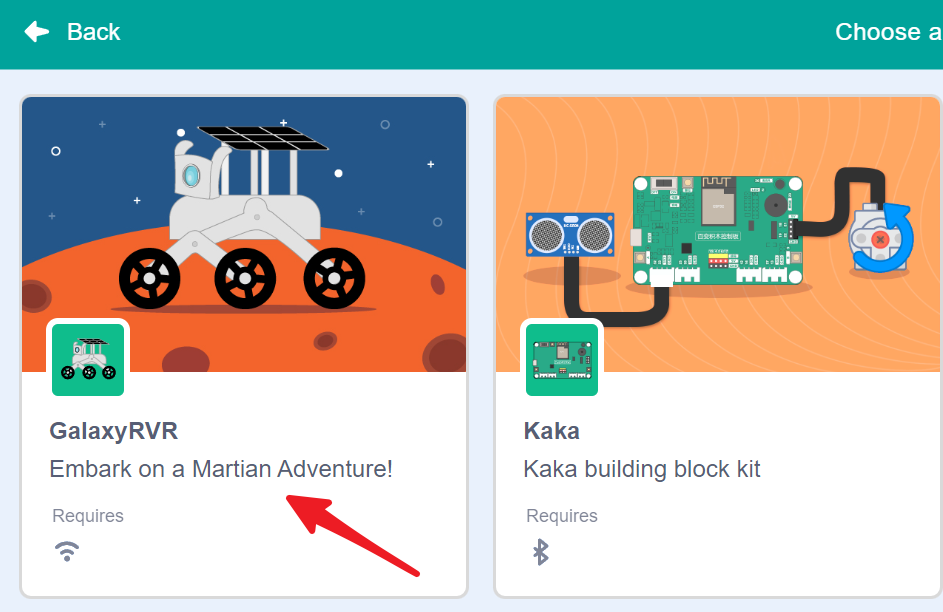
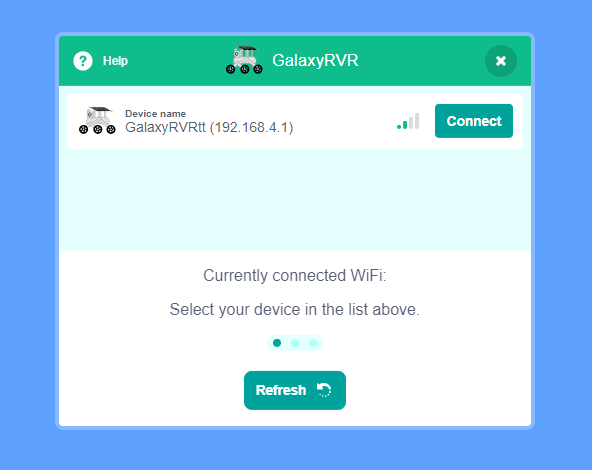
L’APP cercherà e scannerizzerà automaticamente i dispositivi GalaxyRVR disponibili.
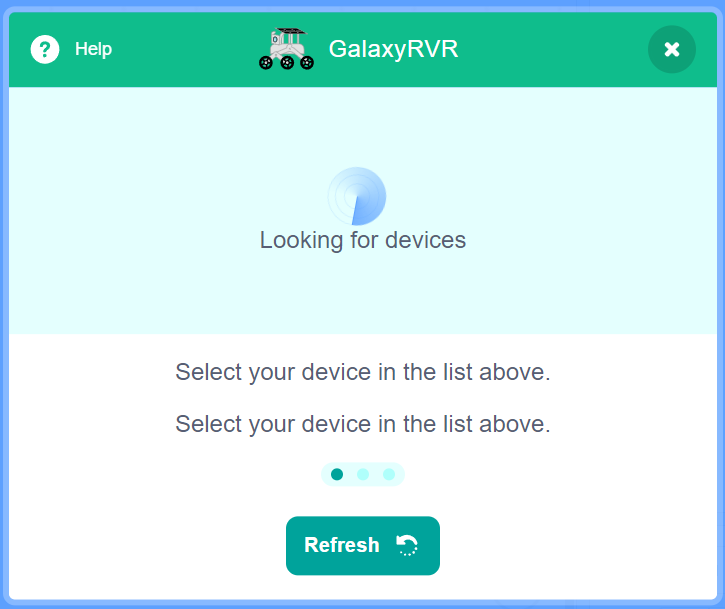
Seleziona il tuo GalaxyRVR dall’elenco per connetterti.
Nota
Lo stato della connessione è indicato dalle luci LED del GalaxyRVR:
Viola lampeggiante: Ricerca della connessione
Spento fisso: Connesso con successo e pronto
Riconnessione APP
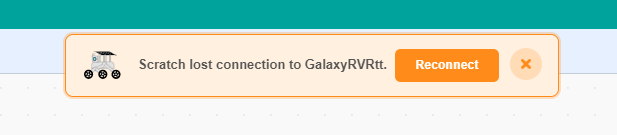
Quando il tuo dispositivo viene disconnesso dal GalaxyRVR, vedrai apparire questa finestra pop-up nell’interfaccia. Clicca riconnetti.
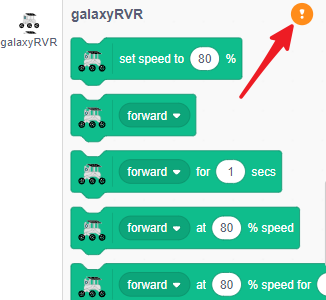
Se chiudi la finestra pop-up, puoi anche riconnetterti cliccando questo pulsante nella categoria GalaxyRVR.
Trova il tuo GalaxyRVR e clicca connetti.
Controllare il GalaxyRVR con l’APP
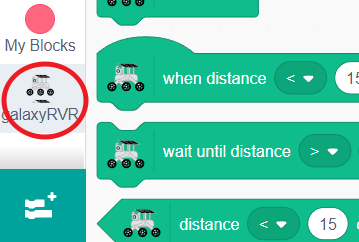
Nell’interfaccia di codifica, trova la categoria dedicata GalaxyRVR contenente tutti i blocchi di controllo del rover.
Mentre tipicamente usiamo la bandiera verde per avviare i programmi, ci sono altri modi per attivare azioni. Trova il blocco
when up arrow key pressednella categoria Events - questo eseguirà il codice ogni volta che premi quel tasto specifico.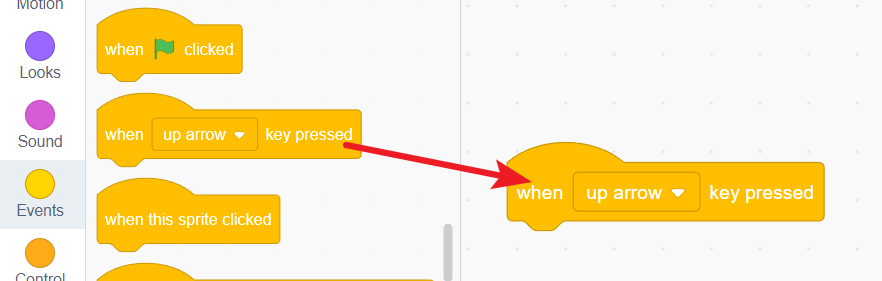
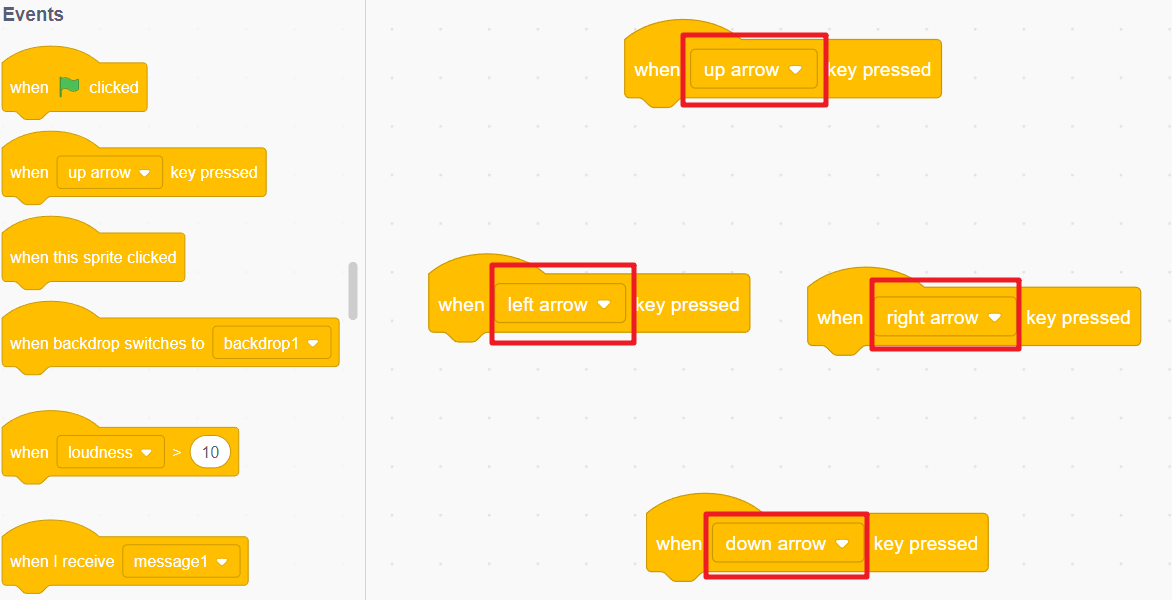
Crea quattro blocchi evento - uno per ogni direzione delle frecce (su, giù, sinistra, destra). Questo formerà la base del sistema di controllo del tuo rover.
Nota
Hai bisogno di più spazio per il codice? Clicca l’icona dell’occhio sotto la bandiera verde per nascondere temporaneamente l’area dello stage.
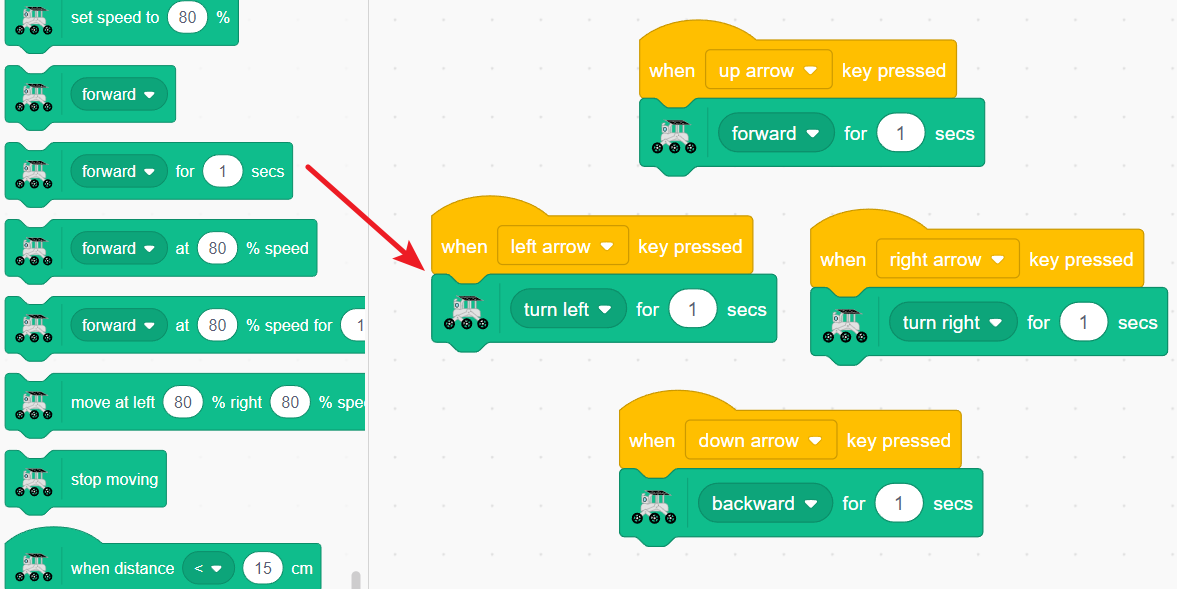
Ora completa ogni blocco evento con il comando di movimento corrispondente:
Freccia su → Avanti
Freccia giù → Indietro
Freccia sinistra → Gira a sinistra
Freccia destra → Gira a destra
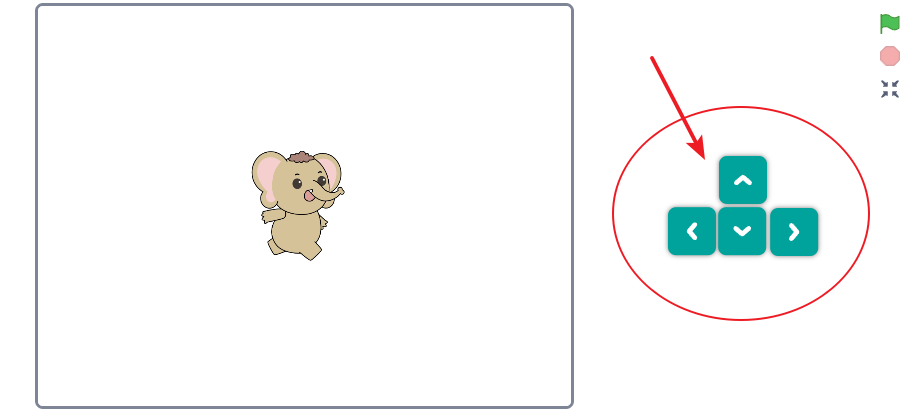
Clicca il pulsante di espansione dello stage per entrare nella modalità di controllo completo.

Ora vedrai uno stage ingrandito con tasti direzionali virtuali. Premi questi tasti e guarda come controlli direttamente i movimenti del tuo GalaxyRVR in tempo reale!
Blocchi di controllo del movimento
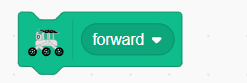
Controllo direzione di base
Controlla la direzione di movimento del GalaxyRVR. Usa il menu a discesa per selezionare avanti, indietro, gira a sinistra o gira a destra.
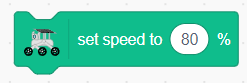
Impostazione velocità
Imposta la velocità di movimento del GalaxyRVR. Nota: Questo blocco imposta solo la velocità e non avvia il movimento da solo.
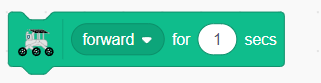
Movimento temporizzato
Fa muovere il GalaxyRVR nella direzione selezionata per una durata specifica. Puoi:
Scegliere la direzione (avanti/indietro/sinistra/destra) dal menu a discesa
Impostare la durata del movimento cambiando il valore del tempo
Movimento a velocità controllata
Muove il GalaxyRVR a una percentuale di velocità specifica. Puoi:
Selezionare la direzione del movimento dal menu a discesa
Regolare la percentuale di velocità (0-100%)

Controllo preciso del movimento
Combina il controllo di velocità e tempo per movimenti precisi. Puoi:
Impostare la direzione del movimento
Regolare la percentuale di velocità
Impostare la durata del movimento

Controllo avanzato delle ruote
Fornisce un controllo indipendente su ciascuna ruota per manovre complesse. Puoi:
Impostare la velocità della ruota sinistra separatamente
Impostare la velocità della ruota destra separatamente
Controllare la durata del movimento

Arresto di emergenza
Ferma immediatamente tutto il movimento del GalaxyRVR.