Nota
Ciao, benvenuto nella community SunFounder per appassionati di Raspberry Pi, Arduino e ESP32 su Facebook! Approfondisci la tua conoscenza di Raspberry Pi, Arduino e ESP32 con altri appassionati.
Perché unirsi?
Supporto esperto: Risolvi problemi post-vendita e sfide tecniche con l’aiuto della nostra community e del nostro team.
Impara e condividi: Scambia consigli e tutorial per migliorare le tue competenze.
Anteprime esclusive: Ottieni accesso anticipato agli annunci di nuovi prodotti e anteprime.
Sconti speciali: Goditi sconti esclusivi sui nostri prodotti più recenti.
Promozioni festive e omaggi: Partecipa a omaggi e promozioni festive.
👉 Pronto a esplorare e creare con noi? Clicca [qui] e unisciti oggi!
Divertimento 6: Palla sensibile alla distanza
In questo progetto, utilizziamo un modulo a ultrasuoni per controllare il movimento verticale di una palla sul palco. Quando clicchi la bandiera verde, posiziona la mano sopra il modulo a ultrasuoni. La palla salirà se la distanza tra la tua mano e il modulo è inferiore a 15 cm; altrimenti, scenderà. Quando la palla entra in contatto con una linea, attiva un suono piacevole e attiva effetti di luce stellare scintillante.
Segui questi passaggi per configurare il progetto e sentiti libero di modificare gli effetti a tuo piacimento una volta che ti sarai abituato al funzionamento.
1. Selezionare gli sprite
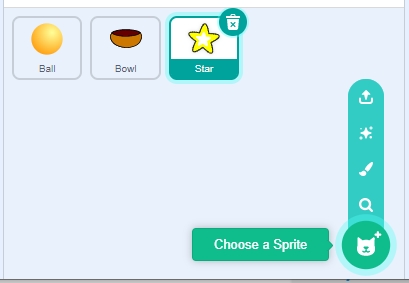
Rimuovi lo sprite predefinito e seleziona gli sprite Ball, Bowl e Star.
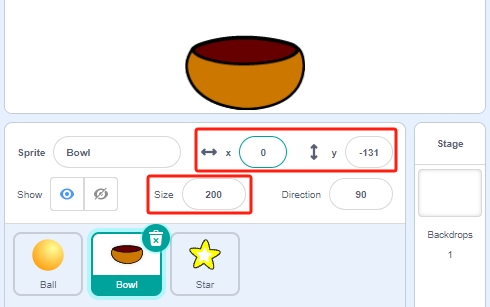
Posiziona lo sprite Bowl al centro in basso del palco e aumenta la sua dimensione.
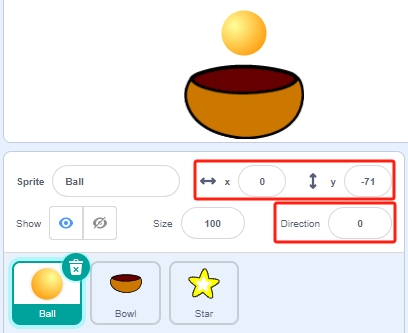
Posiziona lo sprite Ball direttamente sopra lo sprite Bowl, impostando la sua direzione a 0 per consentire il movimento verticale.
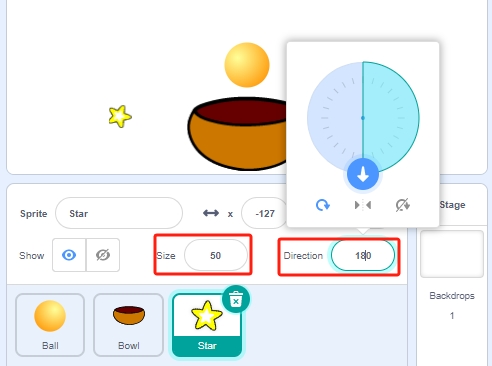
Regola la dimensione dello sprite Star e imposta la sua direzione a 180 per assicurarti che cada verso il basso. Questo può essere modificato in angoli diversi se preferito.
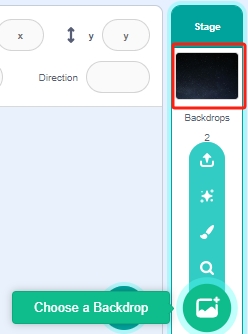
Aggiungi lo sfondo Stars per un’atmosfera aggiuntiva.
2. Disegnare uno sprite Line
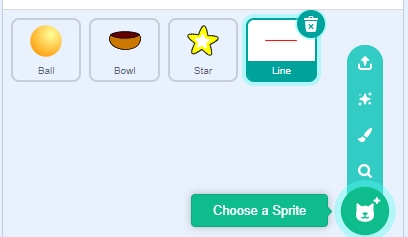
Ora aggiungi uno sprite Line.
Vai alla pagina Costumes dello sprite Line.
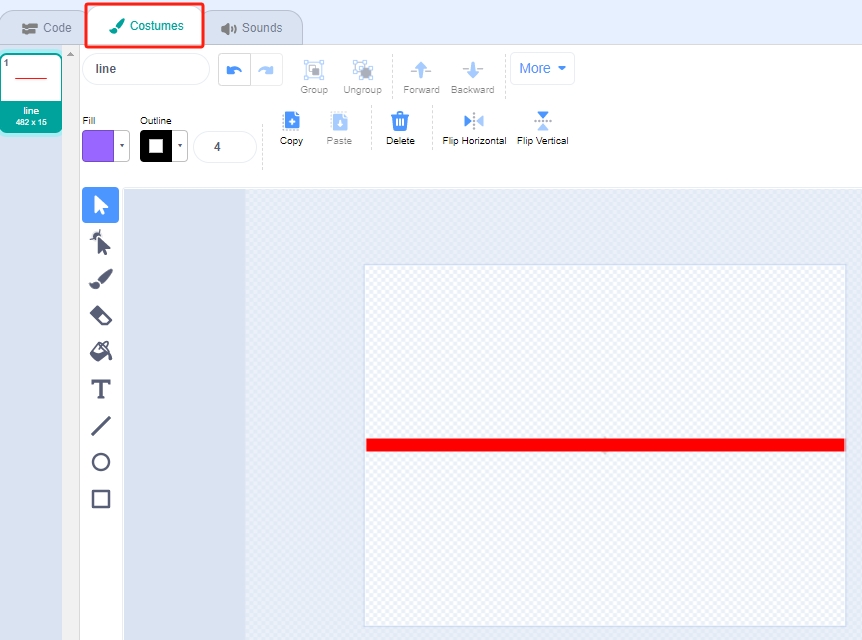
Riduci leggermente la larghezza della linea rossa sulla tela, duplicala quattro volte e allinea queste linee.
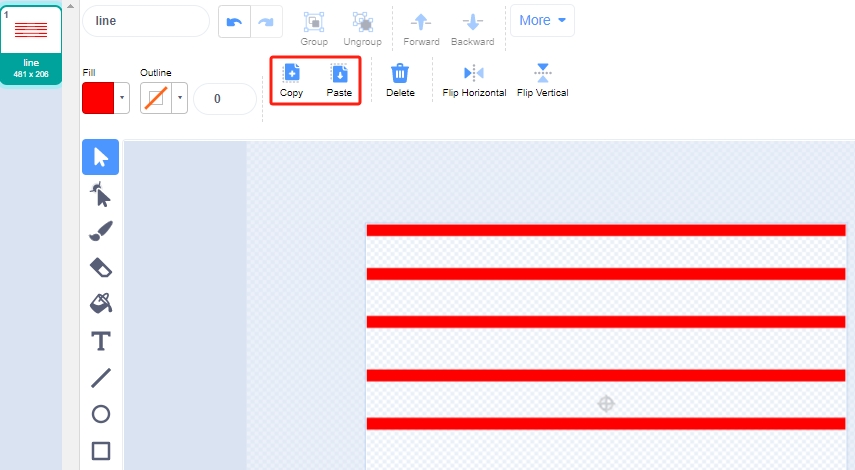
Colora ogni linea in modo diverso. Seleziona una linea, usa lo strumento Fill e scegli un colore.
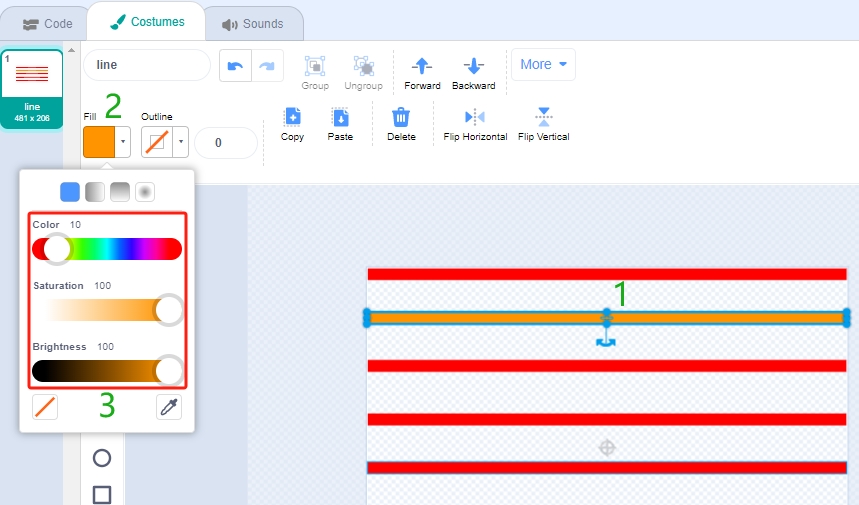
Applica questo metodo per colorare tutte le linee di conseguenza.
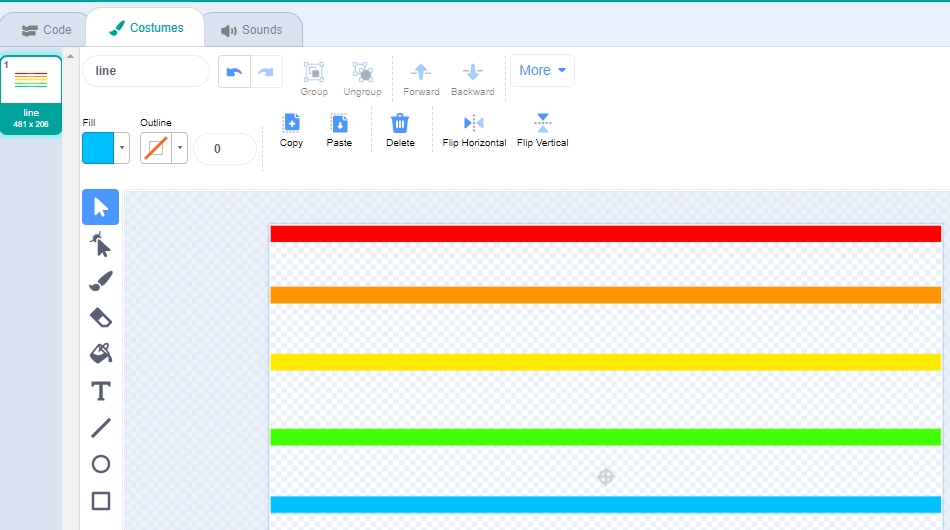
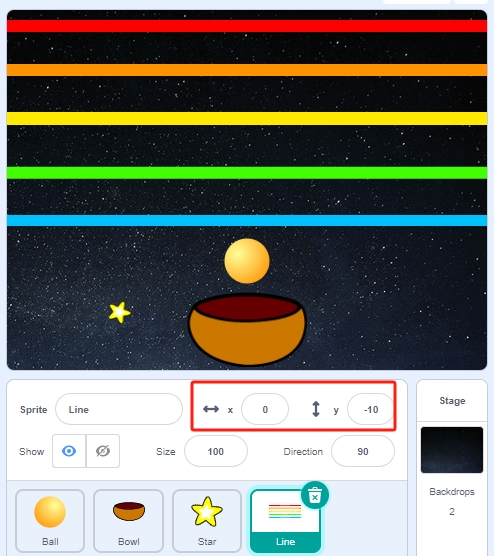
Torna alla pagina Code e posiziona lo sprite Line nella parte superiore del palco.
3. Scripting per lo sprite Ball
Qui scriviamo lo script per lo sprite Ball per farlo muovere su o giù in base alla distanza rilevata dal modulo a ultrasuoni, con un vincolo di movimento per simulare l’atterraggio sullo sprite Bowl.
Quando si clicca la bandiera verde, imposta la posizione iniziale dello sprite Ball.
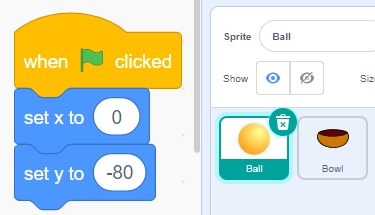
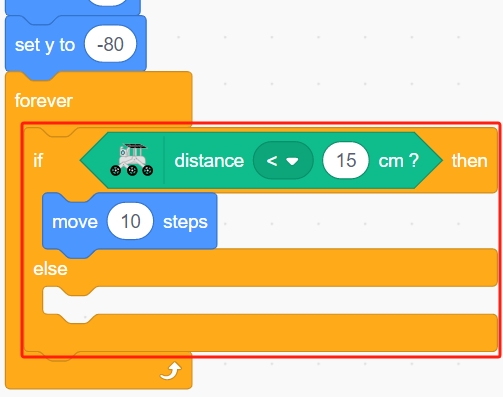
Usa un blocco [if else] per verificare se la distanza è inferiore a 15. Se vero, sposta lo sprite Ball in alto di 10 passi, dato che la sua direzione è impostata a 0.
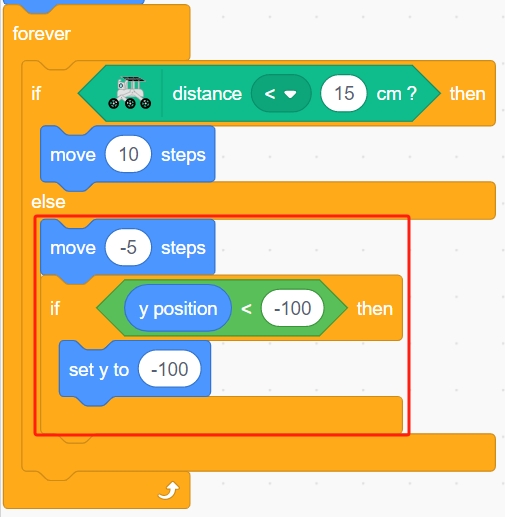
Altrimenti, lascia cadere lo sprite Ball, limitando la sua coordinata Y a un minimo di -100, regolabile per apparire come se stesse atterrando sullo sprite Bowl.
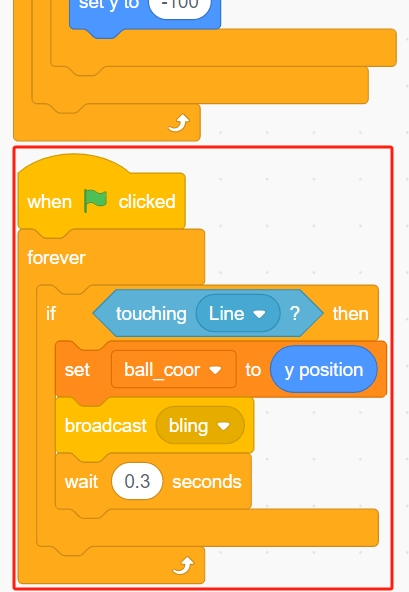
Scrivi l’interazione in cui lo sprite Ball, toccando lo sprite Line, registra la sua posizione Y nella variabile ball_coor e trasmette un messaggio bling.
4. Scripting per lo sprite Star
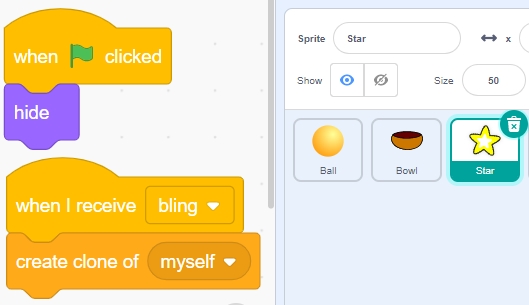
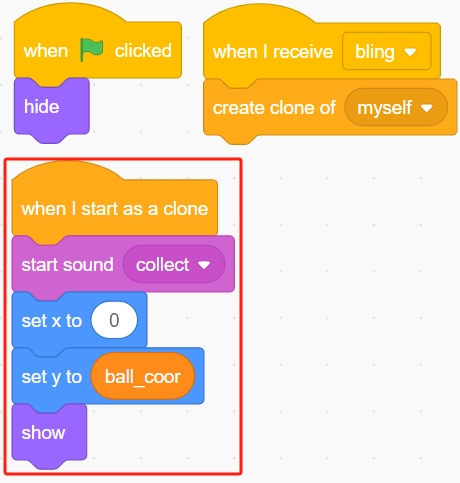
Inizialmente nascondi lo sprite Star quando si clicca la bandiera verde. Alla ricezione del messaggio Bling, clona lo sprite Star.
Imposta la posizione del clone e gli effetti sonori per sincronizzarli con la posizione dello sprite Ball.
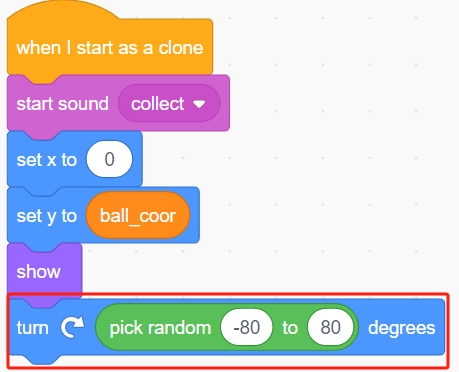
Consentigli di ruotare tra -80 e 80 gradi casualmente.
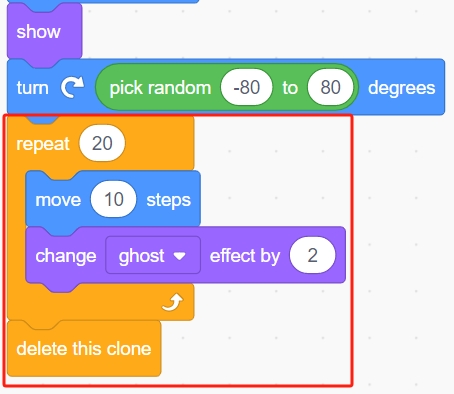
Regola l’aspetto e il comportamento dello sprite Star come necessario per migliorare l’effetto visivo.
La programmazione è completa. Clicca la bandiera verde per eseguire lo script e vedere se soddisfa le tue aspettative.