Nota
Ciao, benvenuto nella community SunFounder per appassionati di Raspberry Pi, Arduino e ESP32 su Facebook! Approfondisci la tua conoscenza di Raspberry Pi, Arduino e ESP32 con altri appassionati.
Perché unirsi?
Supporto esperto: Risolvi problemi post-vendita e sfide tecniche con l’aiuto della nostra community e del nostro team.
Impara e condividi: Scambia consigli e tutorial per migliorare le tue competenze.
Anteprime esclusive: Ottieni accesso anticipato agli annunci di nuovi prodotti e anteprime.
Sconti speciali: Goditi sconti esclusivi sui nostri prodotti più recenti.
Promozioni festive e omaggi: Partecipa a omaggi e promozioni festive.
👉 Pronto a esplorare e creare con noi? Clicca [qui] e unisciti oggi!
Lezione 2: Iniziare con l’app Mammoth Coding
Immergiamoci nel mondo di Mammoth Coding e creiamo il tuo primo progetto! Per un’esperienza ottimale, si consiglia di utilizzare un dispositivo con uno schermo più grande.
Obiettivi di apprendimento
Configurare l’ambiente di programmazione Mammoth Coding.
Comprendere i concetti di base della programmazione in Mammoth Coding.
Scrivere ed eseguire il tuo primo programma.
Installazione dell’APP
Cerca Mammoth Coding su Google Play o sull’Apple App Store e installalo.
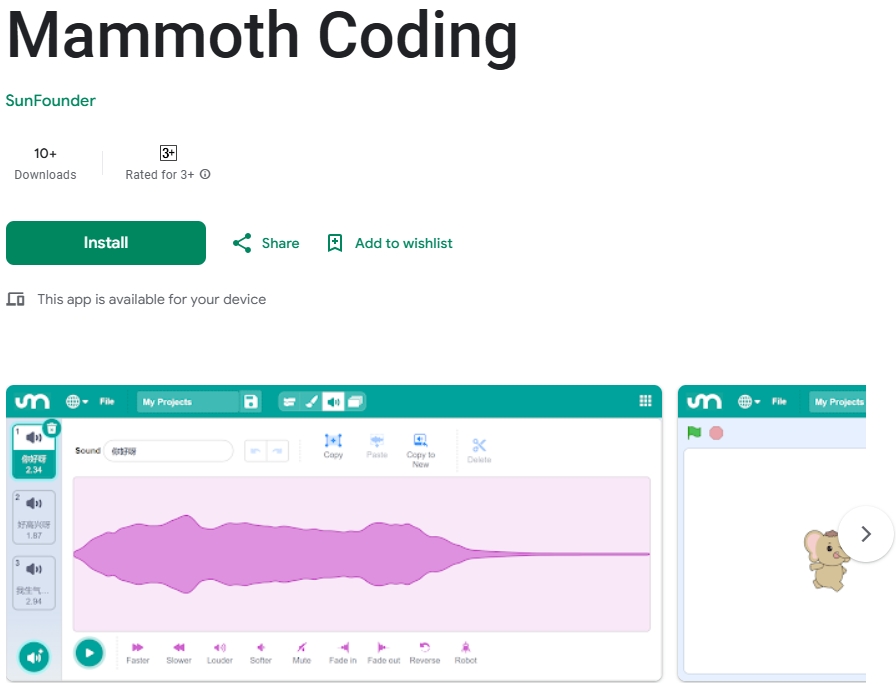
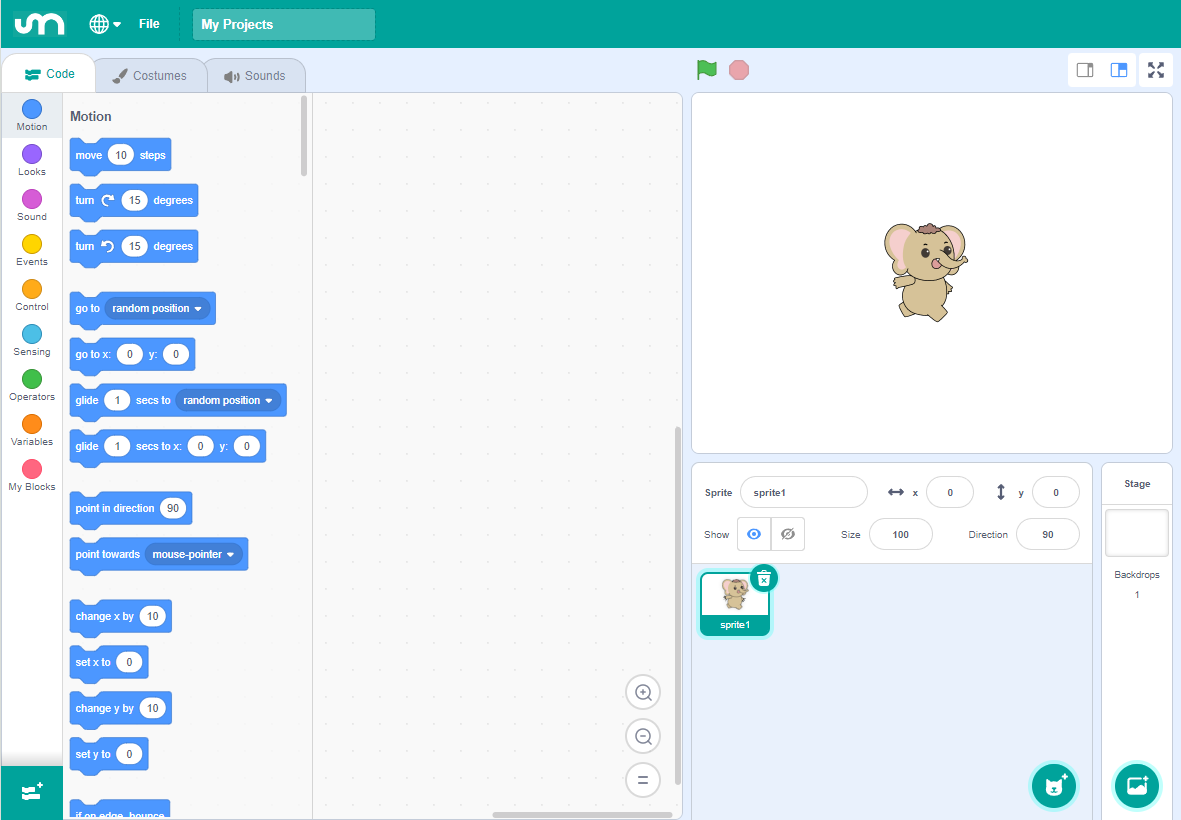
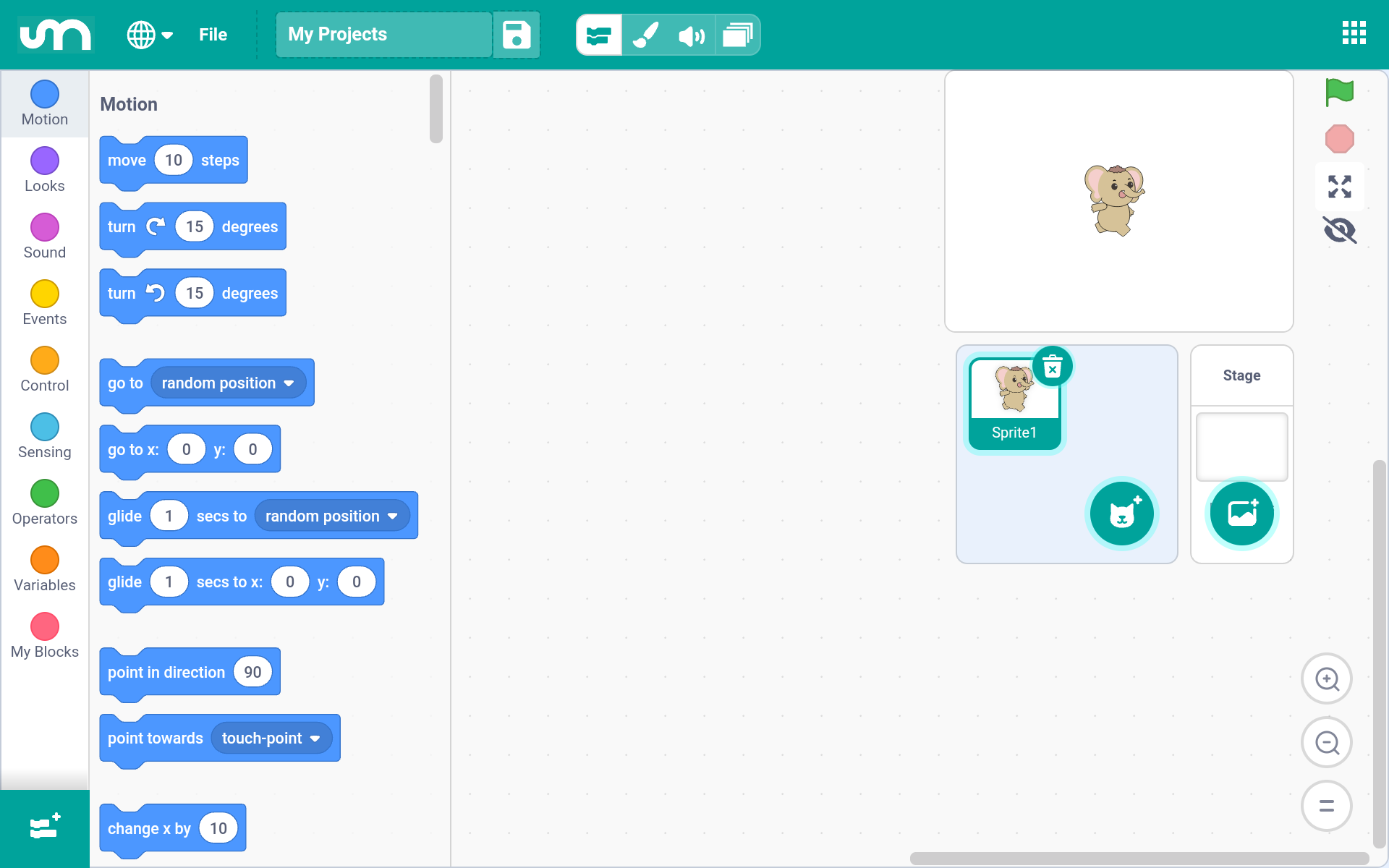
Dopo l’installazione, puoi aprirlo. Ecco come appare l’interfaccia sugli schermi più grandi:
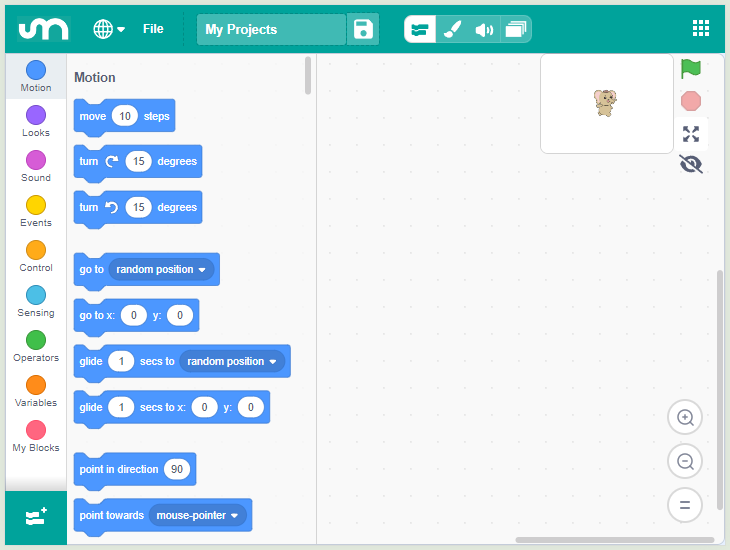
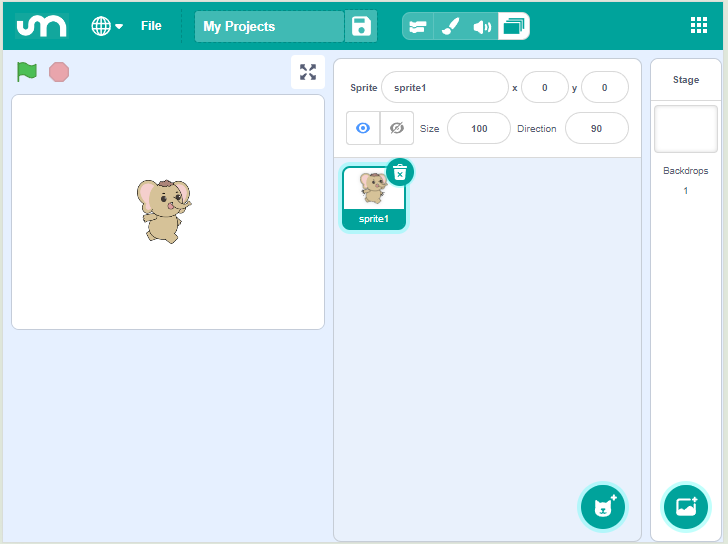
Per i dispositivi con schermi più piccoli, l’interfaccia appare come segue:
Comprendere l’APP
Mammoth Coding è progettato per essere divertente, educativo e facile da imparare. Fornisce strumenti per creare storie interattive, giochi, arte, simulazioni e altro ancora utilizzando la codifica a blocchi. Include anche editor di disegno e suoni integrati.
Sezione superiore
La sezione superiore di Mammoth Coding include diverse opzioni essenziali.

Impostazioni lingua: La prima opzione a sinistra ti permette di scegliere diverse lingue. Attualmente sono disponibili inglese e cinese semplificato.
Menu File: La seconda opzione è il menu File, dove puoi creare nuovi progetti, aprire quelli esistenti e salvare il progetto corrente.
Nome progetto: La terza opzione ti permette di rinominare il tuo progetto.
Barra di navigazione
Appena sotto la sezione superiore c’è la barra di navigazione, che ti permette di passare tra diverse pagine di modifica.
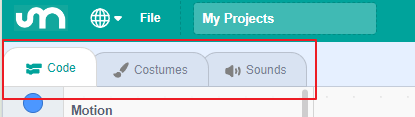
Sugli schermi più piccoli:
La barra di navigazione appare in alto con le opzioni per Code, Costumes, Sounds e Stage.

La pagina Stage è in realtà il lato destro dell’interfaccia sugli schermi più grandi, separata sui dispositivi più piccoli per evitare disordine.
Area Codice
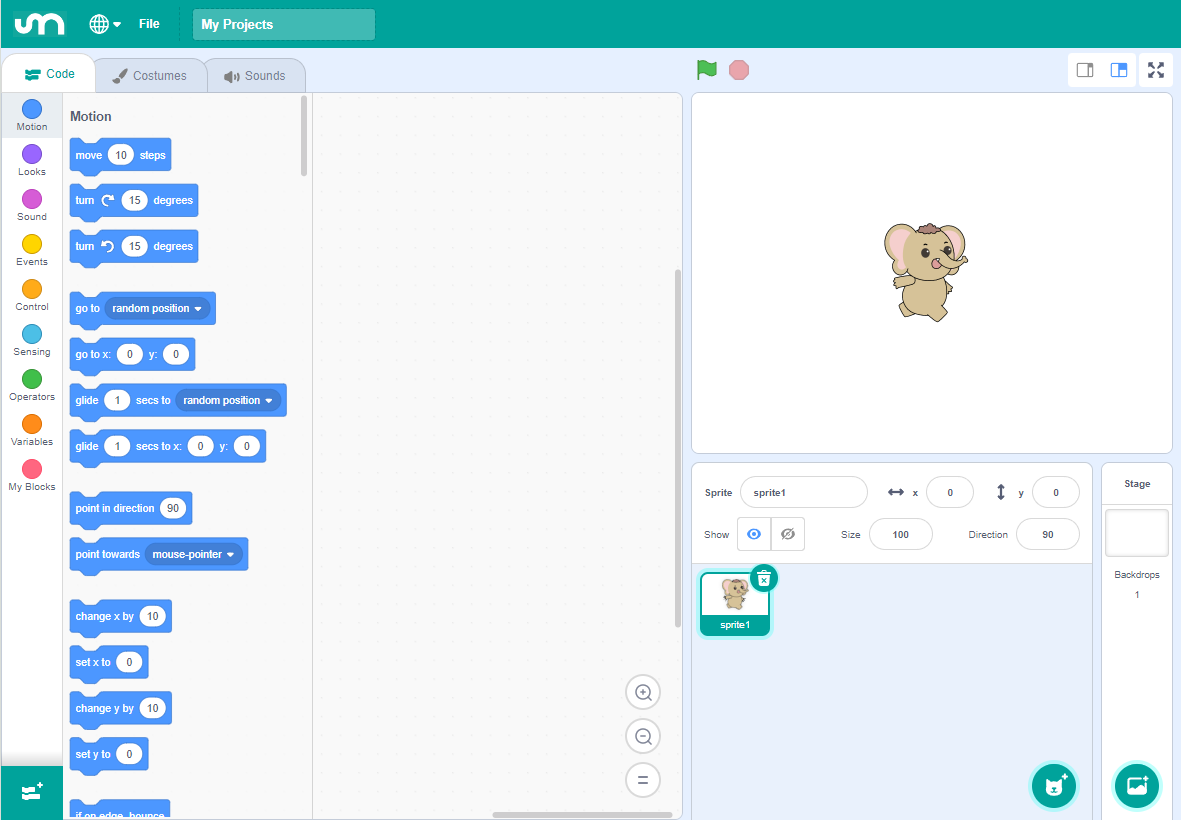
La pagina Code è dove si svolgerà la maggior parte delle tue attività di programmazione.
Costumi
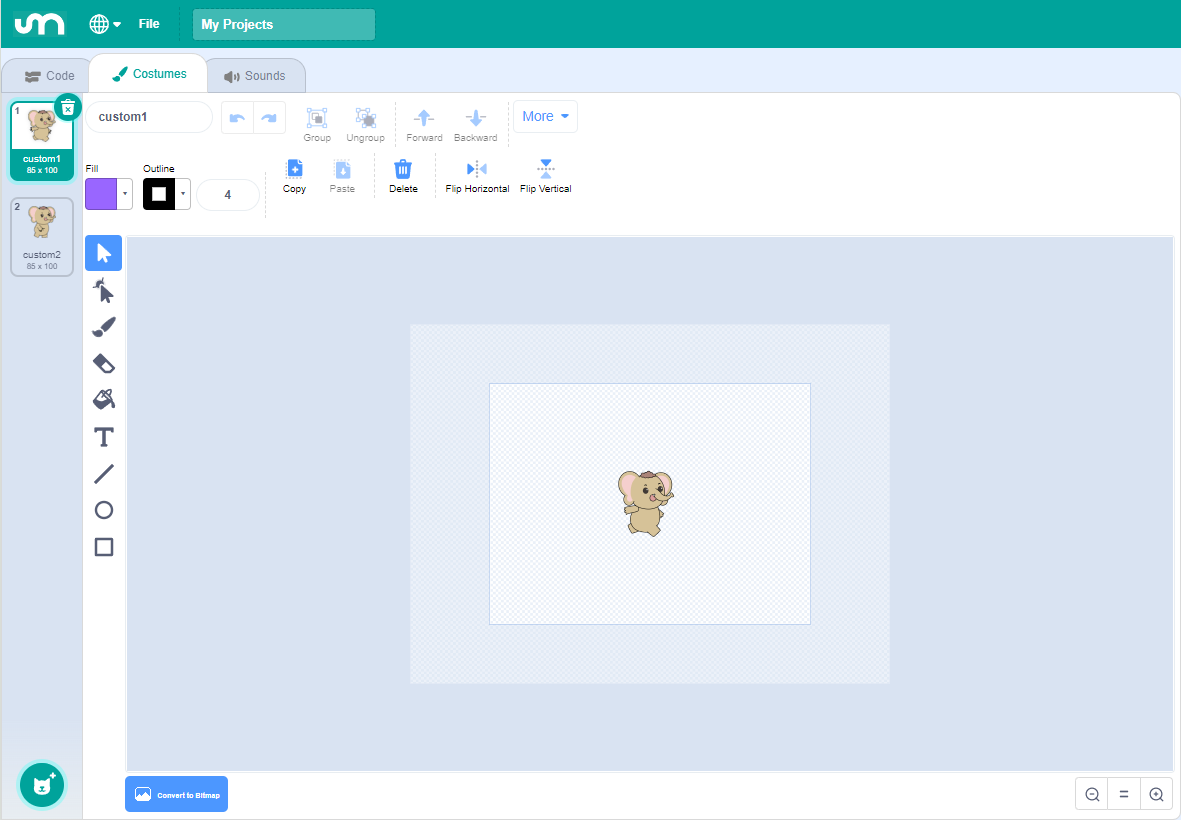
La pagina Costumes è usata per modificare sprite e sfondi, fornendo elementi visivi per i tuoi programmi.
Suoni
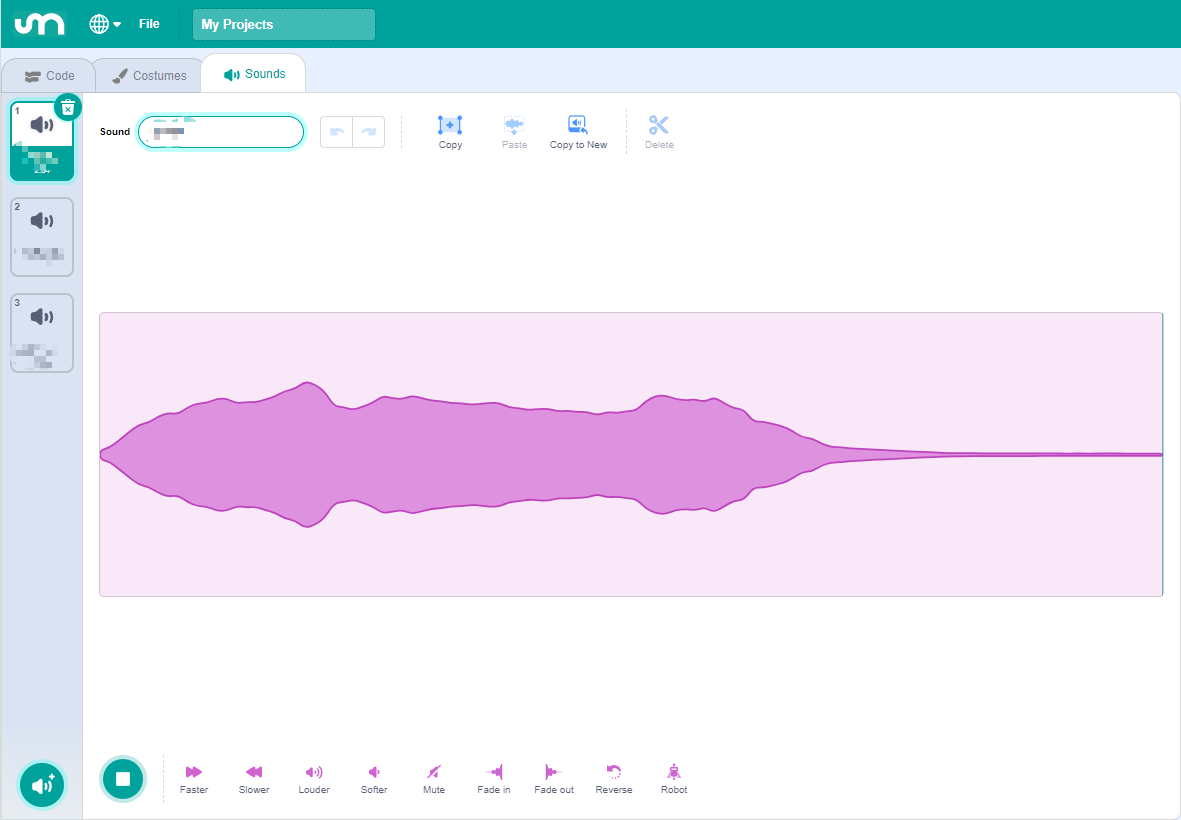
La pagina Sounds gestisce l’audio, fornendo elementi multimediali per i tuoi programmi.
Creare il tuo primo programma
1. Crea o apri un progetto
Ogni volta che apri l’app Mammoth Coding, un nuovo progetto viene creato automaticamente.
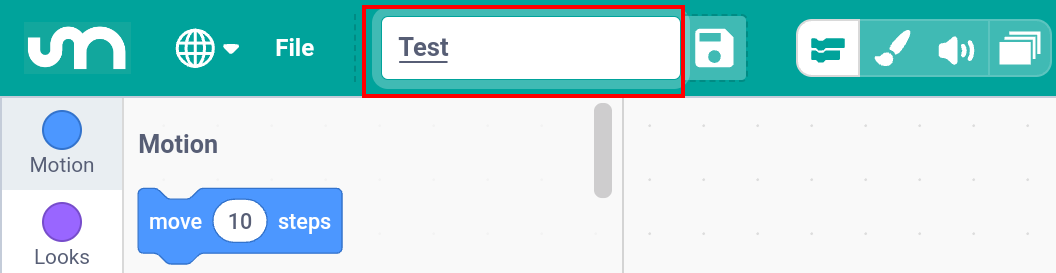
Cambia il nome predefinito del progetto «My Project» in qualcosa di significativo.
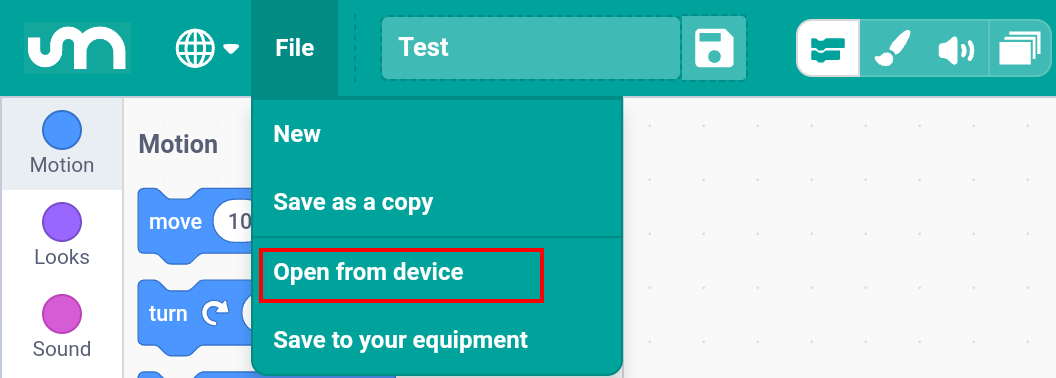
Puoi anche aprire un progetto che hai precedentemente salvato sul tuo dispositivo.
2. Scegli uno sprite
Quando inizi un nuovo progetto, viene fornito uno sprite predefinito. Puoi:
Usare lo sprite predefinito.
Scegliere un nuovo sprite dalla libreria.
Disegnare il tuo sprite.
Caricare uno sprite dal tuo dispositivo.
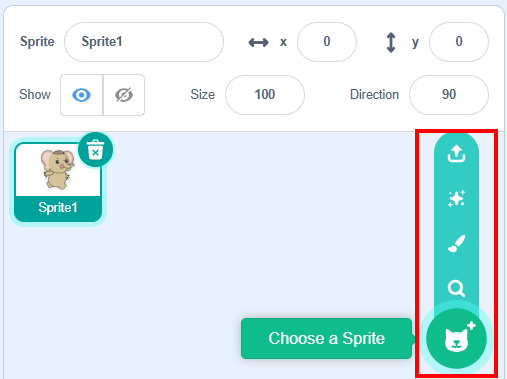
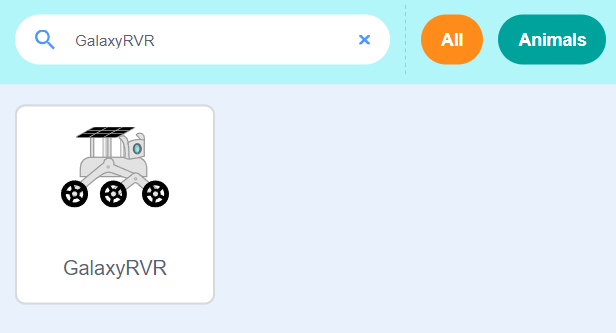
Per scegliere un nuovo sprite: Tocca «Choose a Sprite» e seleziona «GalaxyRVR».
3. Scrivi il programma
Nella barra laterale sinistra, troverai varie categorie contenenti diversi tipi di blocchi. Puoi trascinare i blocchi da queste categorie nell’area di scripting per costruire il tuo programma.
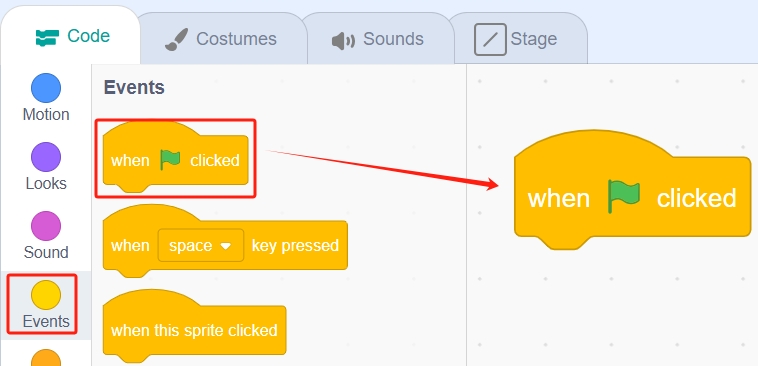
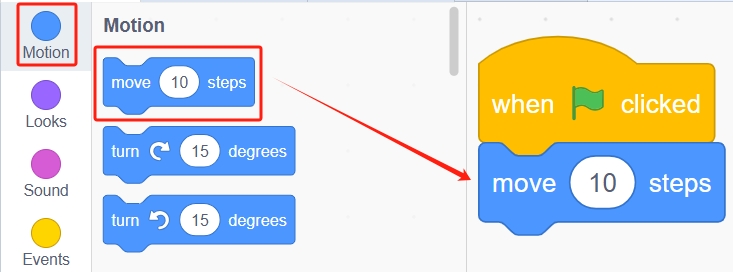
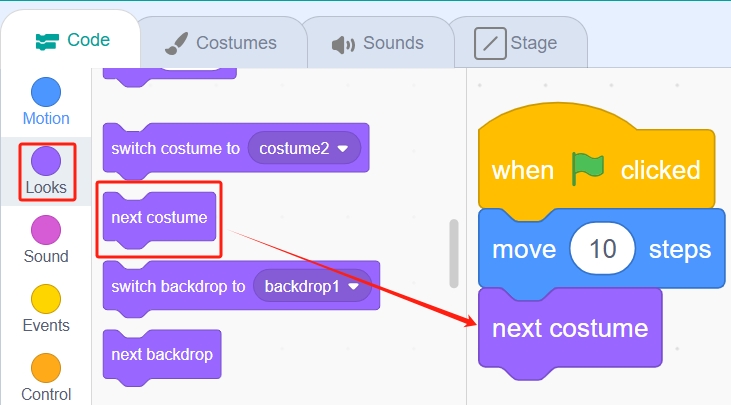
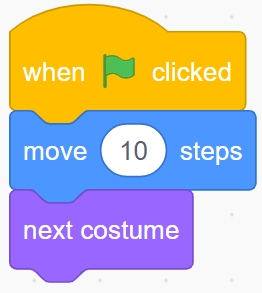
Ad esempio, per far avanzare lo sprite GalaxyRVR di 10 passi e poi passare al costume successivo quando si clicca la bandiera verde:
Dalla categoria Events, trascina il blocco «When green flag clicked» nell’area di scripting.
Dalla categoria Motion, trascina il blocco «Move (10) steps» e aggancialo sotto il blocco evento.
Dalla categoria Looks, trascina il blocco «Next costume» e attaccalo sotto il blocco di movimento.
4. Esegui il programma
Ci sono due modi per eseguire il tuo programma:
Tocca semplicemente la pila di blocchi che hai assemblato nell’area di scripting. Apparirà un’evidenziazione gialla, che indica che lo script è in esecuzione.
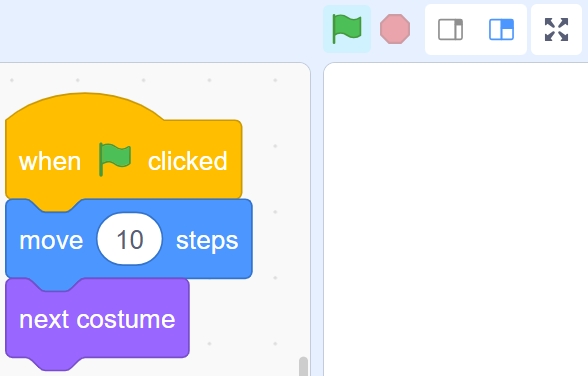
Se il tuo script inizia con il blocco «When green flag clicked», puoi cliccare la bandiera verde in alto a sinistra dello Stage per eseguire il tuo programma. Questo è consigliato per progetti con più sprite o codice più complesso.
5. Salva il tuo progetto
Dopo aver testato il tuo codice e esserti assicurato che tutto funzioni correttamente, è importante salvare il tuo progetto.
Clicca l’icona di salvataggio situata a destra del nome del tuo progetto.

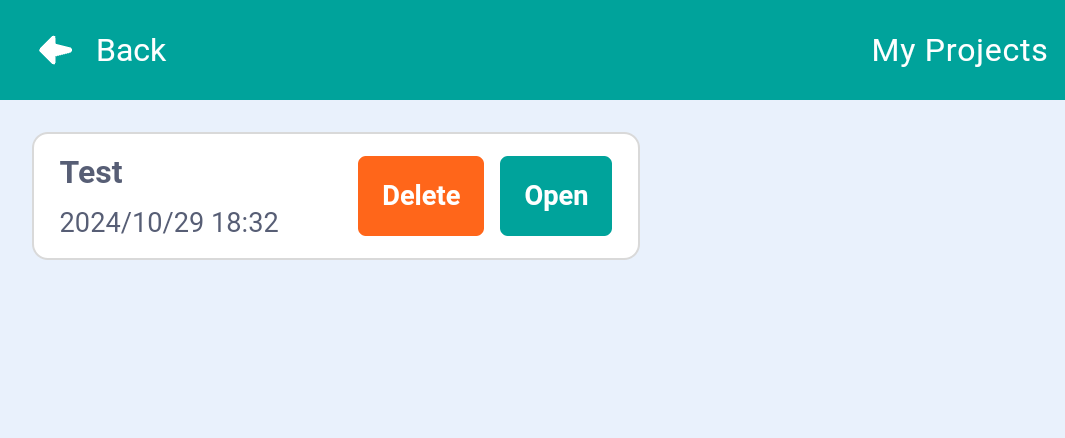
Apparirà un messaggio «Project saved». Il progetto verrà salvato all’interno dell’app Mammoth Coding. Puoi accedere ai tuoi progetti salvati cliccando il pulsante del menu all’estrema destra.
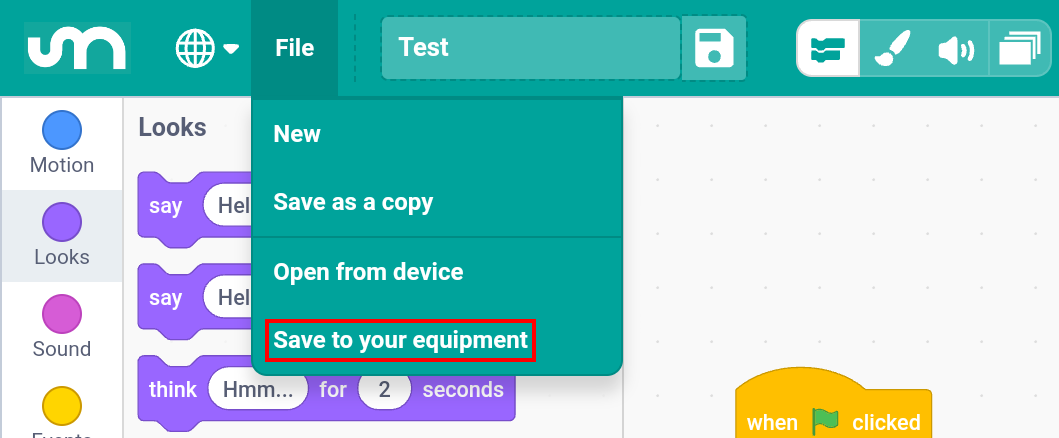
Per condividere il tuo codice o salvarlo sul tuo dispositivo, clicca File > Save to your equipment, quindi scegli un’applicazione con cui condividere o salva il progetto sul tuo dispositivo mobile.
Congratulazioni!
Hai creato ed eseguito con successo il tuo primo programma in Mammoth Coding. Continua a sperimentare ed esplorare per scoprire più funzionalità e liberare la tua creatività!