Nota
Ciao, benvenuto nella community SunFounder per appassionati di Raspberry Pi, Arduino e ESP32 su Facebook! Approfondisci la tua conoscenza di Raspberry Pi, Arduino e ESP32 con altri appassionati.
Perché unirsi?
Supporto esperto: Risolvi problemi post-vendita e sfide tecniche con l’aiuto della nostra community e del nostro team.
Impara e condividi: Scambia consigli e tutorial per migliorare le tue competenze.
Anteprime esclusive: Ottieni accesso anticipato agli annunci di nuovi prodotti e anteprime.
Sconti speciali: Goditi sconti esclusivi sui nostri prodotti più recenti.
Promozioni festive e omaggi: Partecipa a omaggi e promozioni festive.
👉 Pronto a esplorare e creare con noi? Clicca [qui] e unisciti oggi!
Divertimento 2: Flappy Parrot
In questo progetto, utilizziamo un modulo a ultrasuoni per giocare a Flappy Parrot.
Dopo aver avviato lo script, il bambù verde (Paddle) si sposterà da destra a sinistra a un’altezza casuale. Per controllare il pappagallo, posiziona la mano sopra il modulo a ultrasuoni. Se la distanza tra la mano e il modulo è inferiore a 10 cm, il pappagallo salirà; altrimenti, scenderà. Devi gestire questa distanza con attenzione per aiutare il pappagallo a superare il bambù verde. Il contatto con il bambù termina il gioco.
Di seguito sono riportati i passaggi per implementare il progetto. Si consiglia di seguire inizialmente questi passaggi e, una volta acquisita familiarità, è possibile modificare gli effetti come desiderato.
1. Aggiungere sprite
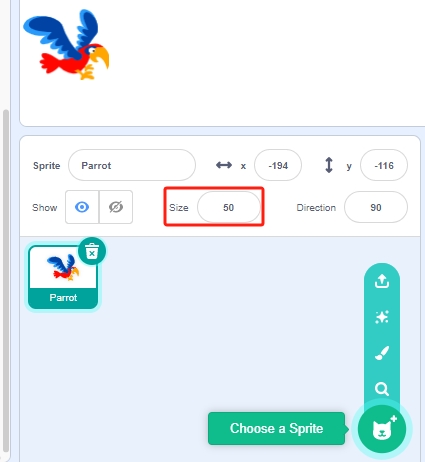
Elimina lo sprite predefinito e usa il pulsante Choose a Sprite per aggiungere lo sprite Parrot. Imposta la sua dimensione al 50% e posizionalo nell’angolo in basso a sinistra.
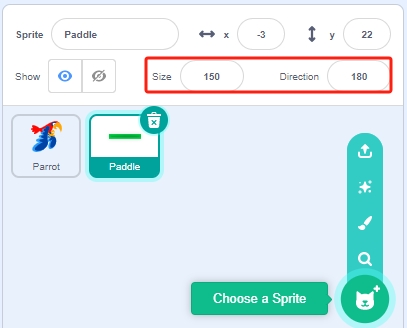
Aggiungi lo sprite Paddle, imposta la sua dimensione al 150%, ruotalo di 180 gradi e posizionalo nell’angolo in alto a destra.
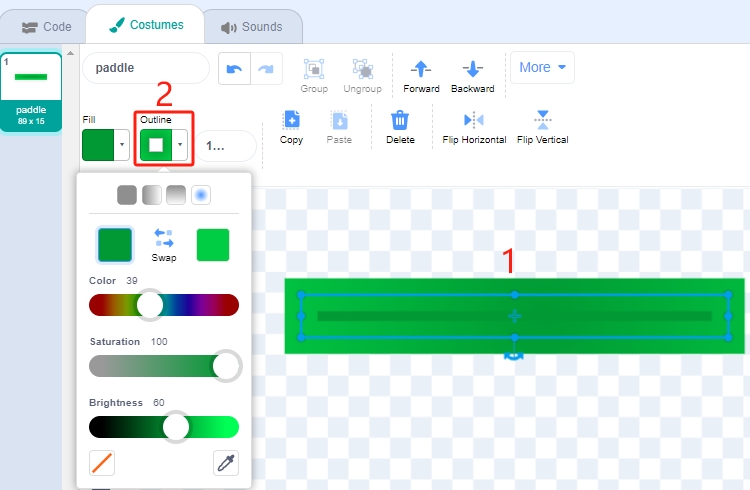
Vai alla pagina Costumes dello sprite Paddle, seleziona il Paddle sulla tela e poi clicca lo strumento Outline.
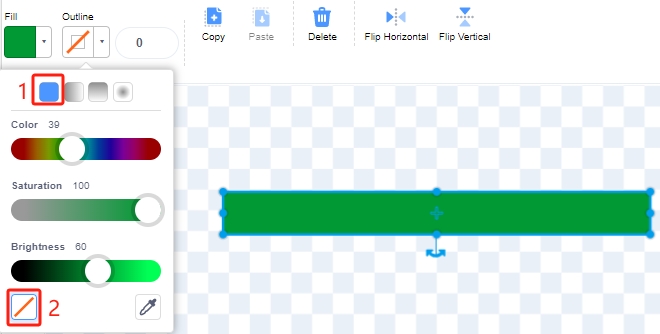
Cambia l’effetto contorno in modalità riempimento completo e usa lo strumento di rimozione per eliminarlo.
2. Scripting per lo sprite Parrot
Scrivi lo script per lo sprite Parrot per simulare il suo volo, con regolazioni dell’altitudine basate sulla distanza di rilevamento del modulo a ultrasuoni.
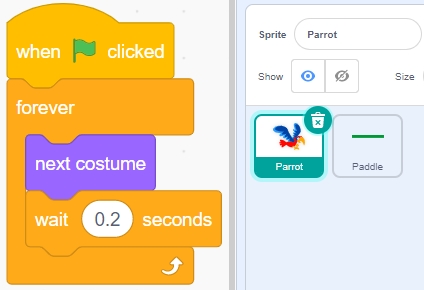
Quando si clicca la bandiera verde, cambia il costume ogni 0,2 secondi per mantenere l’aspetto del volo.
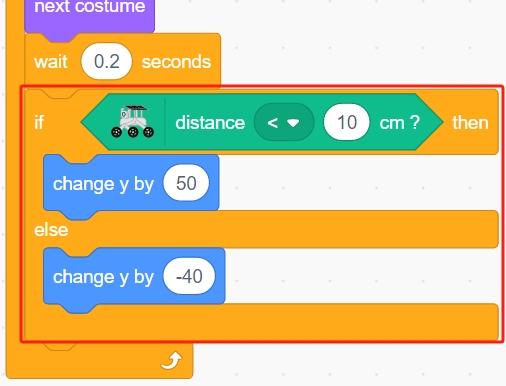
Se la distanza di rilevamento a ultrasuoni è inferiore a 10 cm, aumenta la coordinata y di 50, facendo salire il Parrot. Altrimenti, diminuisci la coordinata y di 40, facendo scendere il Parrot.
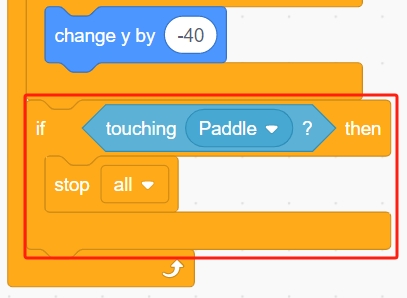
Se lo sprite Parrot entra in contatto con lo sprite Paddle, il gioco termina e lo script cessa l’esecuzione.
3. Scripting per lo sprite Paddle
Scrivi lo script per lo sprite Paddle per apparire casualmente sul palco.
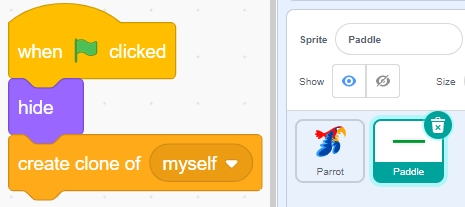
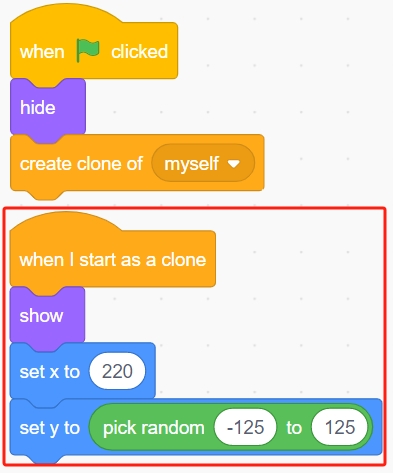
Nascondi lo sprite Paddle quando si clicca la bandiera verde e crea simultaneamente un clone di se stesso. Il blocco [create clone of] controlla questo processo di clonazione.
Imposta la posizione del clone con la coordinata x a 220 (estrema destra) e la coordinata y casualmente tra (-125 e 125).
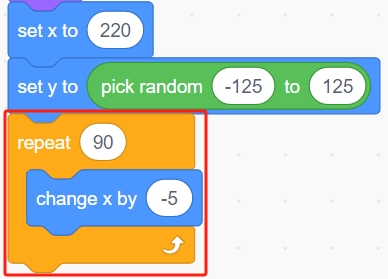
Usa il blocco [repeat] per diminuire gradualmente la sua coordinata x, facendo muovere il clone lentamente da destra a sinistra fino a scomparire.
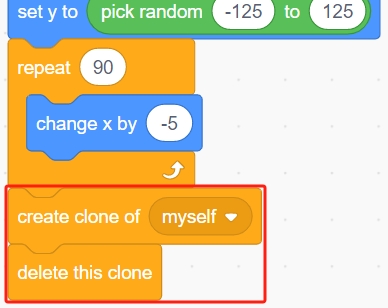
Riclona un nuovo sprite Paddle ed elimina il clone precedente.
La programmazione è completa. Ora puoi cliccare la bandiera verde per eseguire lo script e vedere se raggiunge l’effetto desiderato.