Nota
Ciao, benvenuto nella community SunFounder per appassionati di Raspberry Pi, Arduino e ESP32 su Facebook! Approfondisci la tua conoscenza di Raspberry Pi, Arduino e ESP32 con altri appassionati.
Perché unirsi?
Supporto esperto: Risolvi problemi post-vendita e sfide tecniche con l’aiuto della nostra community e del nostro team.
Impara e condividi: Scambia consigli e tutorial per migliorare le tue competenze.
Anteprime esclusive: Ottieni accesso anticipato agli annunci di nuovi prodotti e anteprime.
Sconti speciali: Goditi sconti esclusivi sui nostri prodotti più recenti.
Promozioni festive e omaggi: Partecipa a omaggi e promozioni festive.
👉 Pronto a esplorare e creare con noi? Clicca [qui] e unisciti oggi!
Divertimento 3: Tiro a segno
Hai mai visto quegli emozionanti giochi di tiro in TV, dove i concorrenti mirano abilmente al bersaglio per accumulare punti? Ora puoi provare la stessa scarica di adrenalina proprio qui in Scratch! Nel nostro gioco di tiro interattivo, userai lo sprite Crosshair per mirare e colpire il più vicino possibile al centro del bersaglio, massimizzando il tuo punteggio con ogni tiro preciso.
Per iniziare, clicca la bandiera verde. Controllerai i tuoi colpi usando l’innovativo modulo evitamento ostacoli. Pronto a testare la tua mira e i tuoi riflessi? Vediamo che punteggio fai!
Di seguito sono riportati i passaggi per implementare il progetto. Si consiglia di seguire inizialmente questi passaggi e, una volta acquisita familiarità, è possibile modificare gli effetti come desiderato.
1. Disegnare lo sprite Crosshair
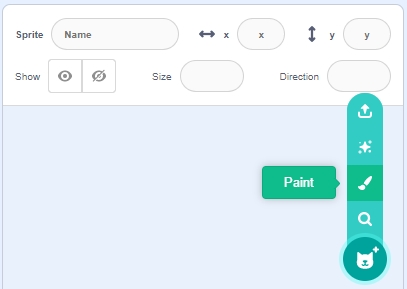
Elimina lo sprite predefinito, seleziona il pulsante Sprite e clicca Paint.
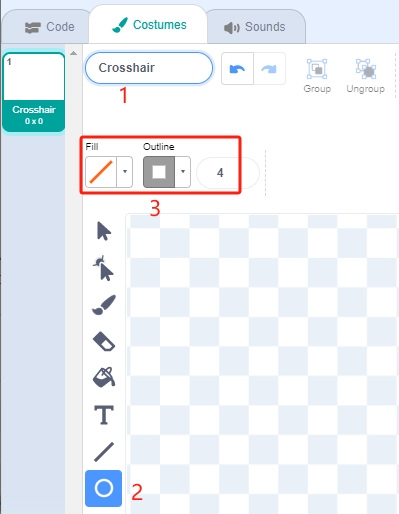
Vai alla pagina Costumes. Usa lo strumento Circle, rimuovi il colore di riempimento e imposta il colore e la larghezza del contorno.
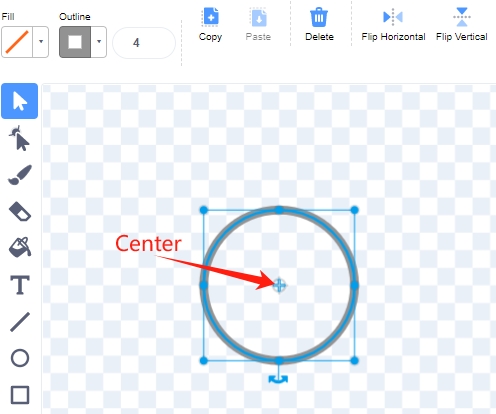
Disegna un cerchio con lo strumento Circle. Dopo aver disegnato, usa lo strumento Select per allineare il centro del cerchio con il centro della tela.
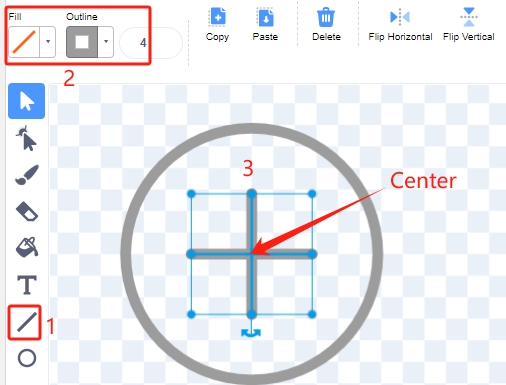
Con lo strumento Line, disegna una croce all’interno del cerchio.
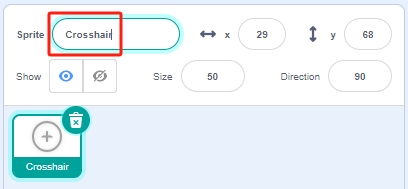
Infine, torna alla pagina Code e rinomina lo sprite in «Crosshair».
2. Disegnare lo sprite Target
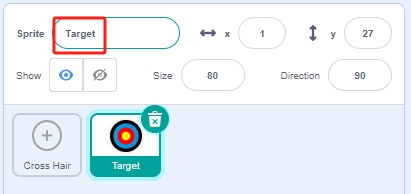
Allo stesso modo, seleziona il pulsante Sprite e clicca Paint.
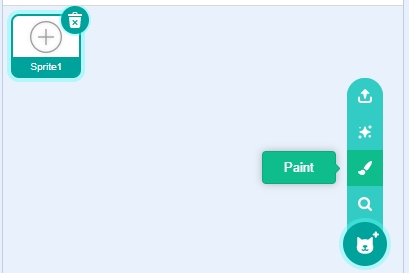
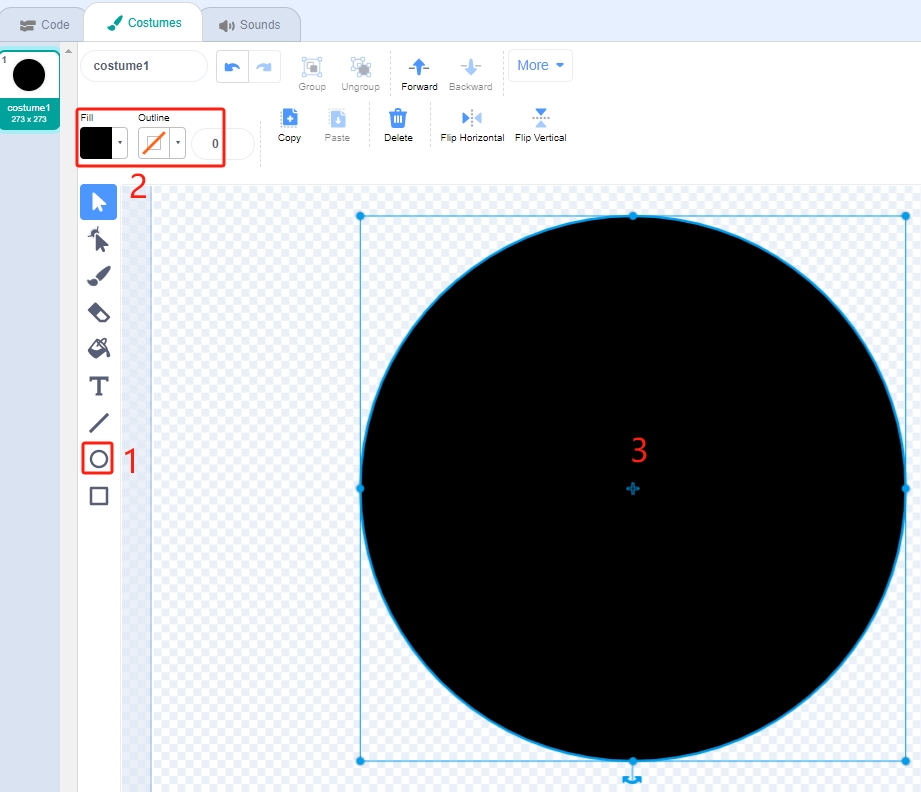
Entra nella pagina Costumes. Usa lo strumento Circle, seleziona un colore nero, rimuovi il contorno e dipingi un grande cerchio.
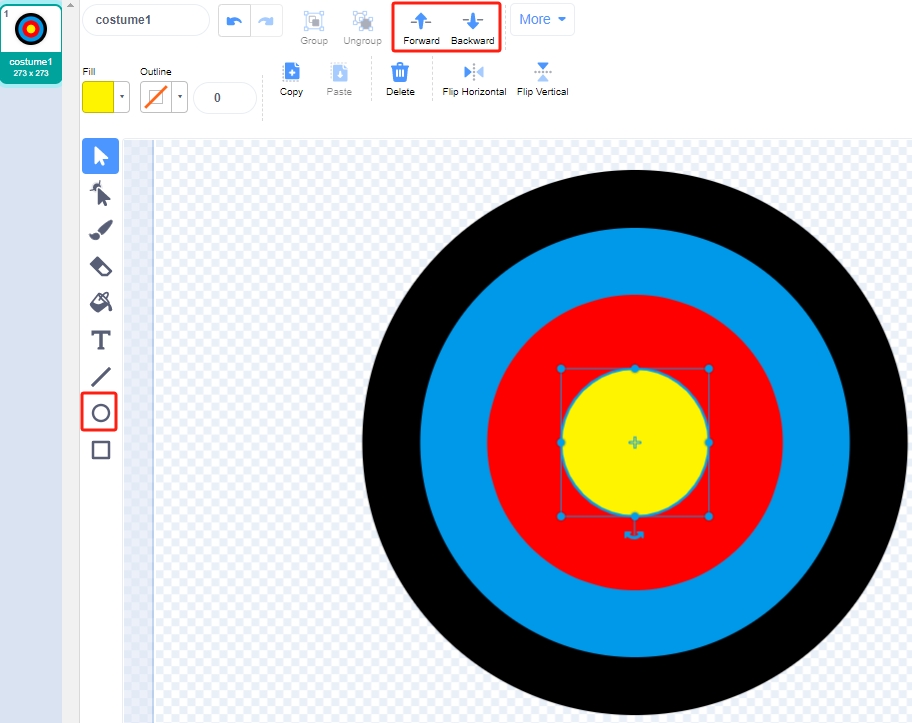
Disegna cerchi aggiuntivi usando lo stesso metodo, ognuno di un colore diverso. Regola la posizione dei cerchi sovrapposti usando lo strumento Forward o Backward per assicurarti che tutte le origini dei cerchi siano allineate con il centro della tela.
Torna alla pagina Code e rinomina questo sprite «Target».
3. Aggiungere uno sfondo
Aggiungi uno sfondo adatto che sia preferibilmente meno colorato e non corrisponda ai colori dello sprite Target. Io ho scelto lo sfondo Wall1.
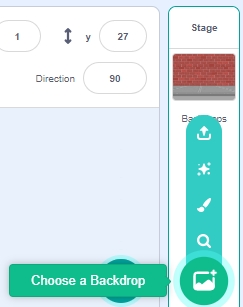
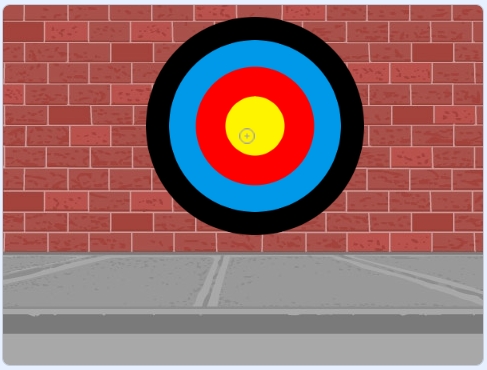
Regola le posizioni e le dimensioni degli sprite Target e Crosshair.
Nota
Assicurati che lo sprite Crosshair sia sopra lo sprite Target spostando prima lo sprite Target e poi il Crosshair.
Il Crosshair dovrebbe essere più piccolo dello spazio tra gli anelli colorati dello sprite Target.
4. Script per lo sprite Crosshair
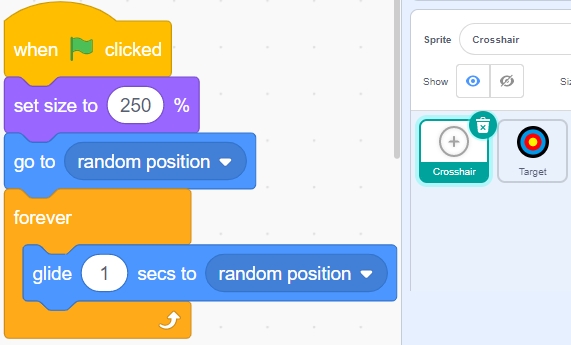
Randomizza la posizione e la dimensione dello sprite Crosshair, permettendogli di muoversi in modo imprevedibile.
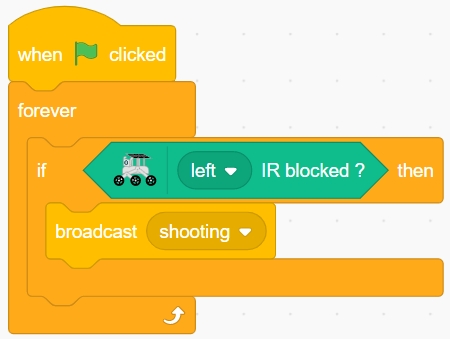
Quando il modulo evitamento ostacoli sinistro è bloccato, viene trasmesso un messaggio - shooting.
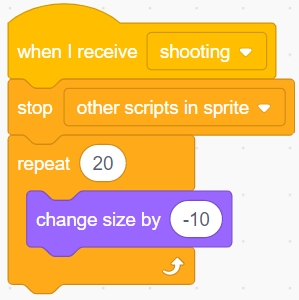
Quando viene ricevuto il messaggio shooting, lo sprite smette di muoversi e si riduce gradualmente, simulando lo sparo di un proiettile.
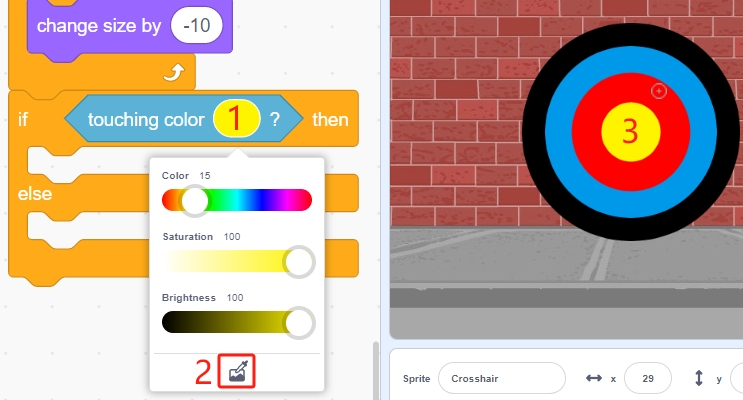
Usa il blocco [Touch color ()] per determinare la posizione del colpo.
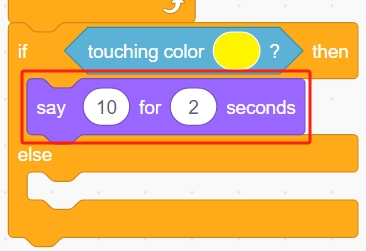
Segnala un punteggio di 10 se il colpo atterra all’interno del cerchio giallo.
Segnala un punteggio di 9 se il colpo atterra all’interno del cerchio rosso. Allo stesso modo, usa il blocco [Touch color ()] per abbinare il colore del cerchio rosso.
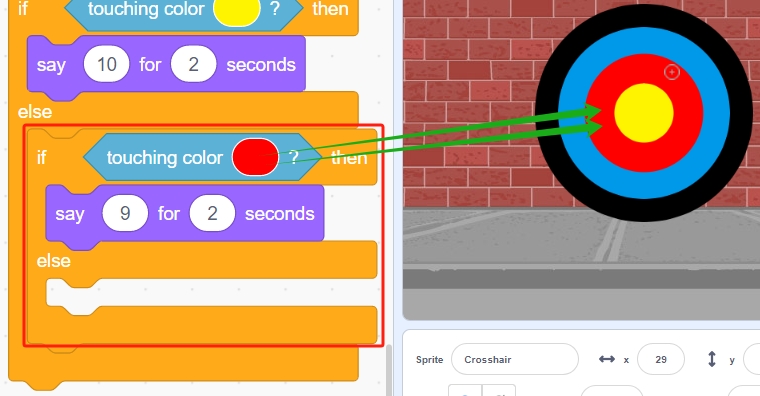
Usa lo stesso metodo per confermare l’atterraggio del proiettile. Se non atterra sullo sprite Target, indica un colpo mancato.
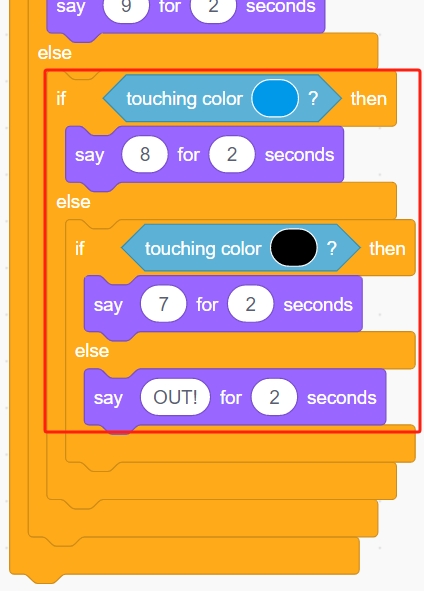
La programmazione è completa. Ora puoi cliccare la bandiera verde per eseguire lo script e vedere se raggiunge l’effetto desiderato.