Nota
Ciao, benvenuto nella community SunFounder per appassionati di Raspberry Pi, Arduino e ESP32 su Facebook! Approfondisci la tua conoscenza di Raspberry Pi, Arduino e ESP32 con altri appassionati.
Perché unirsi?
Supporto esperto: Risolvi problemi post-vendita e sfide tecniche con l’aiuto della nostra community e del nostro team.
Impara e condividi: Scambia consigli e tutorial per migliorare le tue competenze.
Anteprime esclusive: Ottieni accesso anticipato agli annunci di nuovi prodotti e anteprime.
Sconti speciali: Goditi sconti esclusivi sui nostri prodotti più recenti.
Promozioni festive e omaggi: Partecipa a omaggi e promozioni festive.
👉 Pronto a esplorare e creare con noi? Clicca [qui] e unisciti oggi!
Aggiornamento Firmware
Il Suo dispositivo potrebbe non avere il firmware più recente a causa dei continui miglioramenti del prodotto. Si consiglia di aggiornare il firmware prima del primo utilizzo per garantire il corretto funzionamento. L’aggiornamento del firmware garantisce:
Correzioni di bug: Risolve problemi noti e migliora la stabilità.
Compatibilità con le app: Il firmware più recente è necessario per il corretto funzionamento dell’app RoboPilot e di Mammoth Coding.
Nuove funzionalità: Gli aggiornamenti del firmware possono aggiungere nuove capacità e miglioramenti.
Migliori prestazioni: Ottimizzazioni per la connettività WiFi, lo streaming video e il controllo dei motori.
Nota
Se preferisce non aggiornare il firmware e desidera continuare a utilizzare la configurazione attuale, può fare riferimento alla Documentazione GalaxyRVR v1.
1. Verificare se è necessario un aggiornamento
Accendere GalaxyRVR e controllare la striscia luminosa inferiore.
Prima di utilizzare GalaxyRVR per la prima volta, caricare completamente la batteria con il cavo USB Type-C in dotazione.
Accendere l’interruttore di alimentazione.
Portare la modalità su Run e premere il pulsante Reset sulla scheda R3.
La striscia luminosa inferiore inizierà a lampeggiare per indicare l’avvenuto avvio.
Controllare la striscia luminosa inferiore.
Se la striscia luminosa inferiore mostra una luce verde lampeggiante, il firmware dell’ESP32 è già aggiornato. Può procedere a Gioco Rapido.
Se la striscia luminosa inferiore lampeggia di un altro colore, sarà necessario:
2. Aggiornamento del Firmware dell’ESP32 CAM
L’ESP32 CAM trasmette l’hotspot Wi-Fi e acquisisce video per GalaxyRVR. Se il firmware non è aggiornato, queste funzioni potrebbero non funzionare correttamente. Segua i passaggi seguenti per aggiornare il firmware.
Accendere l’interruttore di alimentazione di GalaxyRVR. Per avviare l’ESP32 CAM, portare la modalità su Run e premere il pulsante Reset sulla scheda R3.
Scaricare il file del firmware.
Estrarre il file ZIP scaricato. Individuare il file firmware denominato
ai-camera-firware.ino.x.x.x.bine trasferirlo sul Suo dispositivo mobile. Può utilizzare qualsiasi app di gestione file, come ES File Explorer o un’utility di trasferimento file.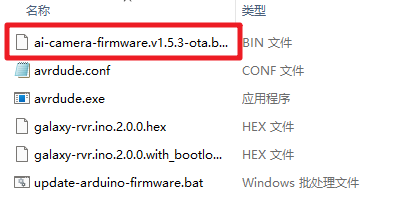
Connettersi alla rete Wi-Fi di GalaxyRVR con il proprio dispositivo mobile.
Il nome della rete (SSID) è
GalaxyRVRe la password è12345678.Se viene visualizzato un avviso che indica «Nessun accesso a Internet», scelga l’opzione «Rimani connesso».

Aprire un browser web sul dispositivo mobile e navigare all’indirizzo
http://192.168.4.1per accedere alla pagina di aggiornamento OTA dell’ESP32 CAM.
Nota
In questa pagina, vedrà le opzioni di aggiornamento OTA in una delle due interfacce. La Versione A (la prima) e la Versione B (la seconda) appariranno in base alla versione del firmware. Selezioni semplicemente i passaggi di aggiornamento corrispondenti in base all’interfaccia visualizzata.
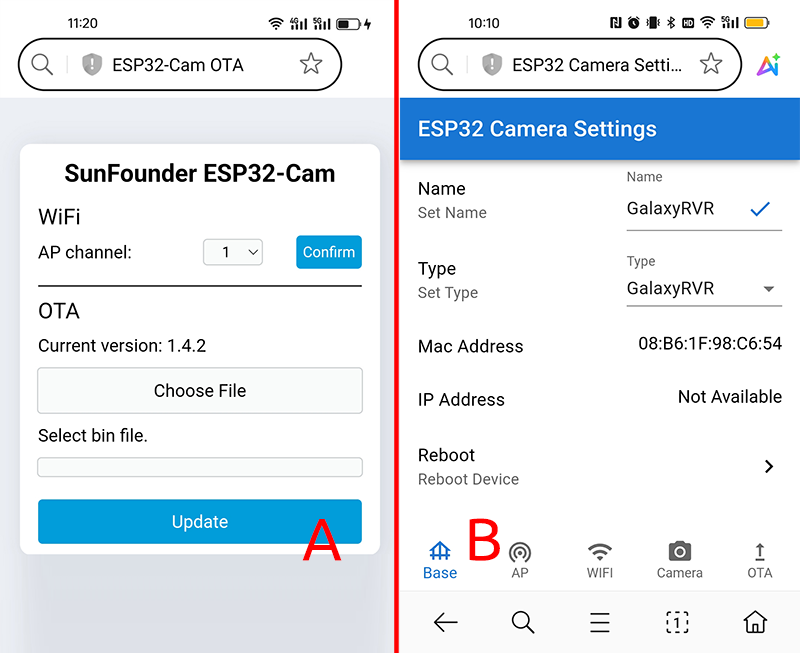
Versione A
Nella pagina OTA, fare clic sul pulsante per selezionare il file del firmware.

Scegliere il file
ai-camera-firmware-vX.X.X-ota.binprecedentemente scaricato dal dispositivo e fare clic su Add.
Fare clic sul pulsante Update per avviare il processo di aggiornamento del firmware.

Attendere il completamento dell’aggiornamento.

Una volta completato l’aggiornamento, può chiudere il browser web. Premere il pulsante Reset per riavviare il dispositivo. L’ESP32 CAM è ora pronto per il normale funzionamento.

Nota
Dopo il completamento dell’aggiornamento, il nome dell’hotspot Wi-Fi di GalaxyRVR cambierà in «AI Camera-xxxxxx» e la password rimarrà «12345678».
Versione B
Nella pagina OTA, verificare la versione del firmware corrente visualizzata sulla pagina web.
Se il numero di versione è superiore a 1.5.1, non è necessario alcun aggiornamento. Può saltare i passaggi rimanenti e procedere direttamente a Gioco Rapido.
Se la versione è 1.5.1 o inferiore, continui con l’aggiornamento.
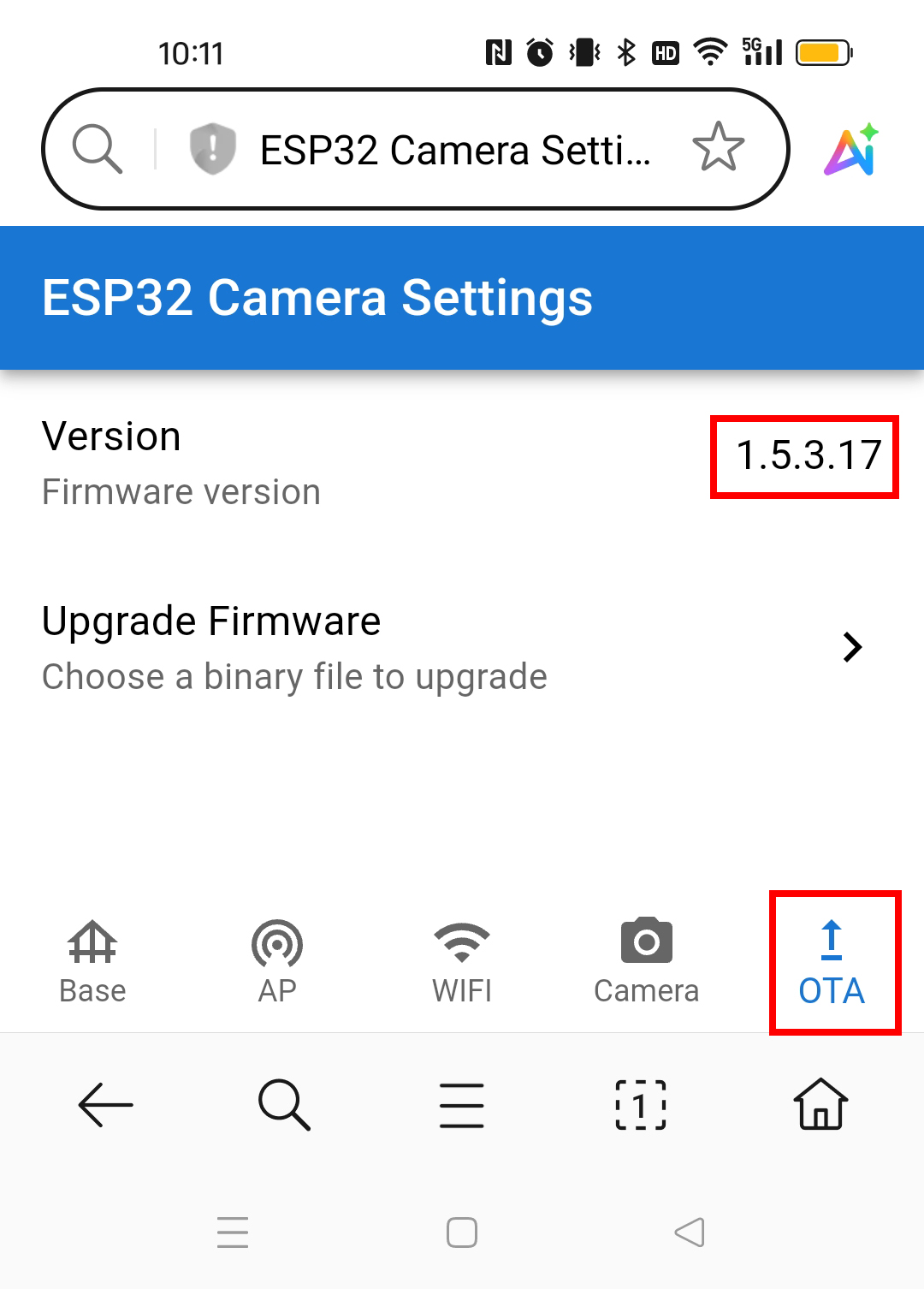
Toccare il pulsante Upgrade Firmware.
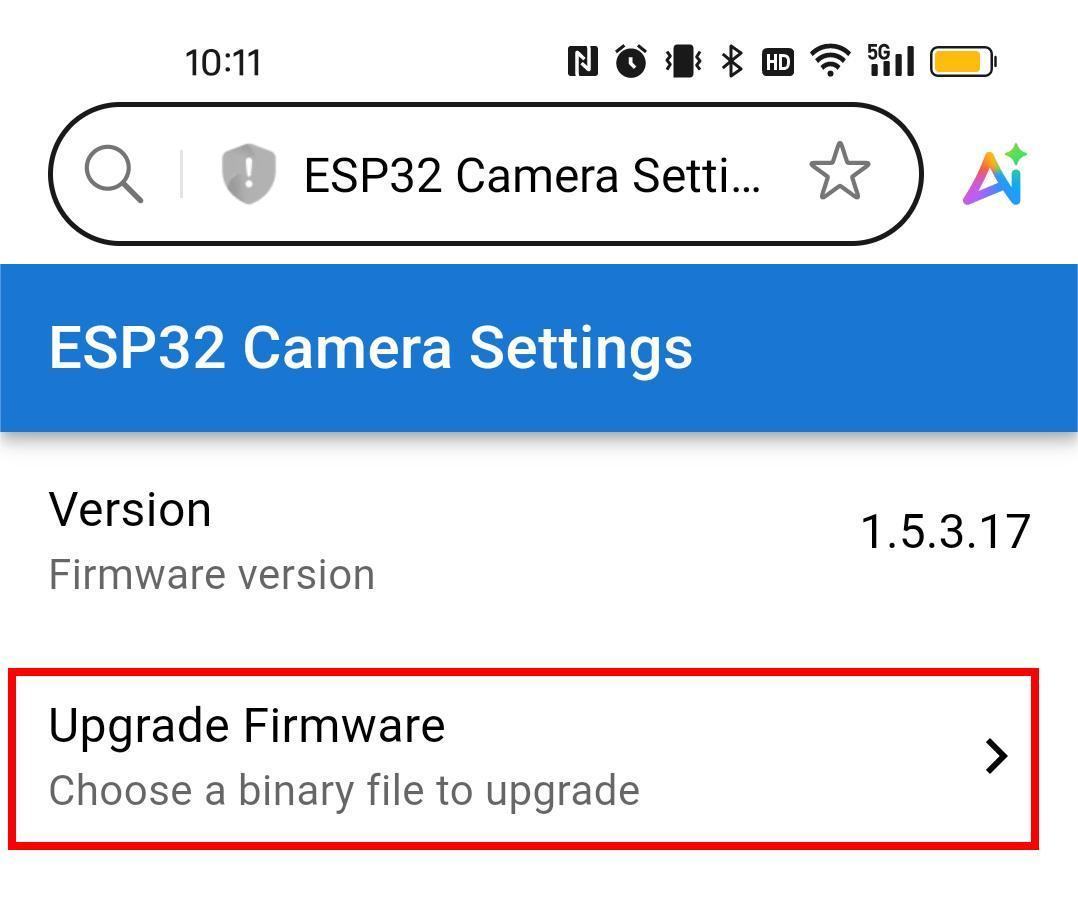
Apparirà una finestra di selezione file. Navigare fino a selezionare il file
ai-camera-firware.ino.x.x.x.binche ha trasferito in precedenza sul dispositivo mobile.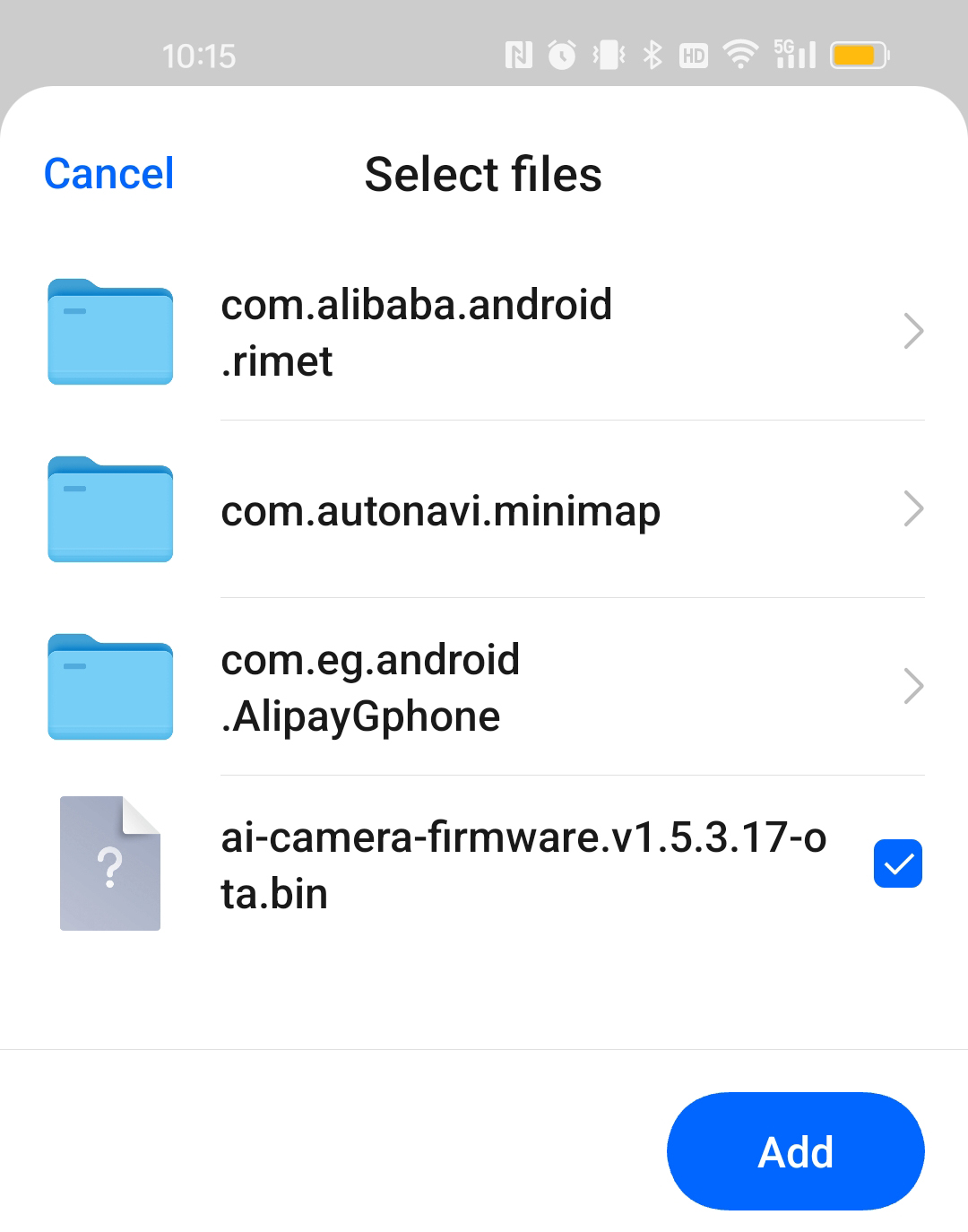
L’aggiornamento del firmware inizierà immediatamente dopo aver selezionato il file.
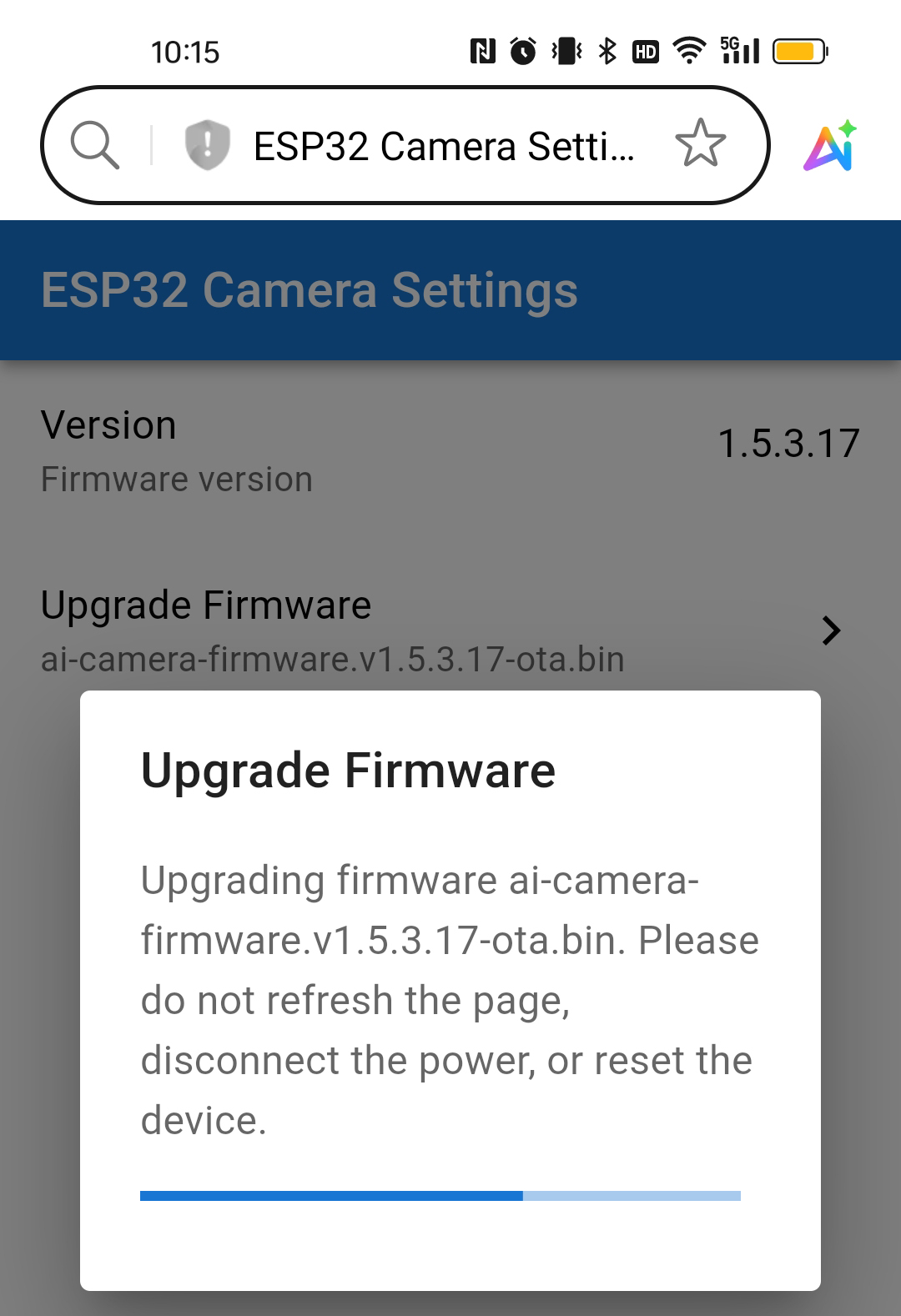
Attendere il completamento dell’aggiornamento del firmware.
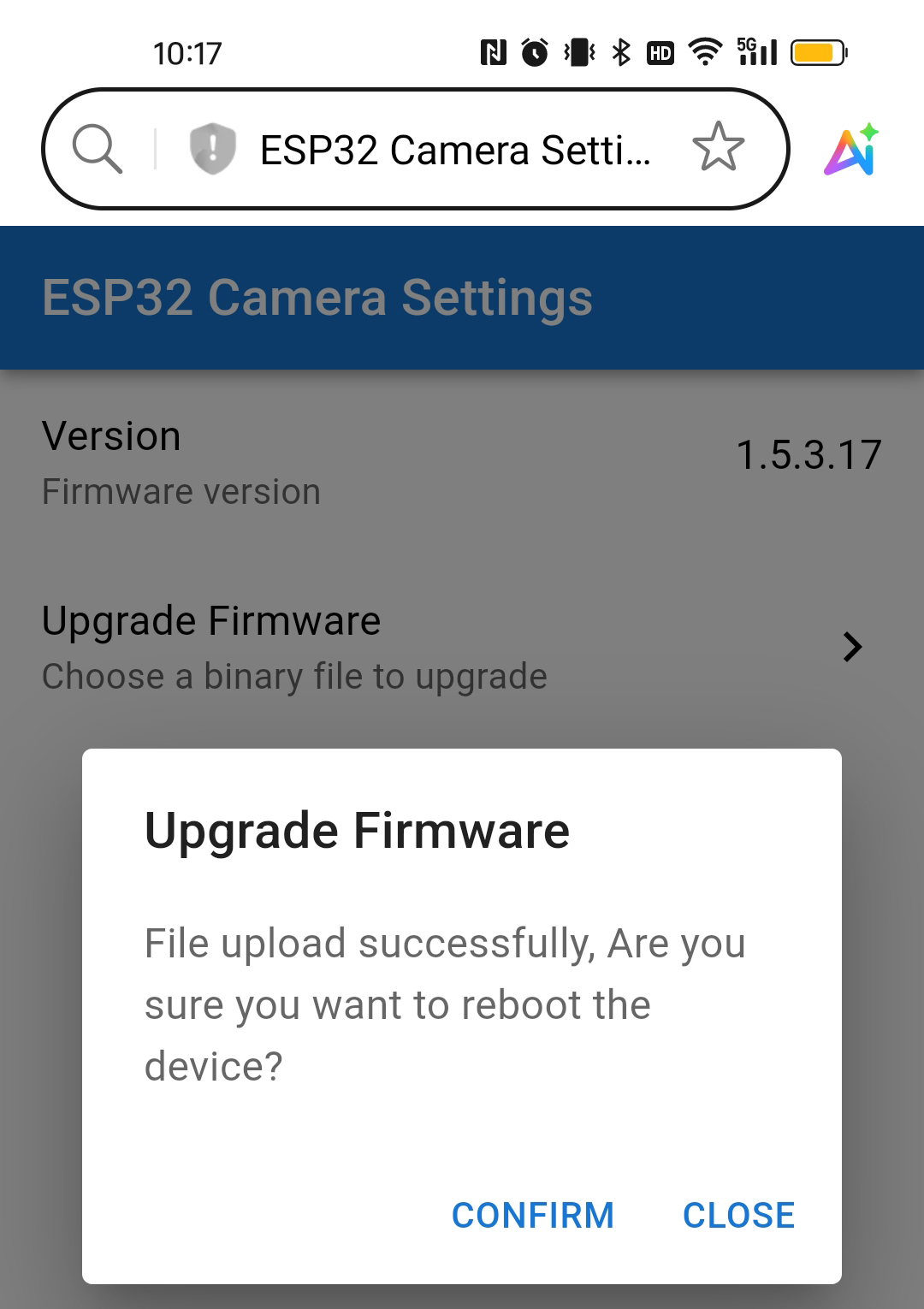
Il processo di caricamento richiede solitamente 1-2 minuti. Al termine, verrà visualizzato un messaggio di successo in una finestra pop-up.
Può quindi selezionare CONFERMA per riavviare GalaxyRVR o CHIUDI per chiudere la finestra.
3. Aggiornamento del Firmware della Scheda R3
La scheda R3 include un firmware integrato che consente la comunicazione con l’APP RoboPilot e Mammoth Coding.
È necessario ricaricare questo firmware se:
Il dispositivo utilizza una versione precedente del firmware, oppure
Ha caricato il proprio codice Arduino e desidera ripristinare la compatibilità.
Segua i passaggi seguenti per reinstallare il firmware di comunicazione.
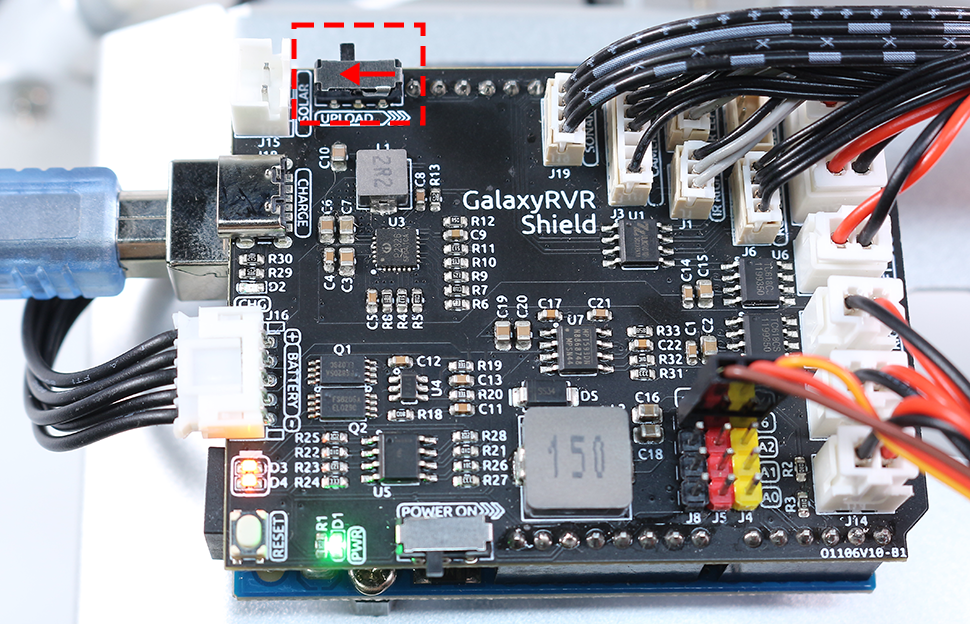
Collegare Arduino e il computer con un cavo USB, quindi portare l’interruttore upload del robot in posizione di upload.

Nota
Si tratta della porta USB Type B per il collegamento ad Arduino, non della porta USB Type C per la ricarica.
Verificare che i file del firmware siano stati scaricati.
Eseguire lo script di aggiornamento.
Aprire la cartella
galaxy-rvr.ino.xxx(scaricata e installata nel passaggio precedente).Fare doppio clic sul file script
update-arduino-firmware.bat.Apparirà automaticamente una finestra del prompt dei comandi.
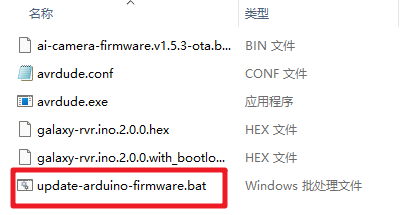
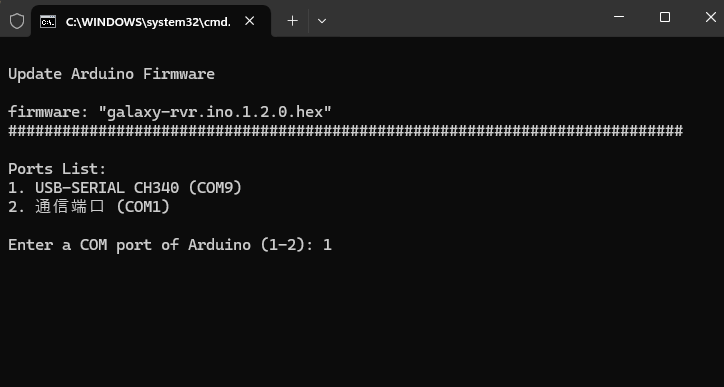
Selezionare la porta seriale e caricare.
Nel prompt dei comandi, verrà visualizzato un elenco delle porte seriali disponibili.
Inserire il numero di sequenza mostrato a sinistra per selezionare la porta seriale di Arduino Uno.
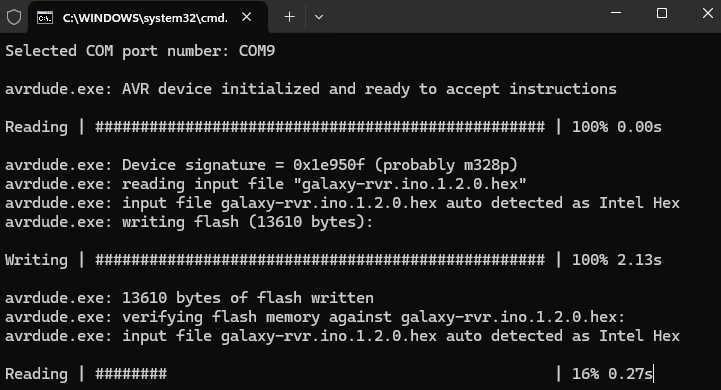
Premere Invio per avviare il caricamento automatico.
Esempio: se l’elenco mostra 1 USB-SERIALXXX (COMxx), inserire 1 e premere Invio.
Dopo aver atteso il completamento del caricamento, è possibile scollegare il cavo USB.
Nota
Questo codice consente a GalaxyRVR di rispondere ai comandi dell’APP. Non sarà necessario caricare alcun codice aggiuntivo quando si utilizza l’APP di controllo remoto RoboPilot o il software Mammoth Coding.
Ora può procedere a Gioco Rapido per iniziare il Suo viaggio con GalaxyRVR!