Nota
Ciao, benvenuto nella community SunFounder per appassionati di Raspberry Pi, Arduino e ESP32 su Facebook! Approfondisci la tua conoscenza di Raspberry Pi, Arduino e ESP32 con altri appassionati.
Perché unirsi?
Supporto esperto: Risolvi problemi post-vendita e sfide tecniche con l’aiuto della nostra community e del nostro team.
Impara e condividi: Scambia consigli e tutorial per migliorare le tue competenze.
Anteprime esclusive: Ottieni accesso anticipato agli annunci di nuovi prodotti e anteprime.
Sconti speciali: Goditi sconti esclusivi sui nostri prodotti più recenti.
Promozioni festive e omaggi: Partecipa a omaggi e promozioni festive.
👉 Pronto a esplorare e creare con noi? Clicca [qui] e unisciti oggi!
Divertimento 1: Gonfiare il palloncino
In questo progetto interattivo, controlliamo il volo di un palloncino.
Al clic della bandiera verde, il palloncino si gonfierà progressivamente. Se il palloncino diventa troppo grande, scoppierà; se troppo piccolo, cadrà. Il tuo compito è bloccare il modulo a infrarossi sinistro al momento giusto per farlo salire.
Di seguito sono riportati i passaggi per implementare il progetto. Si consiglia di seguire inizialmente questi passaggi e, una volta acquisita familiarità, è possibile modificare gli effetti come desiderato.
1. Aggiungere uno sprite e uno sfondo
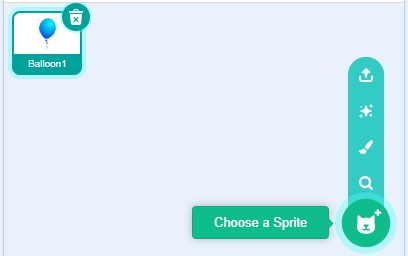
Rimuovi lo sprite predefinito e clicca il pulsante Choose a Sprite nell’angolo in basso a destra dell’area degli sprite. Quindi, seleziona lo sprite Balloon1.
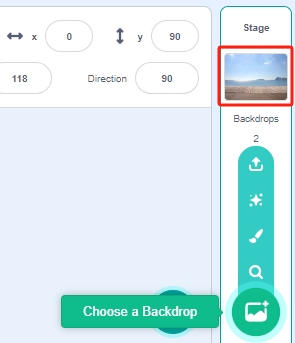
Aggiungi uno sfondo Boardwalk o un altro sfondo a tua scelta tramite il pulsante Choose a Backdrop.
2. Disegnare un costume per lo sprite Balloon1
Ora, creiamo un costume con effetto esplosione per il palloncino.
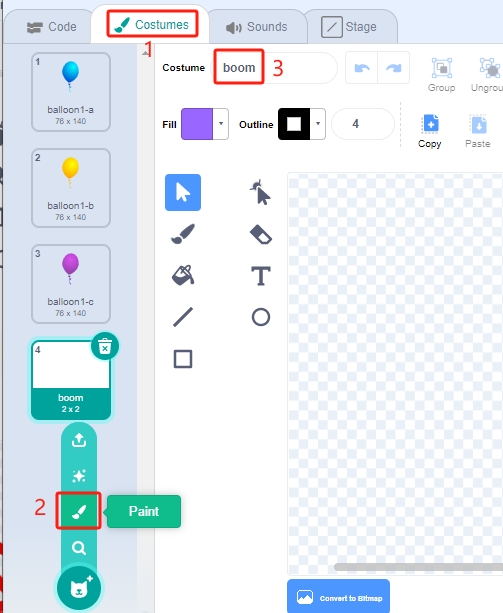
Vai alla scheda Costumes per lo sprite Balloon1, clicca il pulsante Choose a Costume in basso a sinistra e seleziona Paint per aprire un Costume vuoto. Chiamalo «boom».
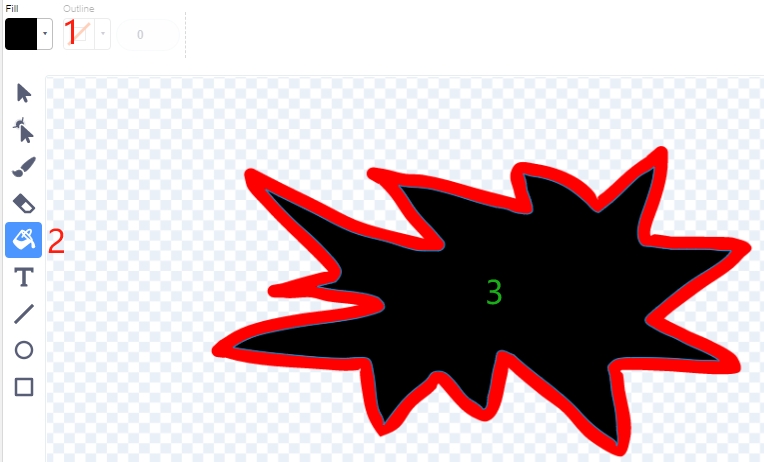
Scegli un colore e usa lo strumento Brush per disegnare un motivo.
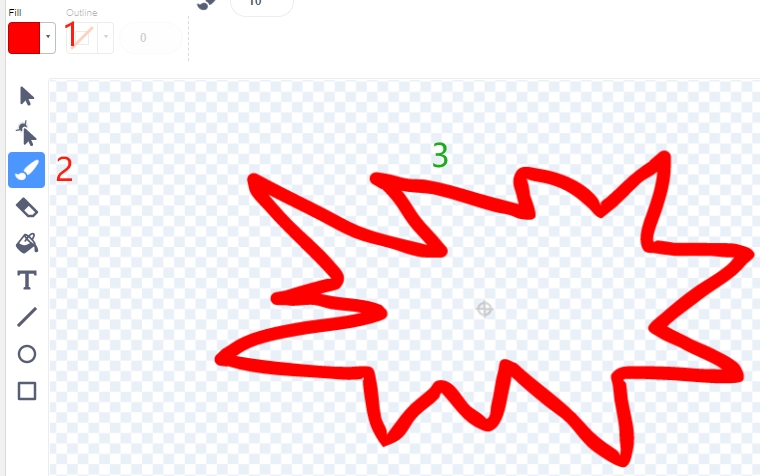
Scegli un altro colore, seleziona lo strumento Fill e tocca all’interno del motivo per riempirlo.
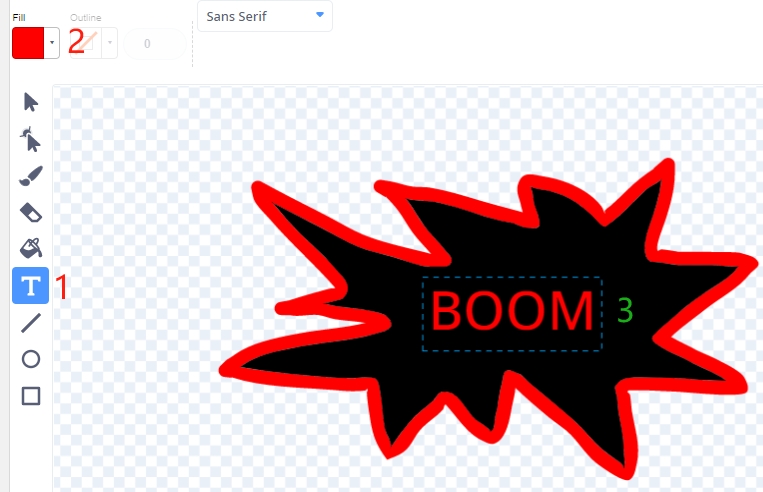
Infine, aggiungi il testo «BOOM» per completare il costume con effetto esplosione.
3. Scripting per lo sprite Balloon
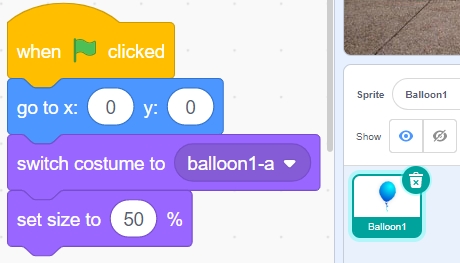
Inizializza la posizione e la dimensione dello sprite Balloon1.
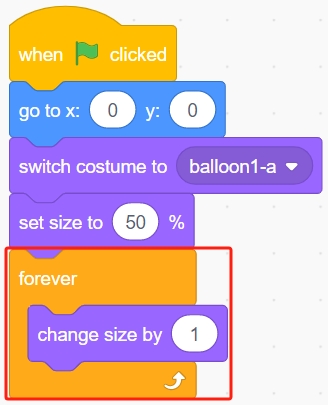
Aumenta gradualmente la dimensione dello sprite Balloon.
A questo punto, blocca il modulo evitamento ostacoli sinistro per impedire allo sprite Balloon1 di gonfiarsi ulteriormente.
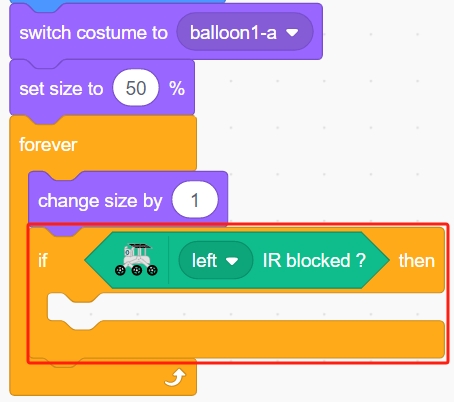
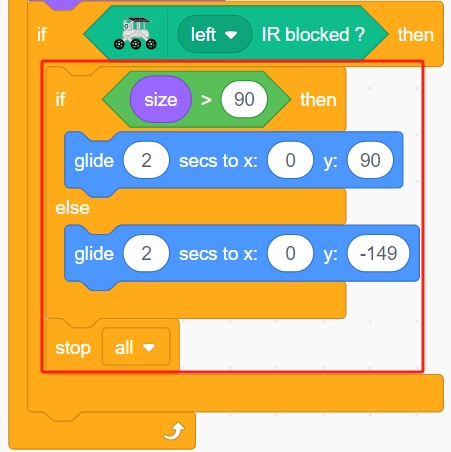
Ora, lascia che lo sprite Balloon1 decida se salire o scendere in base alla sua dimensione.
Se la dimensione è inferiore a 90, scenderà (la coordinata y diminuisce).
Se la dimensione è tra 90 e 120, salirà (la coordinata y aumenta).
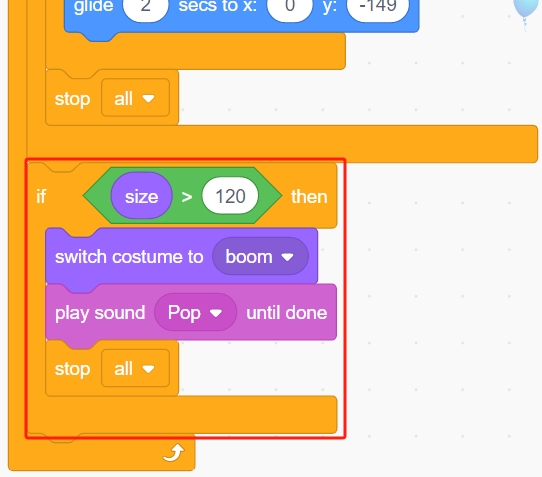
Se non riesci a bloccare il modulo evitamento ostacoli sinistro, il palloncino continuerà a gonfiarsi fino a superare una dimensione di 120, momento in cui esploderà (passa al costume con effetto esplosione).
La programmazione è completa. Ora puoi cliccare la bandiera verde per eseguire lo script e vedere se raggiunge l’effetto desiderato.