Nota
Ciao, benvenuto nella community SunFounder per appassionati di Raspberry Pi, Arduino e ESP32 su Facebook! Approfondisci la tua conoscenza di Raspberry Pi, Arduino e ESP32 con altri appassionati.
Perché unirsi?
Supporto esperto: Risolvi problemi post-vendita e sfide tecniche con l’aiuto della nostra community e del nostro team.
Impara e condividi: Scambia consigli e tutorial per migliorare le tue competenze.
Anteprime esclusive: Ottieni accesso anticipato agli annunci di nuovi prodotti e anteprime.
Sconti speciali: Goditi sconti esclusivi sui nostri prodotti più recenti.
Promozioni festive e omaggi: Partecipa a omaggi e promozioni festive.
👉 Pronto a esplorare e creare con noi? Clicca [qui] e unisciti oggi!
Divertimento 5: Pesca
Immergiti nel nostro gioco di pesca interattivo, utilizzando il modulo evitamento ostacoli sinistro per un’esperienza coinvolgente.
Quando lo script è attivo, i pesci nuoteranno avanti e indietro sul palco. Per catturare un pesce, devi bloccare il modulo evitamento ostacoli sinistro proprio mentre il pesce sta per passare l’amo. Il gioco registra automaticamente il numero di pesci che catturi.
Segui questi passaggi iniziali per configurare il progetto e sentiti libero di personalizzare gli effetti una volta acquisita familiarità con la configurazione.
1. Aggiungere sfondo e sprite
Per prima cosa, seleziona uno sfondo Underwater, poi aggiungi uno sprite Fish e fallo nuotare attraverso il palco.
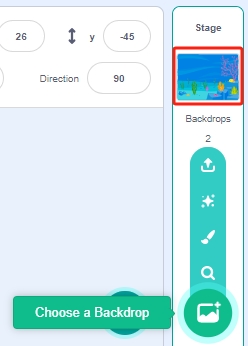
Usa il pulsante Choose a Backdrop per selezionare uno sfondo Underwater.
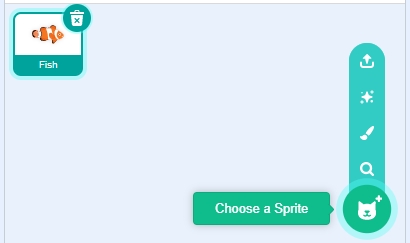
Elimina lo sprite originale, poi seleziona lo sprite Fish.
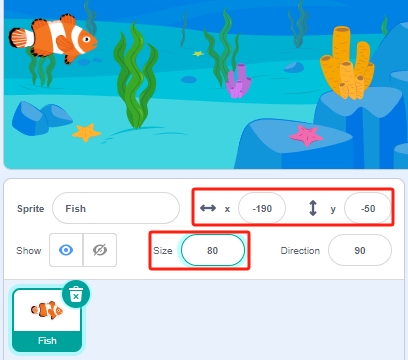
Regola la dimensione e la posizione dello sprite Fish.
2. Disegnare uno sprite Fishhook
Successivamente, crea uno sprite Fishhook, che controllerai tramite il modulo evitamento ostacoli sinistro per iniziare a pescare.
Aggiungi lo sprite Glow-J tramite Choose a Sprite e rinominalo «Fishhook».
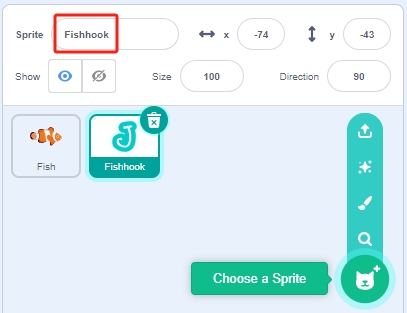
Vai alla pagina Costumes dello sprite Glow-J, rinominalo Fishhook, seleziona la “J” bianca interna e cambia il suo colore in rosso.
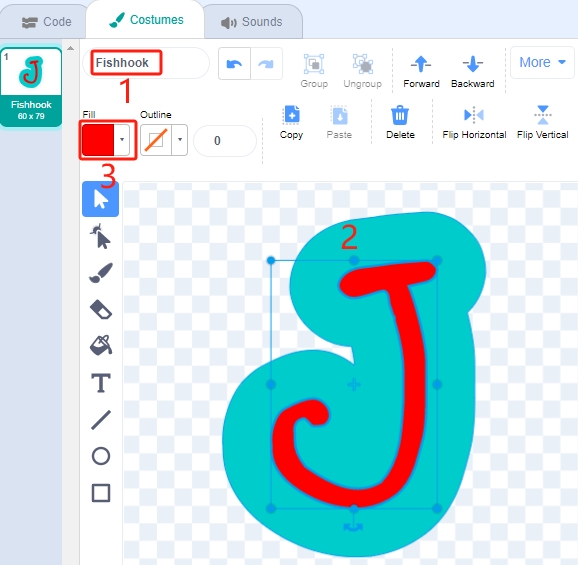
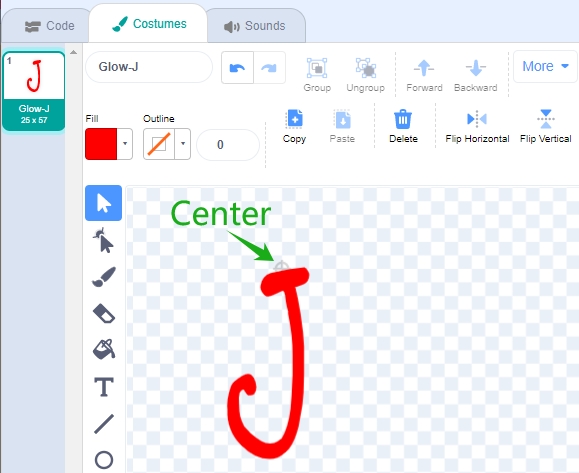
Rimuovi il riempimento ciano esterno e riduci la sua larghezza. Assicurati che la parte superiore dell’amo sia allineata con il punto centrale.
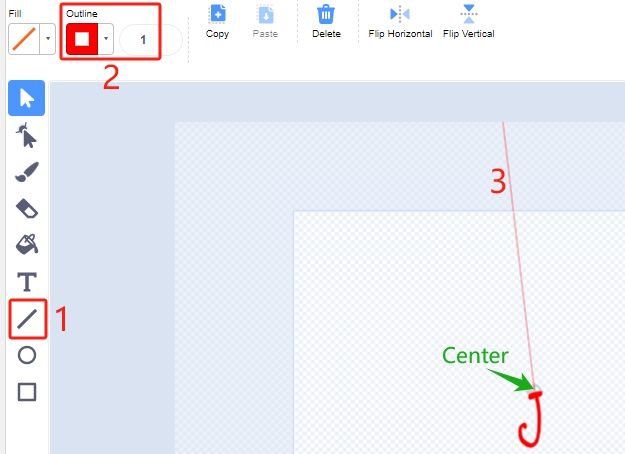
Usa lo strumento Linea per disegnare una linea che si estende verso l’alto dal punto centrale, estendendosi fuori dal palco.
3. Scripting per lo sprite Fish
Lo sprite Fish dovrebbe muoversi a sinistra e a destra sul palco, e quando interagisce con lo sprite Fishhook nello stato di pesca, dovrebbe ridursi, spostarsi in una posizione specifica, poi scomparire, seguito dalla generazione di un nuovo sprite Fish.
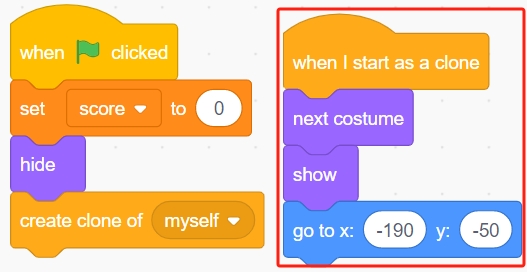
Crea una variabile score per memorizzare il numero di pesci catturati, nascondi questo sprite e clonalo.
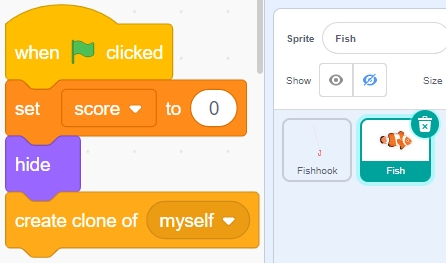
Mostra il clone dello sprite Fish, cambia il suo costume e imposta la posizione iniziale.
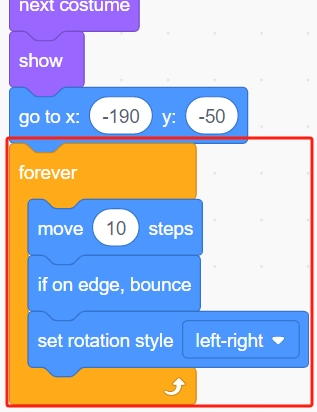
Abilita il clone dello sprite Fish a muoversi a sinistra e a destra e a rimbalzare quando tocca il bordo del palco.
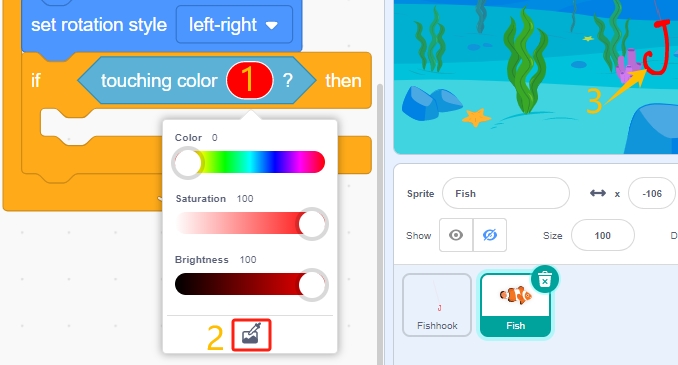
Se il clone dello sprite Fish tocca lo sprite Fishhook nello stato di pesca (quando diventa rosso).
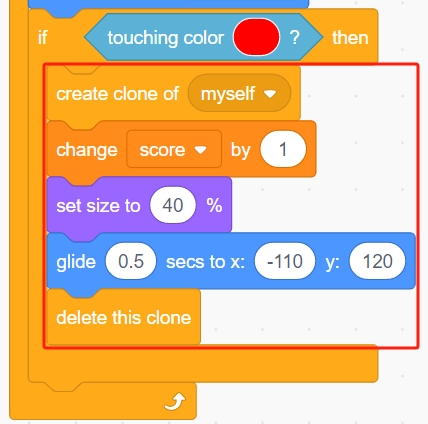
Aumenta il punteggio (variabile score) di 1, mostra un’animazione di punteggio (si riduce del 40%, si sposta rapidamente alla posizione del tabellone e scompare). Simultaneamente, crea un nuovo pesce (un nuovo clone dello sprite Fish) e continua il gioco.
4. Scripting per lo sprite Fishhook
Lo sprite Fishhook generalmente rimane sott’acqua in uno stato giallo. Quando la tua mano blocca il modulo a infrarossi sul lato sinistro, passa allo stato di pesca (rosso) e si sposta sopra il palco.
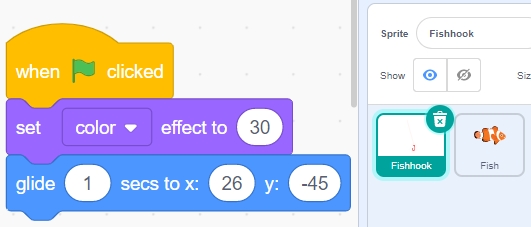
Quando si clicca la bandiera verde, imposta l’effetto colore dello sprite a 30 (giallo) e imposta la sua posizione iniziale.
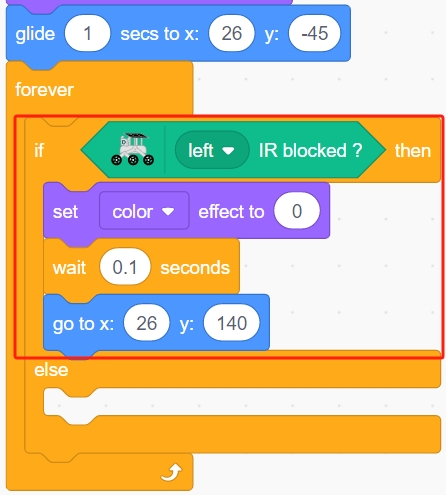
Quando la tua mano blocca il modulo a infrarossi sul lato sinistro, imposta l’effetto colore a 0 (rosso, avviando lo stato di pesca), attendi 0,1 secondi, poi sposta lo sprite Fishhook nella parte superiore del palco.
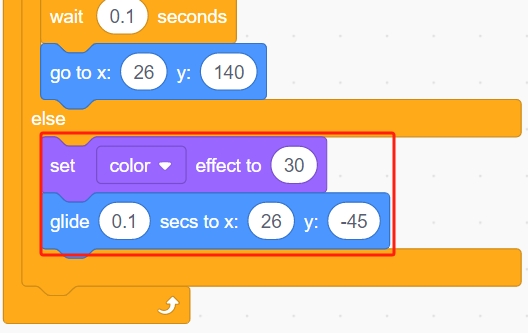
Dopo aver rimosso la mano, lascia che il Fishhook ritorni alla sua posizione iniziale.
Una volta completata la programmazione, clicca la bandiera verde per eseguire lo script e vedere se raggiunge l’effetto desiderato.