Nota
¡Hola, bienvenido a la Comunidad de Aficionados a Raspberry Pi, Arduino y ESP32 de SunFounder en Facebook! Profundiza en Raspberry Pi, Arduino y ESP32 con otros entusiastas.
¿Por qué unirse?
Soporte de expertos: Resuelve problemas posventa y desafíos técnicos con ayuda de nuestra comunidad y equipo.
Aprender y compartir: Intercambia consejos y tutoriales para mejorar tus habilidades.
Vistas previas exclusivas: Obtén acceso anticipado a anuncios de nuevos productos y avances.
Descuentos especiales: Disfruta de descuentos exclusivos en nuestros productos más nuevos.
Promociones festivas y sorteos: Participa en sorteos y promociones de fiestas.
👉 ¿Listo para explorar y crear con nosotros? Haz clic en [aquí] y únete hoy!
2.4 Ratón en Movimiento
Hoy vamos a hacer un juguete de ratón controlado por un potenciómetro.
Cuando se hace clic en la bandera verde, el ratón en el escenario se mueve hacia adelante, y al girar el potenciómetro, el ratón cambiará la dirección de movimiento.

Componentes necesarios
En este proyecto, necesitamos los siguientes componentes.
Definitivamente es conveniente comprar un kit completo, aquí está el enlace:
Nombre |
ELEMENTOS EN ESTE KIT |
ENLACE |
|---|---|---|
Kit de inicio ESP32 |
320+ |
También puedes comprarlos por separado en los enlaces a continuación.
INTRODUCCIÓN DEL COMPONENTE |
ENLACE DE COMPRA |
|---|---|
Lo que aprenderás
Principio del potenciómetro
Leer pin analógico y rangos
Mapear un rango a otro
Mover y cambiar la dirección del sprite
Construir el circuito
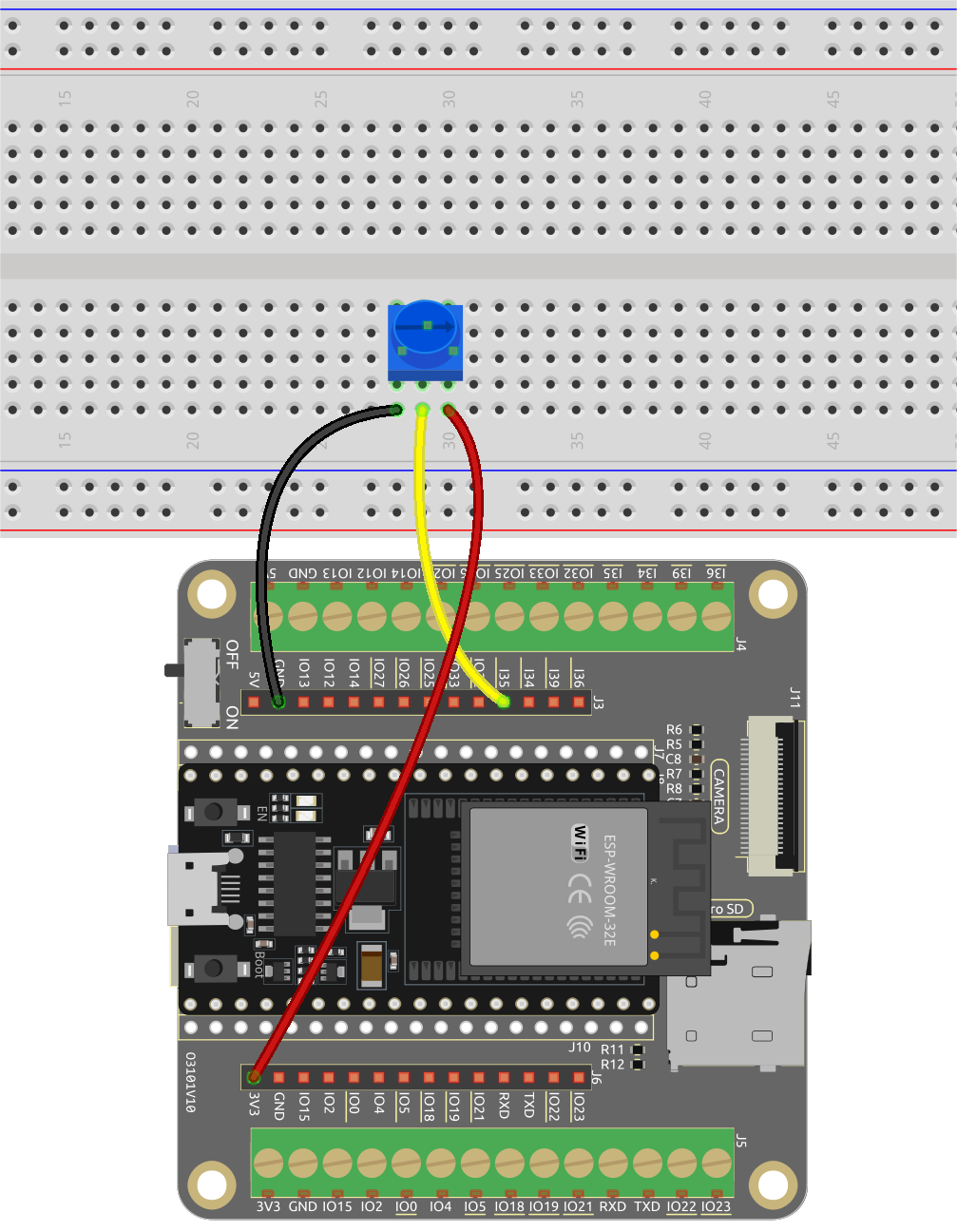
El potenciómetro es un elemento resistivo con 3 terminales, los pines laterales están conectados a 5V y GND, y el pin del medio está conectado al pin35. Después de la conversión por el convertidor ADC del ESP32, el rango de valores es 0-4095.
Programación
1. Elegir un sprite
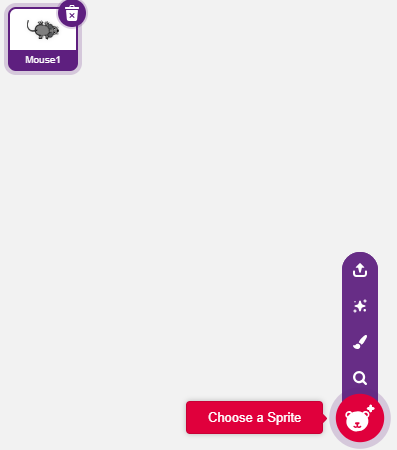
Elimina el sprite predeterminado, haz clic en el botón Elegir un Sprite en la esquina inferior derecha del área de sprites, ingresa ratón en la caja de búsqueda y luego haz clic para añadirlo.
2. Crear una variable.
Crea una variable llamada valor para almacenar el valor leído del potenciómetro.
Una vez creada, verás valor aparecer dentro de la paleta Variables y en estado marcado, lo que significa que esta variable aparecerá en el escenario.

3. Leer el valor del pin35
Almacena el valor leído del pin35 en la variable valor.
[establecer mi variable a 0]: Establece el valor de la variable.
[leer pin analógico ()]: Lee el valor de los pines en el rango de 0-4095.
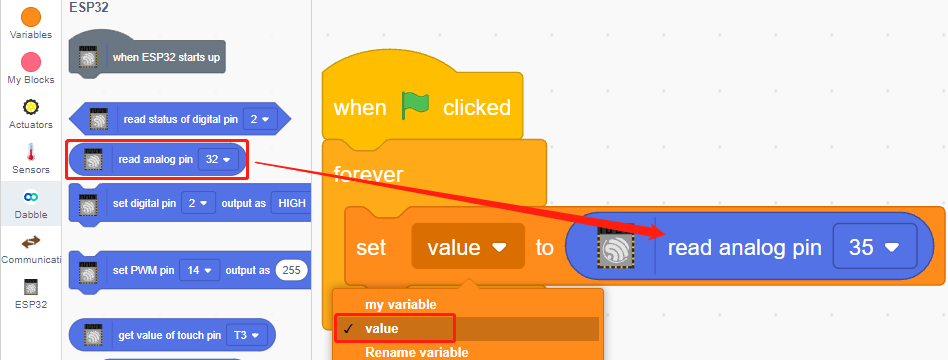
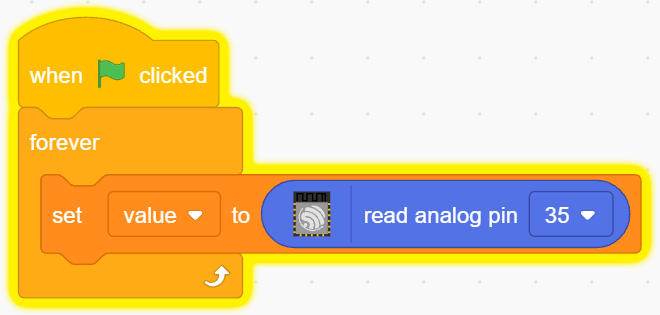
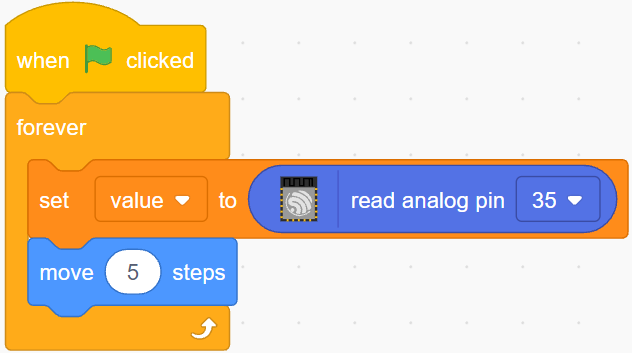
Para poder leer de manera continua, necesitas usar el bloque [siempre]. Haz clic en este script para ejecutarlo, gira el potenciómetro en ambas direcciones y verás que el rango de valores es 0-1023.
4. Mover el sprite
Usa el bloque [mover pasos] para mover el sprite, ejecuta el script y verás que el sprite se mueve del medio hacia la derecha.
5. Cambiar la dirección del movimiento del sprite
Ahora cambia la dirección del movimiento del sprite por el valor del pin35. Dado que el valor del pin35 varía de 0-4095, pero la dirección de rotación del sprite es de -180~180, se necesita usar un bloque [mapear].
También agrega [cuando se hace clic en la bandera verde] al principio para iniciar el script.
[apuntar en dirección]: Establece el ángulo de dirección del sprite, desde la paleta Movimiento.
[mapear de a]: Mapea un rango a otro rango.
