Nota
¡Hola, bienvenido a la Comunidad de Aficionados a Raspberry Pi, Arduino y ESP32 de SunFounder en Facebook! Profundiza en Raspberry Pi, Arduino y ESP32 con otros entusiastas.
¿Por qué unirse?
Soporte de expertos: Resuelve problemas posventa y desafíos técnicos con ayuda de nuestra comunidad y equipo.
Aprender y compartir: Intercambia consejos y tutoriales para mejorar tus habilidades.
Vistas previas exclusivas: Obtén acceso anticipado a anuncios de nuevos productos y avances.
Descuentos especiales: Disfruta de descuentos exclusivos en nuestros productos más nuevos.
Promociones festivas y sorteos: Participa en sorteos y promociones de fiestas.
👉 ¿Listo para explorar y crear con nosotros? Haz clic en [aquí] y únete hoy!
2.1 Lámpara de Mesa
Aquí, conectamos un LED en la protoboard y hacemos que el sprite controle el parpadeo de este LED.
Cuando se hace clic en el sprite del Botón en el escenario, el LED parpadeará 5 veces y luego se detendrá.

Componentes Necesarios
Para este proyecto, necesitaremos los siguientes componentes.
Definitivamente es conveniente comprar un kit completo, aquí está el enlace:
Nombre |
ELEMENTOS EN ESTE KIT |
ENLACE |
|---|---|---|
Kit de Inicio ESP32 |
320+ |
También puedes comprarlos por separado en los enlaces a continuación.
INTRODUCCIÓN DEL COMPONENTE |
ENLACE DE COMPRA |
|---|---|
Lo Que Aprenderás
Protoboard, LEDs y Resistencias
Construir un circuito en una protoboard
Eliminar y seleccionar sprites
Cambiar disfraces
Establecer un número limitado de bucles de repetición
Construir el Circuito
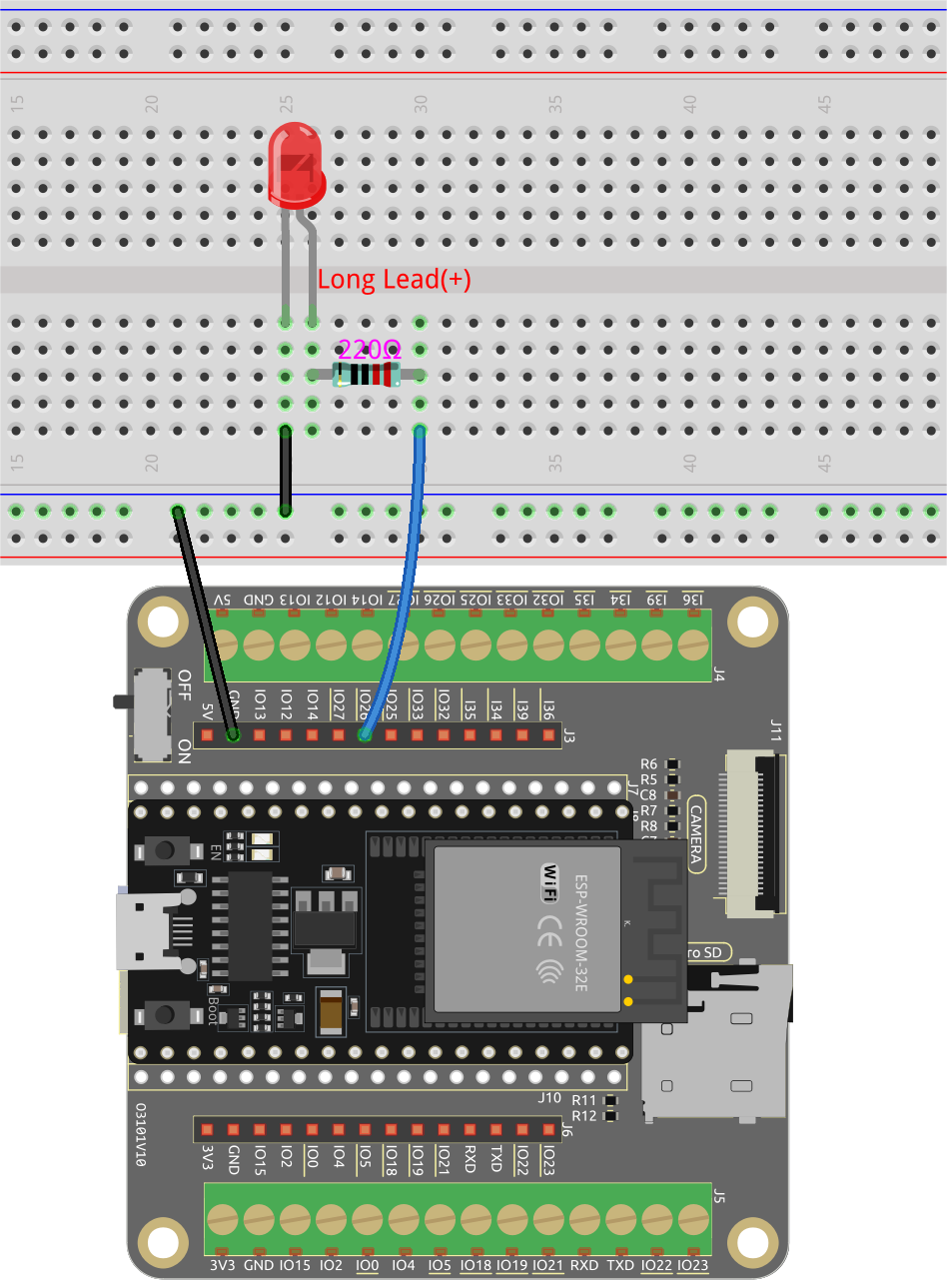
Sigue el diagrama a continuación para construir el circuito en la protoboard.
Dado que el ánodo del LED (el pin más largo) está conectado al pin 26 a través de una resistencia de 220Ω, y el cátodo del LED está conectado a GND, puedes encender el LED dando un nivel alto al pin 9.
Programación
La programación completa se divide en 3 partes, la primera parte es seleccionar el sprite deseado, la segunda parte es cambiar el disfraz del sprite para que parezca clickeable, y la tercera parte es hacer que el LED parpadee.
1. Seleccionar el sprite Button3
Elimina el sprite de Tobi existente utilizando el botón Eliminar en la esquina superior derecha, y selecciona un sprite de nuevo.

Aquí, seleccionamos el sprite Button3.
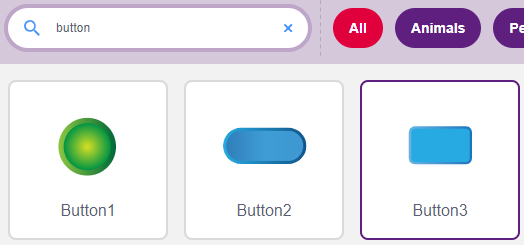
Haz clic en Disfraces en la esquina superior derecha y verás que el sprite Button3 tiene 2 disfraces, establecemos button3-a como liberado y button3-b como presionado.
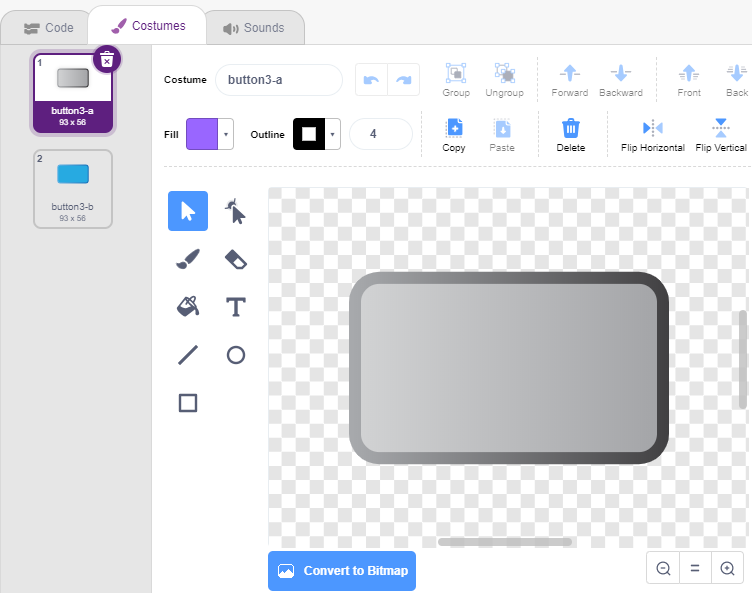
2. Cambiando disfraces.
Cuando se hace clic en el sprite (paleta de Eventos), cambia al disfraz para button3-b (paleta de Apariencias).
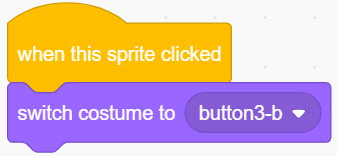
3. Hacer que el LED parpadee 5 veces
Usa el bloque [Repetir] para hacer que el LED parpadee 5 veces (ciclo Alto -> Bajo) y finalmente cambia el disfraz de vuelta a button3-a.
[Repetir 10]: número limitado de bucles de repetición, puedes establecer el número de repeticiones tú mismo, de la paleta de Control.
