注釈
こんにちは、SunFounderのRaspberry Pi & Arduino & ESP32愛好家コミュニティへようこそ!Facebook上でRaspberry Pi、Arduino、ESP32についてもっと深く掘り下げ、他の愛好家と交流しましょう。
参加する理由は?
エキスパートサポート:コミュニティやチームの助けを借りて、販売後の問題や技術的な課題を解決します。
学び&共有:ヒントやチュートリアルを交換してスキルを向上させましょう。
独占的なプレビュー:新製品の発表や先行プレビューに早期アクセスしましょう。
特別割引:最新製品の独占割引をお楽しみください。
祭りのプロモーションとギフト:ギフトや祝日のプロモーションに参加しましょう。
👉 私たちと一緒に探索し、創造する準備はできていますか?[ここ]をクリックして今すぐ参加しましょう!
2.14 ゲーム - 風船を膨らます
ここでは、風船を膨らませるゲームをします。
緑のフラグをクリックすると、風船がどんどん大きくなります。風船が大きすぎると爆発します。逆に、小さすぎると落ちてしまいます。いつボタンを押して上に飛ばすかの判断が求められます。

学べること
スプライトのコスチュームをペイントする
必要な部品
このプロジェクトに必要なコンポーネントは以下の通りです。
一式を購入すると便利です。リンクはこちら:
名前 |
このキットのアイテム |
リンク |
|---|---|---|
3 in 1 Starter Kit |
380+ |
以下のリンクから個別に購入することもできます。
コンポーネントの紹介 |
購入リンク |
|---|---|
回路の作成
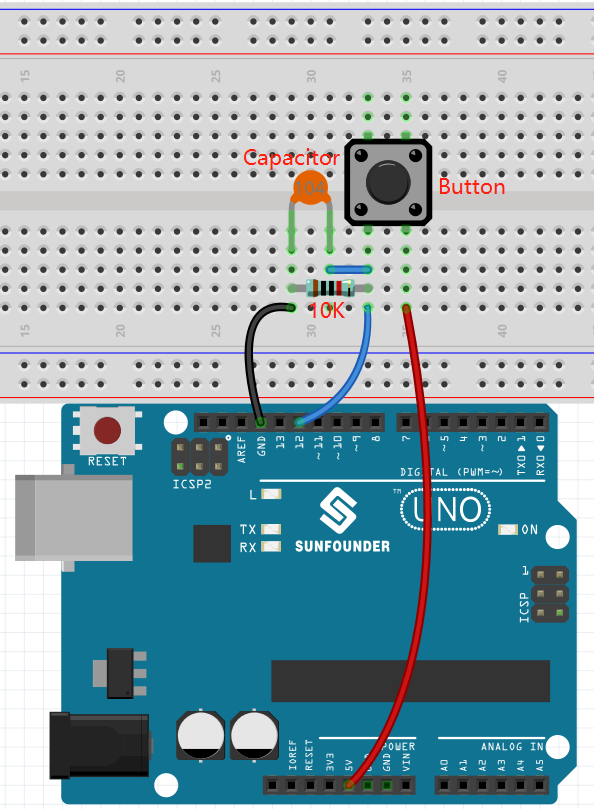
ボタンは4ピンのデバイスです。ピン1はピン2に、ピン3はピン4に接続されています。ボタンが押されると、4つのピンが接続され、回路が閉じます。

以下の図に従って回路を組み立ててください。
ボタンの左側のピンの1つを、プルダウン抵抗および0.1uF(104)キャパシタ(ボタンの動作時にジッタを除去し、安定したレベルを出力するため)に接続されているピン12に接続します。
抵抗とキャパシタの他端をGNDに、ボタンの右側のピンの1つを5Vに接続します。
プログラミング
1. スプライトと背景の追加
デフォルトのスプライトを削除し、スプライトエリアの右下の Choose a Sprite ボタンをクリックして、 Balloon1 スプライトを選択します。

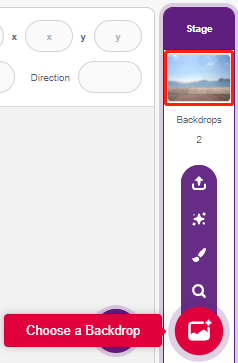
Choose a backdrop ボタンを使って Boardwalk の背景を追加します。または、好きな背景を選んでください。
2. Balloon1スプライトのコスチュームを描画
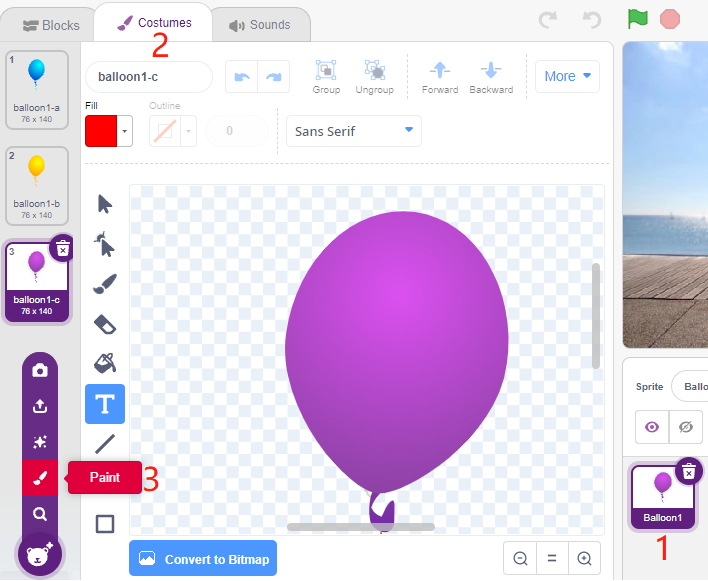
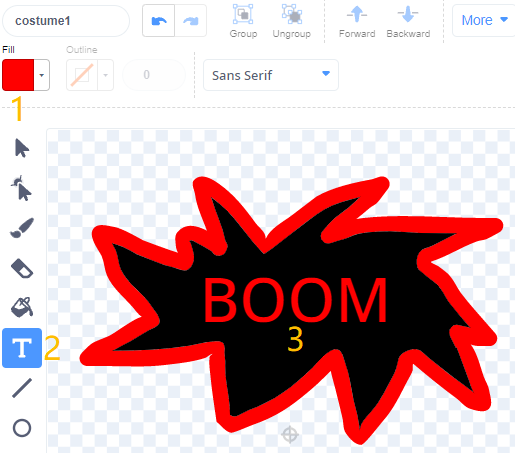
風船スプライトの爆発エフェクトのコスチュームを描画しましょう。
Balloon1 スプライトの Costumes ページに移動し、左下の Choose a Costume ボタンをクリックし、 Paint を選択して、空の Costumes 画面を開きます。
色を選んで Brush ツールを使って模様を描きます。

再度色を選択し、塗りつぶしツールをクリックし、マウスを模様の内部に移動して色を塗りつぶします。

最後に、BOOMというテキストを書いて、爆発エフェクトのコスチュームが完成します。
3. Balloonスプライトのスクリプティング
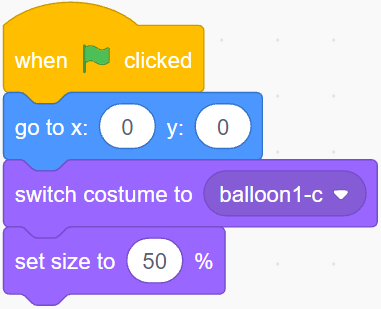
Balloon1 スプライトの初期位置とサイズを設定します。
次に、Balloon スプライトをゆっくりと大きくします。

ボタンが押されたとき(値が1の場合)、 Balloon1 スプライトのサイズの増大が停止します。
サイズが90未満の場合、落ちる(y座標が減少)。
サイズが90より大きく、120より小さい場合、空に飛ぶ(y座標が増加)。
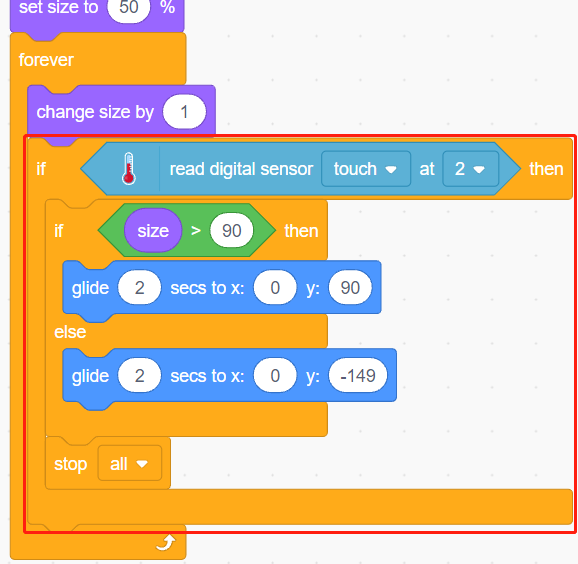
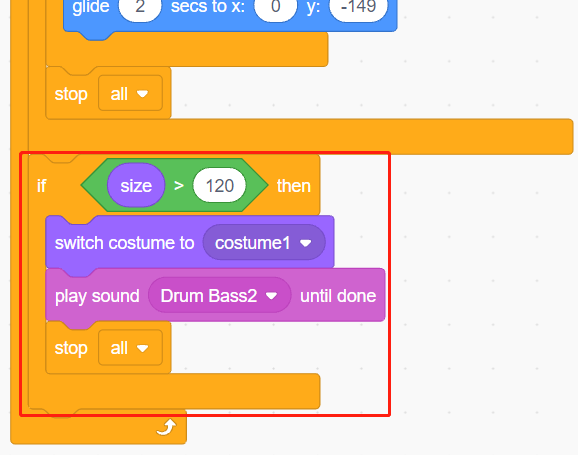
ボタンが押されていない場合、風船はゆっくりと大きくなり、サイズが120より大きくなると、爆発します(爆発エフェクトのコスチュームに切り替えます)。